Si llevas un tiempo usando Notion y aún tratas sus bases de datos como si fueran una simple hoja de cálculo de Excel, este artículo te va a cambiar la perspectiva. Y si acabas de empezar, mejor todavía: vas a entender desde el principio uno de los conceptos más potentes de toda la herramienta.
Las bases de datos en Notion no son solo tablas para guardar datos. Son el motor que te permite organizar proyectos, tareas, clientes, contenidos o cualquier tipo de información de forma estructurada, flexible y visualmente adaptada a cómo trabajas. Y en 2026, con la inteligencia artificial integrada de forma nativa, son todavía más poderosas.
En esta guía te explico todo lo que necesitas saber: qué son, cómo crearlas, cómo personalizar las vistas, qué propiedades usar y cómo sacar partido a funcionalidades avanzadas como las relaciones, los rollups, las fórmulas y la IA. Sin rodeos y con ejemplos reales.
Qué es una base de datos en Notion (y por qué no es una hoja de cálculo)
Una base de datos en Notion es una colección de páginas que comparten una estructura común. Cada fila que ves en una tabla no es simplemente una celda de datos: es una página completa de Notion con su propio contenido, propiedades e historia.
Esta es la gran diferencia con una hoja de cálculo tradicional. En Excel o Google Sheets, una celda contiene un valor. En Notion, una fila contiene una página entera. Eso significa que dentro de cada registro puedes escribir texto libre, añadir imágenes, listas de tareas, bloques de contenido, notas o lo que necesites.
Además, las propiedades de una base de datos en Notion se definen en el ámbito de toda la base, no celda a celda. Cuando añades una propiedad «Fecha de entrega» o «Estado», todos los registros tienen acceso a esa misma propiedad. Esto garantiza coherencia y facilita enormemente el filtrado, la ordenación y la visualización de la información.
Otra ventaja clave: una misma base de datos puede verse de múltiples formas. Hoy la ves como tabla, mañana como tablero kanban y pasado mañana como calendario, sin mover ni un dato. Eso es algo que ninguna hoja de cálculo puede hacer de forma nativa.
Fuente de datos vs. base de datos en Notion: una distinción que cambia todo
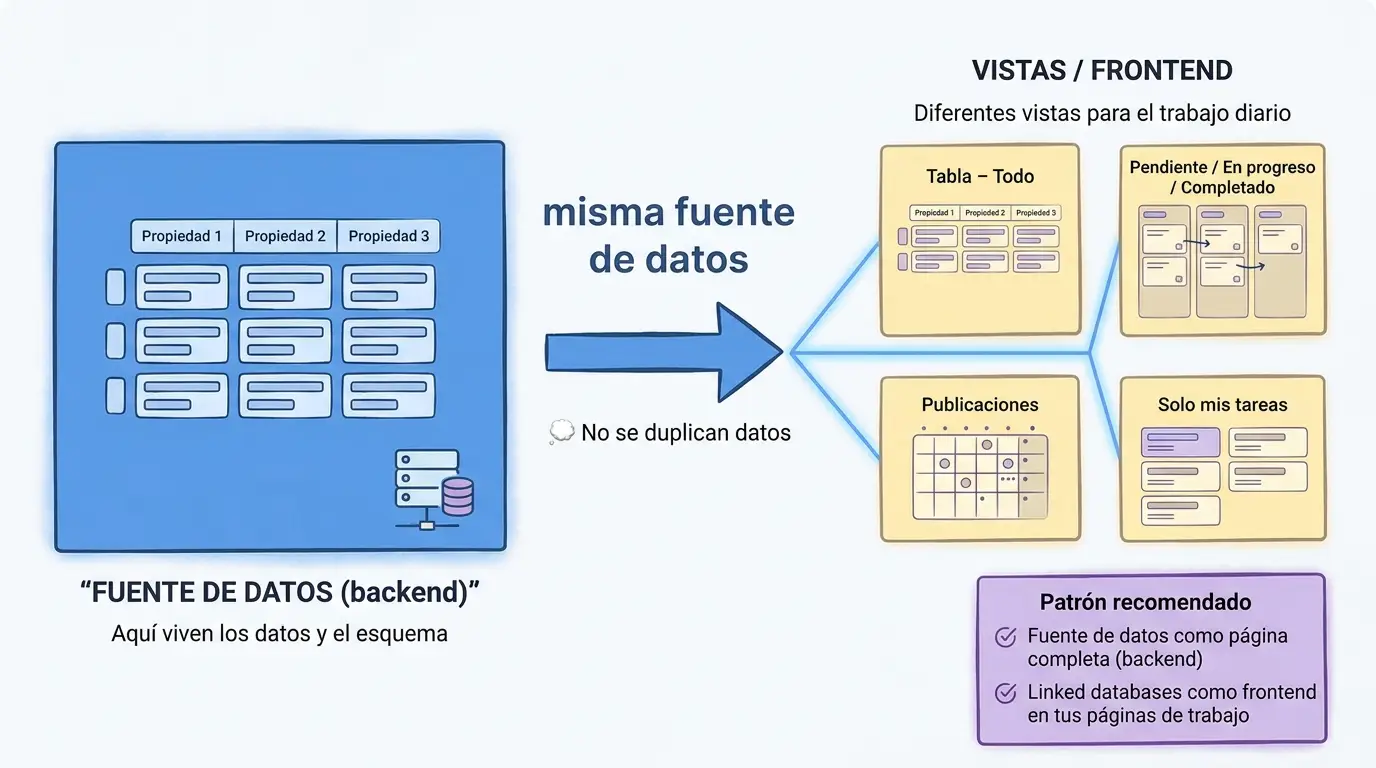
Uno de los conceptos que más confusión genera entre los usuarios de Notion es la diferencia entre «fuente de datos» y «base de datos». Es una distinción técnica, pero entenderla te ahorra muchos dolores de cabeza cuando tu sistema empieza a crecer. Y, sobre todo, te ayuda a diseñar Notion como un sistema profesional: con un backend donde viven los datos y un frontend desde el que trabajas.
La fuente de datos es donde realmente viven los datos (el backend). Es el almacén: el conjunto de registros, propiedades y esquema que define la estructura de tu información. Es “la verdad” del sistema.
La base de datos como página completa es mi recomendación para materializar ese backend en Notion: un espacio dedicado exclusivamente a la gestión y mantenimiento de la información (registros + propiedades), sin mezclarlo con otras notas o bloques en la misma página.
Y después vienen las vistas (el frontend): tablas/listas/tableros/calendarios filtrados, ordenados y agrupados que muestran la misma fuente de datos, pero adaptada a un contexto de trabajo. Por ejemplo:
- Una vista “Esta semana” (filtrada por fecha).
- Una vista “En producción” (filtrada por estado).
- Una vista “Solo mis tareas” (filtrada por responsable).
Este patrón (backend en página completa + vistas como frontend) es lo que te permite escalar: menos caos, más consistencia y un sistema donde cada página de trabajo puede tener su propia “pantalla” (vista) sin duplicar datos.
Cómo crear una base de datos en Notion paso a paso
Hay varias formas de crear una base de datos en Notion, pero si quieres seguir el enfoque correcto de backend (datos) + frontend (vistas), lo mejor es crear la base de datos como página completa.
La forma más sencilla (y la que recomiendo) es:
- Crear una página nueva y, en las recomendaciones inferiores, elegir “Base de datos”.
Alternativa igual de válida:
- Escribir el comando
/databaseen cualquier página. Notion te pedirá que elijas entre:- Inline (incrustada dentro de la página actual), o
- Página completa (full page).
Mi recomendación es usar página completa para construir el backend: un lugar “limpio” donde viven los datos y donde mantienes el esquema (propiedades) con calma.
Después, construye el frontend con vistas vinculadas (linked databases) en tus páginas de trabajo: dashboards, páginas de proyecto, semana, canal de contenidos, etc. Ahí es donde filtras, ordenas y agrupas para trabajar rápido sin tocar el backend.
También puedes crear una base de datos partiendo de un tipo de vista (por ejemplo, /table, /board, /calendar, /timeline, /list o /gallery). Pero incluso en ese caso, si quieres un sistema escalable, termina llevándola a una página completa y reserva las vistas filtradas para el frontend.
Una vez creada, puedes convertir una base de datos inline en página completa y viceversa desde el menú de la propia base de datos, así que no te preocupes si al principio la creas “en el sitio equivocado”.
Crear una base de datos con IA
En 2026, Notion incluye la posibilidad de crear bases de datos usando la inteligencia artificial integrada. Puedes describir en lenguaje natural qué tipo de base de datos necesitas y la IA generará automáticamente las propiedades, el esquema y una vista inicial adaptada a tu caso de uso. Es especialmente útil cuando estás empezando con un nuevo proyecto o sistema y no quieres partir de cero.
Vistas en Notion: tu frontend de trabajo
Las vistas son una de las funcionalidades más potentes y diferenciadoras de Notion respecto a otras herramientas. Una vista es simplemente una forma de mostrar los datos de una fuente de datos. Puedes tener tantas vistas como necesites sobre la misma base de datos, cada una con sus propios filtros, ordenaciones y propiedades visibles.
Vista de tabla
Es la vista más habitual y la que más se parece a una hoja de cálculo. Muestra los registros como filas y las propiedades como columnas. Es ideal para tener una visión general de todos los datos, comparar registros o editar valores de forma rápida.
Vista de tablero (board o kanban)
Agrupa los registros en columnas según el valor de una propiedad, generalmente una propiedad de tipo «estado» o «select». Es el equivalente a un tablero Trello dentro de Notion, y resulta muy útil para gestionar flujos de trabajo por fases: pendiente, en progreso, completado.
Vista de calendario
Muestra los registros en un calendario mensual o semanal según una propiedad de tipo fecha. Perfecta para planificar publicaciones, reuniones, entregas o cualquier cosa que tenga una dimensión temporal.
Vista de línea de tiempo (timeline)
Permite ver los registros como barras horizontales a lo largo de un eje temporal, similar a un diagrama de Gantt. Es especialmente útil para planificar proyectos con fechas de inicio y fin.
Vista de lista
La versión más minimalista y limpia. Muestra los registros en una lista vertical con las propiedades que elijas. Es perfecta para tener un panel de referencia rápida sin demasiado ruido visual.
Vista de galería
Muestra los registros como tarjetas con una imagen destacada. Muy utilizada para portfolios, bases de recursos visuales, colecciones de productos o cualquier tipo de contenido donde la imagen sea relevante.
Añadir y trabajar con registros
Cada fila de tu base de datos es un registro, y cada registro es una página completa de Notion. Para añadir uno nuevo, puedes usar el botón «New» en la barra superior de la base de datos, o el símbolo «+» que aparece al final de cada columna o fila.
Cuando abres un registro, accedes a su página individual: puedes ver y editar todas sus propiedades en el panel lateral derecho, y añadir cualquier tipo de contenido en el cuerpo de la página. Esto convierte cada entrada de tu base de datos en un documento completo, no solo en una fila con valores.
Propiedades en Notion: tipos esenciales y buenas prácticas
Las propiedades son los campos que definen la estructura de tu base de datos. Notion ofrece una amplia variedad de tipos, y elegir el correcto para cada caso marca una gran diferencia en la usabilidad de tu sistema.
Algunos de los tipos más utilizados son:
- Texto: para notas cortas, descripciones o cualquier campo de texto libre.
- Número: para cantidades, puntuaciones o métricas.
- Select: para elegir una opción de una lista predefinida (por ejemplo, un estado o una categoría).
- Multi-select: igual que el anterior, pero permite seleccionar varias opciones a la vez.
- Fecha: para fechas o rangos de fechas, con soporte para hora y zona horaria.
- Persona: para asignar registros a uno o varios miembros del workspace.
- Checkbox: para marcar tareas completadas o condiciones booleanas.
- URL, email y teléfono: para datos de contacto y enlaces.
- Archivo: para adjuntar documentos, imágenes u otros archivos.
En cuanto a buenas prácticas, te recomiendo mantener las propiedades limpias y ordenadas: elimina las que no uses, ajusta el ancho de las columnas para que la vista sea cómoda, y pon las propiedades más relevantes a la izquierda. Un sistema con demasiadas propiedades visibles se vuelve difícil de leer y de mantener.
Manipulación de datos y propiedades con IA en Notion
Una de las novedades más potentes de Notion en 2026 es la capacidad de usar la IA para manipular datos directamente en las bases de datos. Puedes pedirle a la IA que rellene propiedades automáticamente, que resuma el contenido de los registros, que categorice entradas o que genere texto a partir de otros campos.
Esto resulta especialmente útil en bases de datos grandes, donde rellenar manualmente cada propiedad sería muy costoso en tiempo. La IA actúa como un asistente que lee el contenido de cada página y propone o aplica valores basándose en ese contexto.
Filtros, ordenación y agrupación avanzada
Filtrar, ordenar y agrupar son las tres operaciones que convierten una base de datos en bruto en una vista de trabajo realmente útil.
Los filtros te permiten mostrar solo los registros que cumplen determinadas condiciones. Por ejemplo, puedes crear una vista «Tareas de esta semana» filtrando por fecha de vencimiento igual o anterior a siete días desde hoy, y combinarlo con un filtro para que solo aparezcan las tareas no completadas.
La ordenación te permite priorizar qué registros aparecen primero. Puedes ordenar por fecha, por nombre, por estado o por cualquier propiedad numérica, tanto de forma ascendente como descendente. Y puedes combinar varios criterios de ordenación.
La agrupación organiza los registros en secciones visuales según el valor de una propiedad. En una vista de tabla, por ejemplo, puedes agrupar por proyecto para ver qué tareas corresponden a cada uno.
Forcing functions: el detalle que marca la diferencia
Cuando creas un nuevo registro en una vista que tiene filtros activos, Notion aplica automáticamente los valores necesarios para que ese registro cumpla el filtro. Esto se llama «forcing function» y es un detalle que, una vez que lo conoces, cambia completamente tu forma de usar Notion.
Por ejemplo, si tienes una vista de tareas filtrada por estado «En progreso» y añades una nueva tarea desde esa vista, Notion asignará automáticamente el estado «En progreso» a ese nuevo registro. No tienes que hacerlo manualmente. Es un sistema que reduce errores y mantiene la coherencia de los datos.
Relaciones y rollups entre bases de datos
Las relaciones son uno de los elementos más potentes de Notion y lo que verdaderamente lo distingue de cualquier hoja de cálculo. Una relación te permite conectar registros de una base de datos con registros de otra, creando vínculos bidireccionales entre la información.
El caso de uso más habitual es la relación entre proyectos y tareas. Cada tarea puede estar vinculada a un proyecto, y desde la página del proyecto puedes ver todas sus tareas asociadas. Cuando actualizas el proyecto en una tabla, el cambio se refleja automáticamente en la otra.
Los rollups van un paso más allá: te permiten traer datos agregados de los registros relacionados. Por ejemplo, puedes crear un rollup en tu base de proyectos que cuente cuántas tareas de cada proyecto están pendientes. O que sume los valores de una propiedad numérica de todos los registros relacionados. Los rollups te dan una visión consolidada sin tener que duplicar información.
Fórmulas en Notion: de lo básico a lo avanzado con IA
Las fórmulas son el tipo de propiedad más versátil y complejo de Notion. Te permiten calcular valores a partir de otras propiedades usando funciones matemáticas, lógicas o de texto.
Un ejemplo sencillo: puedes crear una fórmula que muestre «1 tarea pendiente» o «3 tareas pendientes» combinando el resultado de un rollup con texto condicional. Otro ejemplo habitual es calcular si una fecha de entrega está próxima o ya ha pasado, y mostrar un aviso en consecuencia.
Hasta hace poco, las fórmulas en Notion requerían ciertos conocimientos técnicos. En 2026, la IA integrada te ayuda a crear y depurar fórmulas en lenguaje natural. Le describes lo que quieres conseguir y la IA genera el código de la fórmula por ti. Esto abre las posibilidades a cualquier usuario, sin importar su nivel técnico.
Plantillas de base de datos en Notion
Las plantillas de base de datos son páginas predefinidas que se aplican automáticamente cuando creas un nuevo registro. Son muy útiles cuando quieres que todos los registros de una base de datos tengan la misma estructura de contenido inicial.
Por ejemplo, si tienes una base de datos de vídeos de YouTube, puedes crear una plantilla con los bloques habituales: sección de guion, sección de investigación, checklist de producción y espacio para la miniatura. Cada vez que añades un nuevo vídeo, ese esquema ya está listo.
Para crear una plantilla, desplíega la flecha junto al botón «New» en tu base de datos y selecciona «New template». Puedes crear varias plantillas y elegir cuál aplicar según el tipo de registro que estés creando, o establecer una plantilla por defecto.
Bases de datos vinculadas (linked databases)
Una base de datos vinculada es una vista de una base de datos existente que aparece en otra página de Notion. No duplica los datos: simplemente muestra la misma fuente de datos con los filtros, la ordenación y las propiedades que elijas para ese contexto concreto.
Esto es fundamental para construir paneles de trabajo o dashboards. Puedes tener tu base de datos principal de tareas guardada en un espacio de equipo, y luego crear vistas vinculadas de esa misma base en tu dashboard personal, filtradas solo por las tareas que te corresponden a ti.
Para crear una linked database, escribe /table o cualquier otro comando de vista en una página y elige una base de datos existente como fuente. Notion te preguntará si quieres copiar una vista existente o crear una nueva desde cero.
Cómo construir tu frontend de trabajo con múltiples vistas
Uno de los patrones de uso más potentes de Notion es construir páginas de trabajo que combinen varias vistas de distintas bases de datos en un mismo lugar. Esto es lo que yo llamo el «frontend de trabajo»: una página central desde la que gestionas todo lo que necesitas sin saltar de un lado a otro.
Imagina una página de inicio que tenga, de arriba a abajo: una lista vinculada de tus tareas para hoy, filtrada por fecha de vencimiento igual a hoy; un calendario de tus próximas publicaciones; y una galería con los proyectos activos. Todo en una sola página, todo actualizado en tiempo real, todo conectado a las bases de datos originales.
Construir este frontend es sencillo una vez que dominas las vistas vinculadas y los filtros. Empieza por identificar qué información necesitas tener visible cada día y qué criterios filtran esa información al contexto relevante. Luego ve añadiendo vistas vinculadas una a una hasta tener tu panel de control ideal.
Conclusión
Las bases de datos en Notion son mucho más que tablas de datos. Son el núcleo de cualquier sistema de organización serio en esta herramienta: te permiten estructurar la información, visualizarla de múltiples formas, relacionarla con otros datos y automatizar parte de la gestión gracias a la IA.
Si estás empezando, comienza con una base de datos sencilla de tareas o proyectos y ve explorando las vistas, los filtros y las propiedades. A medida que entiendas la lógica, podrás construir sistemas más complejos con relaciones, rollups y fórmulas que trabajen por ti.
Y si quieres llevar Notion al siguiente nivel en tu negocio, aquí tienes tres recursos que pueden ayudarte:
- ¿Quieres convertir Notion en el centro de operaciones de tu negocio? Te acompaño de forma personalizada para diseñar un sistema digital adaptado a tu realidad, recuperar el control de tu trabajo y ganar claridad y foco cada día. Consultoría en Notion para negocios
- ¿Prefieres empezar con sistemas ya creados y optimizados? Tengo plantillas premium y gratuitas de Notion para emprendedores, con tutoriales en vídeo incluidos para que puedas implementarlas rápido y sin partir de cero. Plantillas de Notion para emprendedores
- ¿Estás pensando en pasarte a Notion de pago? Si tienes una startup, puedes acceder a hasta seis meses de descuento en tu licencia. Es el momento perfecto para construir desde el principio un sistema sólido sobre Notion Plus, Business o Enterprise. Consigue ese descuento de Notion en HelloSoftware.
Preguntas frecuentes sobre bases de datos en Notion
¿En qué se diferencia una base de datos de Notion de una hoja de cálculo?
En Notion, cada fila de una base de datos es una página completa con su propio contenido, mientras que en una hoja de cálculo una celda solo contiene un valor. Además, en Notion puedes ver los mismos datos de múltiples formas (tabla, kanban, calendario, galería) sin mover ni un dato, algo que ninguna hoja de cálculo hace de forma nativa.
¿Cuántas vistas puedo tener en una misma base de datos de Notion?
Puedes crear tantas vistas como necesites sobre la misma base de datos. Cada vista puede tener sus propios filtros, ordenaciones y propiedades visibles, sin que afecte al resto. No hay un límite práctico establecido.
¿Cuándo debo usar relaciones y rollups en Notion?
Usa relaciones cuando necesites conectar registros de distintas bases de datos (por ejemplo, tareas vinculadas a proyectos). Usa rollups cuando quieras ver datos agregados de esos registros relacionados (por ejemplo, contar cuántas tareas tiene cada proyecto o sumar horas registradas). Son la combinación perfecta para sistemas de gestión de proyectos o CRMs.
¿Puedo usar la IA de Notion para rellenar propiedades automáticamente?
Sí. La IA integrada en Notion puede leer el contenido de tus registros y sugerir o rellenar valores de propiedades de forma automática. Es especialmente útil para categorizar, resumir o etiquetar grandes volúmenes de información sin hacerlo manualmente uno a uno.
¿Qué es una base de datos vinculada (linked database) en Notion?
Es una vista de una base de datos existente que aparece en otra página. No duplica los datos: simplemente muestra la misma fuente con los filtros y propiedades que elijas para ese contexto. Es la base para construir dashboards y frontends de trabajo personalizados.
¿Las fórmulas en Notion son difíciles de crear?
Depende del caso de uso. Las fórmulas sencillas (concatenar texto, calcular fechas relativas) son accesibles para cualquier usuario. Las fórmulas complejas requieren más práctica. En 2026, la IA integrada en Notion te ayuda a crear y depurar fórmulas en lenguaje natural, lo que hace el proceso mucho más accesible.