Si tienes un montón de páginas sueltas donde no sabes qué es importante, esta guía te va a enseñar cómo organizar tu negocio en Notion conectando todo en un solo panel para que cada mañana sepas exactamente en qué centrarte.
He invertido cientos de horas organizando mi trabajo en Notion, tanto cuando solo tenía un negocio como ahora que gestiono varios proyectos diferentes, hasta dar con una estructura que realmente aguanta el día a día. En esta guía completa verás el sistema exacto que utilizo, desde los fundamentos hasta la implementación práctica.
Por qué la estrategia tradicional de páginas sueltas en Notion deja de funcionar
La mayoría usamos Notion como si fuera una carpeta gigante llena de documentos: una página para ideas, otra para clientes, otra para tareas, otra para cada proyecto… y cada vez que crece el negocio, crece el caos.
El problema típico es este: tienes una página de tareas para un negocio, otra página de tareas para otro proyecto, y otra lista de tareas personales. En teoría está todo organizado, pero cada mañana tienes que abrir tres sitios distintos para responder a una sola pregunta: ¿Qué tengo que hacer hoy?
Y aquí aparece la primera grieta. Porque en realidad todas esas tareas son lo mismo: son acciones que tú tienes que hacer, da igual de qué negocio sean.
El problema no es Notion. El problema es que estamos usando Notion como si fuera Google Docs.
El cambio mental fundamental: de documentos a sistemas
Cuando usas Notion como documentos, cada cosa vive en su página, aislada, sin contexto. Cuando usas Notion como sistema, la información vive en bases de datos, conectadas entre sí, y tú solo cambias la forma de verla según lo que necesitas en cada momento.
Ejemplo práctico: cómo unificar todas tus tareas
En lugar de tener mil listas distintas, creas una única base de datos de tareas. Una sola. Aquí van todas las tareas, tanto si tienes un negocio como si tienes tres.
Propiedades mínimas que necesitas:
- Nombre de la tarea
- Fecha
- Estado
- Negocio/Área (muy importante)
Si solo tienes un negocio, esta propiedad te sirve para separar marketing, clientes, contenido, backoffice. Si tienes varios negocios, te sirve para saber a cuál pertenece cada tarea.
El poder de las vistas enlazadas
Aquí es donde Notion deja de ser una colección de páginas y se convierte en un sistema. Te vas a la página principal de tu negocio y, en lugar de crear otra lista nueva, insertas una vista enlazada de esa base de datos de tareas. Misma base de datos, nueva forma de verla.
Aplicas un filtro simple: Negocio/Área = «Este negocio» o Área = «Clientes», lo que tenga sentido para ti. De repente tienes una lista de tareas que parece exclusiva de este negocio, pero en realidad está conectada a TODO el sistema.
¿Qué significa esto en el día a día? Que si marcas una tarea como completada desde este dashboard, también aparece completada en la vista general de todas tus tareas. No hay duplicados, no hay que copiar y pegar, no hay que actualizar nada a mano.
Múltiples perspectivas de la misma información
Con la misma base de datos de tareas, puedes crear otra vista, pero en formato calendario. Mismas tareas, ahora organizadas por día. Esta vista puede ser tu calendario global de trabajo: todo lo que tienes que hacer esta semana, aunque venga de proyectos distintos.
El cambio de mentalidad es este: antes tenías varias páginas separadas (Tareas negocio A, Tareas negocio B, To-do personal), cada una con su propia lista. Ahora tienes una sola fuente de verdad, y muchas formas de mirarla.
Este es el cambio de documentos a sistemas: de «creo otra página nueva» a «creo otra vista de la misma información».
Los tres niveles para responder correctamente a cómo organizar tu negocio en Notion
Cuando conectas todo en Notion, el sistema se vuelve más potente, pero también más frágil. Si compartes estas bases de datos tal cual con tu equipo, o incluso si tú mismo entras tocando cosas desde cualquier página, es muy fácil romperlo todo sin querer.
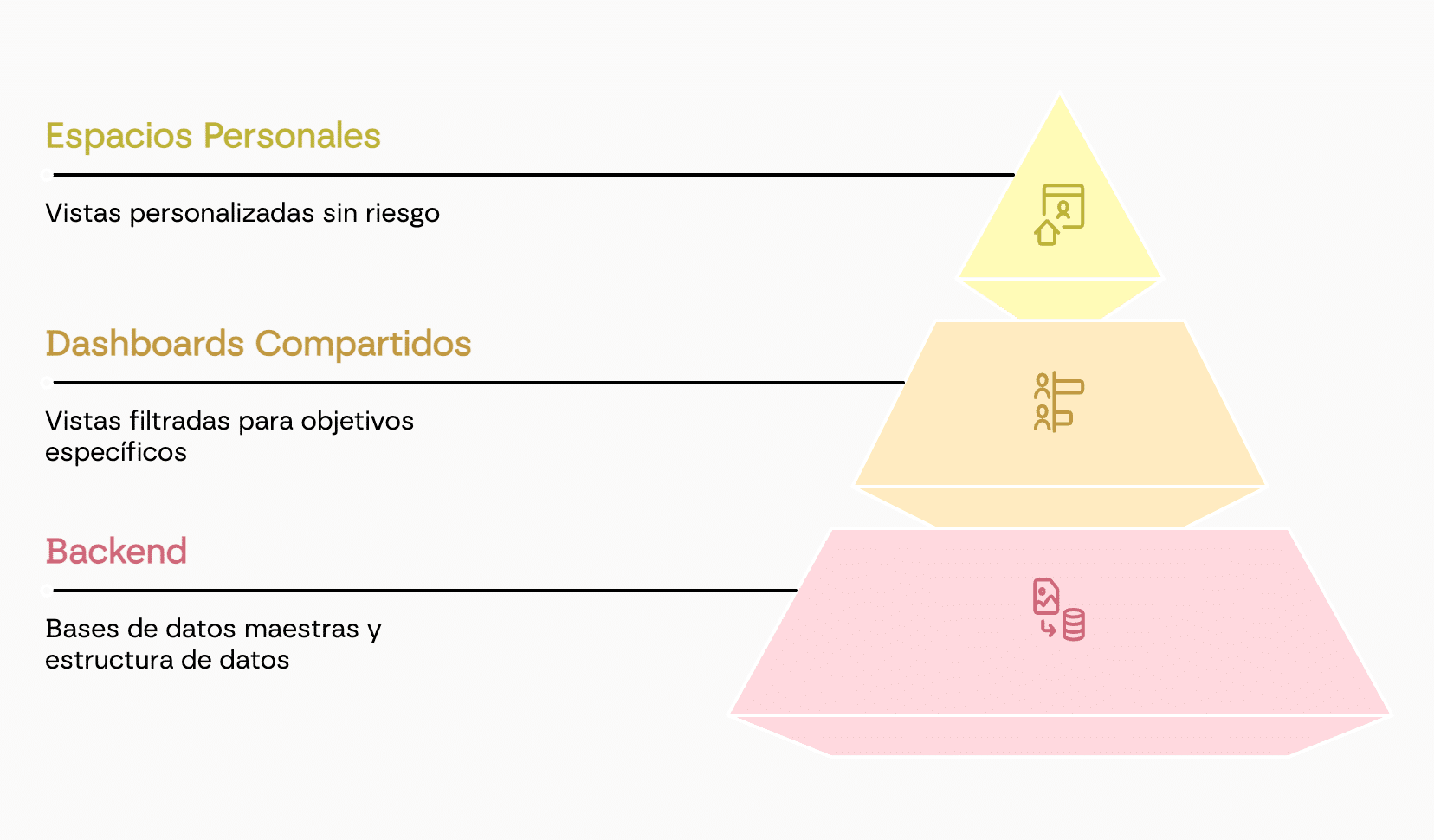
La solución no está en complicar permisos, sino en diseñar tu sistema con tres capas de profundidad: una zona de cimientos que casi nadie toca, una zona de trabajo compartida, y una zona completamente personalizable para cada persona.
Nivel 1: El «backend» (los cimientos)
Aquí viven tus bases de datos maestras: tareas, proyectos, clientes, contenidos, transacciones, todo lo que es información bruta. No es bonito, no es usable para el día a día, pero es donde vive la verdad de tu negocio.
En este nivel decides dos cosas:
- Quién puede editar la estructura: campos, relaciones, vistas principales
- Quién solo puede ver o usar las vistas básicas
En la mayoría de casos, aquí solo deberíais tocar tú y, como mucho, otra persona de máxima confianza.
Nivel 2: Los «dashboards» compartidos
Aquí ya no muestras bases de datos desnudas, sino vistas filtradas diseñadas para un objetivo concreto: panel del negocio, panel de clientes y panel del equipo.
Por ejemplo, un dashboard de equipo donde el equipo vea:
- Sus tareas asignadas
- Los proyectos en los que participan
- Próximos entregables de la semana
Todo esto viene de las mismas bases de datos del backend, pero filtrado y ordenado para trabajar, no para diseñar el sistema.
La regla es simple: el equipo puede editar el contenido (crear tareas, mover estados, escribir notas), pero no puede cambiar filtros, ni diseño de las vistas clave, ni propiedades importantes de las bases de datos. Contenido sí, estructura no.
Nivel 3: Los espacios personales
Esta es la parte del sistema donde cada persona puede hacer prácticamente lo que quiera sin riesgo. Vistas personales de tareas, páginas de notas, resúmenes propios, su mini-dashboard diario.
Desde su espacio personal, cada miembro crea vistas enlazadas de las bases de datos principales, filtradas por «Asignado a = yo» o por el rol que tenga. Esa persona puede cambiar el orden, la vista (lista, calendario, tablero), añadir campos que solo le interesan a ella, sin afectar al resto.
Si trabajas solo, estos niveles siguen teniendo sentido:
- El backend es tu capa seria, donde las bases de datos están limpias y coherentes
- Los dashboards compartidos son tus páginas de negocio, donde ves la foto global
- Los espacios personales son donde juegas, experimentas y pruebas nuevas vistas sin miedo
Las cuatro funciones esenciales de todo negocio en Notion
Tu Notion no debería estar organizado por herramientas o por departamentos, sino por cómo funciona de verdad tu negocio. Todos los negocios, tengas uno o cinco, se apoyan en las mismas cuatro funciones:
- Captación
- Ventas
- Operaciones
- Finanzas
Función 1: Captación
Aquí mi enfoque es simple: el centro de todo son los contenidos largos, y a partir de ahí nacen el resto de piezas. Por eso separo captación en dos bases de datos:
Base de datos de Contenido Principal (por ejemplo, vídeos de YouTube o artículos largos)
- Título provisional
- Estado: idea, guion/borrador, producción, publicado
- Fecha de publicación
- Temática vinculada a producto o servicio
- Objetivo: captar leads, educar, posicionar autoridad
Base de datos de Publicaciones (contenido derivado)
- Artículos para web o blog
- Publicaciones de LinkedIn u otras redes
- Emails de newsletter
- Propiedad clave: relación con «Contenido origen»
De esta forma, cada contenido largo se convierte en un pequeño sistema: entras en su página y ves todas las publicaciones asociadas. Tu captación deja de ser aleatoria porque sabes qué piezas apoyan a qué contenido, y qué contenido apoya a qué parte del negocio.
Función 2: Ventas
En lugar de una base de datos genérica de oportunidades, prefiero separar tres elementos:
Base de datos de empresas (si trabajas B2B)
- Nombre de la empresa
- Sector
- Tamaño
- Estado: prospecto, cliente activo, ex cliente
Base de datos de contactos (personas)
- Nombre
- Empresa (relación con empresas)
- Rol
- Email, teléfono
- Estado de relación: LEAD → En conversación → En propuesta → Cliente → No encaja
Base de datos de Interacciones
- Todos los impactos con cada contacto: emails, llamadas, reuniones, propuestas
- Contacto relacionado
- Empresa (se rellena automáticamente)
- Tipo de interacción
- Fecha
- Resultado o notas
- Próxima acción
¿Qué consigues con esto? Que el pipeline de ventas no viva en una sola tabla abstracta, sino en la evolución real de los contactos. Ves el estado actual en la ficha de cada contacto, y ves el histórico de interacciones que te han traído hasta ahí.
Función 3: Operaciones
Aquí es donde organizas lo que haces para entregar lo que has vendido. Lo mantengo extremadamente simple con dos bases de datos principales:
Base de datos de Proyectos
- Nombre del proyecto
- Tipo: cliente, interno, producto
- Cliente o contacto asociado
- Estado: planificación, en curso, en pausa, completado, cancelado
- Fecha de inicio y fin prevista
- Negocio o Área
- Prioridad
Base de datos de Tareas
- Título de la tarea
- Proyecto relacionado
- Responsable
- Estado: por hacer, en progreso, bloqueada, hecha
- Fecha
- Negocio o Área
- Tipo de trabajo: contenido, clientes, administración
A partir de aquí, las vistas hacen el trabajo:
- Vista «Hoy»: tareas filtradas por fecha y responsable
- Vista por proyecto: solo tareas de un proyecto concreto
- Vista por tipo de trabajo: agrupadas por contenido, clientes, etc.
El truco opcional: Bloques de tiempo
Puedes crear una base de datos de «Bloques de tiempo» donde defines bloques concretos del día o días temáticos:
- Mañanas: profundizar en proyectos de clientes
- Tardes: contenido
- Viernes: administración
Las tareas pueden tener una relación opcional con estos bloques. Así no solo sabes QUÉ hay que hacer, sino CUÁNDO tiene más sentido hacerlo. Esto te ayuda a entrar menos y salir menos de contexto.
Función 4: Finanzas
Mi enfoque es empezar simple dentro de Notion y, a partir de ahí, llevar los detalles a una hoja de cálculo si es necesario.
El primer puente financiero vive en la parte de ventas: en las propias propuestas. Entre las interacciones de tipo «Propuesta» guardas:
- Estado: enviada, aceptada, rechazada
- Importe o rango económico
Solo con esto ya puedes construir pequeños dashboards:
- Propuestas enviadas este mes y su valor potencial
- Propuestas aceptadas este mes (ingresos previstos)
- Ratio de aceptación: propuestas aceptadas entre enviadas
Más adelante puedes exportar esta información a Excel o Google Sheet, o conectarla con una base de datos de facturas o cobros si quieres llevarlo todo dentro de Notion.
Lo importante: ya tienes visibilidad financiera básica sin salir del sistema. Sabes cuánto estás ofertando, cuánto se está aceptando, y cuánta oportunidad tienes abierta.
Cómo encajar todo: de la teoría a tu día a día
Cuando tu Notion refleja estas cuatro funciones, deja de ser un sitio donde guardas cosas y se convierte en el panel desde el que diriges tu negocio.
El flujo completo funciona así:
- La captación genera leads que llegan a tu sistema
- Esos leads entran en ventas como contactos con estado «LEAD»
- Las interacciones los van moviendo hasta convertirse en clientes
- Los clientes generan proyectos que entran en operaciones
- Los proyectos tienen tareas que tú o tu equipo ejecutáis
- Las propuestas aceptadas alimentan tu visión de finanzas
- Los datos financieros te ayudan a decidir qué contenido crear (vuelta a captación)
Todo conectado. Todo en un solo sistema. Sin duplicados, sin información dispersa, sin tener que acordarte de actualizar nada en varios sitios.
Conclusión
Has visto cómo pasar de páginas sueltas a sistemas conectados, cómo crear niveles para proteger tu estructura sin perder flexibilidad, y cómo aterrizar todo en las cuatro funciones que realmente mueven tu negocio.
Este sistema no es teórico. Es exactamente cómo organizo mi trabajo en Notion, y es el resultado de cientos de horas de prueba y error hasta dar con algo que realmente aguanta el día a día.
La clave no está en tener un Notion bonito, sino en tener un Notion que trabaje para ti: que te diga qué es importante cada mañana, que conecte toda la información relevante, y que crezca contigo sin romperse.
¿Quieres implementar este sistema en tu negocio?
Si necesitas ayuda para convertir Notion en el centro de operaciones de tu negocio, ofrezco un servicio de consultoría en Notion para negocios donde trabajamos juntos para diseñar un sistema personalizado que se adapte a tu forma de trabajar. El objetivo es que recuperes control, claridad y foco diario, y que tu Notion sea un sistema digital sostenible que realmente te ayude a avanzar.
Si prefieres empezar por tu cuenta, he creado plantillas premium de Notion para emprendedores con esta estructura ya montada. Incluyen las bases de datos conectadas, las vistas configuradas y tutoriales en vídeo para que puedas implementarlo rápidamente. Así evitas el «folio en blanco» y empiezas con sistemas probados y optimizados para trabajar con la IA de Notion.
Y si estás pensando en usar Notion de pago para tu negocio, puedes aprovechar el descuento para startups de Notion que te da hasta 6 meses gratis. Es una buena oportunidad para construir desde el principio un sistema sólido sin preocuparte por el coste inicial de las licencias.
Preguntas frecuentes sobre cómo organizar tu negocio en Notion
¿Necesito Notion de pago para implementar este sistema?
No necesariamente. Puedes empezar con el plan gratuito si trabajas solo. Sin embargo, si trabajas en equipo o quieres aprovechar funciones avanzadas como la IA de Notion, permisos más granulares y más capacidad de subida de archivos, el plan de pago te dará más flexibilidad y potencia.
¿Cuánto tiempo lleva montar este sistema desde cero?
Depende de tu familiaridad con Notion y de la complejidad de tu negocio. Si partes de cero, dedicando 2-3 horas puedes tener la estructura básica montada. Refinarla y adaptarla a tu forma de trabajar puede llevarte entre 1 y 2 semanas de uso diario, ajustando vistas y propiedades según descubres qué necesitas.
¿Puedo usar este sistema si tengo solo un negocio en lugar de varios?
Por supuesto. De hecho, este sistema funciona perfectamente con un solo negocio. En ese caso, la propiedad «Negocio/Área» la usas para separar las distintas áreas funcionales: marketing, clientes, producto, administración, etc. La lógica es exactamente la misma.
¿Qué hago si mi equipo no está acostumbrado a trabajar en Notion?
La clave está en los tres niveles de organización. Crea para ellos dashboards simples y claros en el Nivel 2, donde solo vean lo que necesitan para su trabajo diario. No les expongas al backend completo desde el principio. Dales una vista filtrada de sus tareas, sus proyectos y poco más. La adopción es mucho más fácil cuando la herramienta les simplifica la vida, no cuando les complica el día.
¿Es mejor crear todo desde cero o usar una plantilla?
Depende de tu situación. Si quieres entender cada pieza del sistema y tienes tiempo, créalo desde cero siguiendo esta guía. Si prefieres acelerar el proceso y tener algo funcional desde el día uno, una plantilla bien diseñada te ahorra muchas horas de configuración y te permite empezar a trabajar inmediatamente. Lo importante es que entiendas la lógica del sistema, uses plantilla o no.
¿Cómo evito que el sistema se vuelva demasiado complejo?
La regla de oro es: empieza simple y añade complejidad solo cuando la necesites. No añadas propiedades «por si acaso». Empieza con las bases de datos mínimas (tareas, proyectos, contactos) y las propiedades esenciales. Cuando sientas que te falta algo específico para trabajar mejor, añádelo entonces. Un sistema simple que usas es infinitamente mejor que un sistema complejo que abandonas.
¿Puedo integrar Notion con otras herramientas que ya uso?
Sí. Notion tiene integraciones nativas y, a través de herramientas como Zapier o Make, puedes conectarlo con cientos de aplicaciones: Gmail, Slack, Google Calendar, CRM externos, herramientas de facturación, etc. La idea es que Notion sea tu centro de operaciones, pero no tiene por qué ser la única herramienta que uses.
¿Qué pasa si quiero cambiar la estructura más adelante?
Una de las ventajas de Notion es su flexibilidad. Puedes añadir propiedades nuevas, cambiar relaciones entre bases de datos, crear nuevas vistas o reorganizar dashboards sin perder la información existente. Lo importante es hacer los cambios estructurales en el Nivel 1 (backend) con cuidado, y probarlos antes de desplegar a todo el equipo.
¿Es seguro tener toda la información de mi negocio en Notion?
Notion cumple con los estándares de seguridad habituales (encriptación, backups automáticos, cumplimiento GDPR). Dicho esto, siempre es recomendable hacer exportaciones periódicas de tu workspace como medida de precaución adicional. Notion permite exportar todo tu contenido en formato Markdown o PDF desde la configuración.