Si tus datos ya viven en Notion, puedes analizarlos y visualizarlos desde la propia herramienta, sin necesidad de exportar nada ni recurrir a soluciones externas como Power BI. Notion cuenta con su propio motor analítico interno que te permite crear gráficos directamente desde tus bases de datos e integrarlos en cualquier página de tu workspace.
En esta guía aprenderás a crear gráficos y cuadros de mando en Notion paso a paso, a insertarlos donde los necesites y a construir cuadros de mando (dashboards) que no solo sean visualmente atractivos, sino realmente útiles para tomar decisiones en tu negocio o equipo.
Esta es la guía actualizada a 2026, pensada para profesionales y equipos que ya usan Notion como su sistema de gestión principal y quieren dar el salto de «guardar datos» a «ver datos y decidir».
¿Qué necesitas para crear gráficos en Notion?
Antes de lanzarte a crear tu primer gráfico, conviene entender cómo funciona el motor analítico de Notion y qué requisitos previos necesitas tener.
Notion genera gráficos a partir de las propiedades de tus bases de datos. Esto significa que si tu información está bien estructurada en una base de datos (con propiedades del tipo número, select, estado, fecha, etc.), ya tienes todo lo necesario para empezar a visualizarla.
No necesitas:
- Exportar datos a Excel o Google Sheets.
- Conectar herramientas externas de analítica.
- Saber programar ni usar fórmulas complejas.
Sí necesitas:
- Una base de datos en Notion con propiedades relevantes y datos cargados.
- Tener claro qué quieres medir o visualizar antes de crear el gráfico.
- Un plan de Notion que incluya la funcionalidad de gráficos (disponible en planes de pago).
El punto clave aquí es la estrategia de centralización: cuanta más información viva en Notion, más valor te aportará su motor analítico. Cuando Notion se convierte en tu fuente única de datos, los gráficos y dashboards pasan de ser un extra bonito a una herramienta de toma de decisiones real.
Cómo crear un gráfico como vista dentro de una base de datos
La primera forma de crear gráficos en Notion es añadiendo una vista de tipo gráfico directamente dentro de una base de datos. Esta es la opción más sencilla y el punto de partida recomendado.
Pasos para añadir una vista de gráfico
- Abre la base de datos donde están los datos que quieres visualizar.
- Haz clic en el botón «+» que aparece a la derecha de las vistas existentes (tabla, tablero, calendario, etc.).
- Selecciona «Gráfico» entre los tipos de vista disponibles.
- Notion creará automáticamente una vista de gráfico básica. A partir de aquí puedes personalizarla.
Cómo configurar el gráfico
Una vez creada la vista, puedes ajustar:
- El eje X: qué propiedad se usa como categoría (por ejemplo, un campo de tipo select, estado o fecha).
- El eje Y: qué valor se mide (normalmente una propiedad numérica o un recuento de registros).
- El tipo de gráfico: barras verticales, barras horizontales, líneas o sectores. La elección depende de qué quieres comunicar (lo veremos más adelante).
- El filtro y la ordenación: igual que en cualquier otra vista de Notion, puedes filtrar qué registros se incluyen en el gráfico.
Esta vista de gráfico convive con el resto de vistas de la base de datos y se actualiza automáticamente cuando cambian los datos subyacentes. No hace falta refrescar ni recalcular nada.
Cómo insertar un gráfico en cualquier página de Notion
Más allá de tener el gráfico dentro de la base de datos, Notion también te permite insertar gráficos en cualquier página del workspace, vinculados a una fuente de datos externa. Esta funcionalidad es la que te permitirá construir dashboards con información de múltiples bases de datos en un único espacio.
Pasos para insertar un gráfico en una página
- Sitúate en la página donde quieres insertar el gráfico.
- Escribe
/y busca «Gráfico» (o «Chart»). - Selecciona el bloque de gráfico.
- Notion te pedirá que elijas la fuente de datos: selecciona la base de datos que contiene los datos que quieres visualizar.
- Configura el gráfico igual que harías con una vista de gráfico dentro de una base de datos: eje X, eje Y, tipo de gráfico, filtros.
La gran ventaja de este enfoque es que puedes tener en una sola página gráficos que provienen de bases de datos distintas. Eso es precisamente lo que te permitirá construir un dashboard real.
Diferencias entre insertar un gráfico y crear una vista de gráfico
- Vista dentro de la base de datos: vive junto al resto de vistas (tabla, tablero…). Ideal para analizar esa base de datos en concreto.
- Bloque de gráfico en una página: vive en cualquier página del workspace, conectado a una fuente de datos. Ideal para dashboards centralizados.
Ambas opciones se actualizan en tiempo real y no requieren ningún tipo de exportación o sincronización manual.
¿Qué son los cuadros de mando en Notion (dashboards) y en qué se diferencian de los gráficos?
Un gráfico es una representación visual de un conjunto de datos de una sola fuente. Un dashboard (cuadro de mando) es una página que reúne múltiples bloques de información —gráficos, métricas clave, tablas, vistas filtradas— procedentes de distintas bases de datos, con el objetivo de ofrecer una visión global del estado de un negocio, proyecto o área de trabajo.
La diferencia no es técnica, sino estratégica:
- Un gráfico responde a una pregunta concreta: «¿Cuántas tareas hay en cada estado?»
- Un dashboard responde a una pregunta más amplia: «¿Cómo va el negocio esta semana?»
Por qué los cuadros de mando en Notion son más útiles de lo que parecen
Muchos equipos crean dashboards en Notion que acaban siendo páginas llenas de bloques que nadie usa. El error más habitual es diseñar el dashboard pensando en que «se vea bien» en lugar de pensar en qué decisiones debe facilitar.
Un buen cuadro de mando en Notion debe:
- Responder de un vistazo a las preguntas que más importan en tu negocio.
- Mostrar solo los datos relevantes para quien lo consulta, sin ruido visual.
- Actualizarse automáticamente sin que nadie tenga que intervenir.
- Ser lo suficientemente sencillo como para que cualquier miembro del equipo lo entienda sin formación previa.
Cómo elegir el tipo de gráfico adecuado según tus datos
Notion ofrece cuatro tipos de gráfico: barras verticales, barras horizontales, líneas y sectores. Elegir bien el tipo de gráfico es importante porque un gráfico mal elegido puede dificultar la lectura de los datos en lugar de facilitarla.
Esta es una guía rápida para orientarte:
- Barras verticales: ideales para comparar categorías entre sí. Por ejemplo, comparar el número de tareas completadas por persona o por proyecto.
- Barras horizontales: útiles cuando los nombres de las categorías son largos o cuando hay muchas categorías. Facilitan la lectura del eje de categorías.
- Líneas: perfectas para mostrar la evolución de un dato a lo largo del tiempo. Por ejemplo, la evolución de ventas o de visitas semanales.
- Sector o circular: adecuadas para mostrar proporciones o distribuciones. Por ejemplo, el porcentaje de tareas en cada estado o el peso de cada categoría sobre el total.
Una regla sencilla: si quieres mostrar evolución en el tiempo, usa líneas. Si quieres comparar categorías, usa barras. Si quieres mostrar proporciones, usa el gráfico de sectores.
Cómo construir un cuadro de mandos útil en Notion paso a paso
Construir un dashboard efectivo en Notion requiere planificación antes de ponerse a añadir bloques. Estos son los pasos que recomiendo:
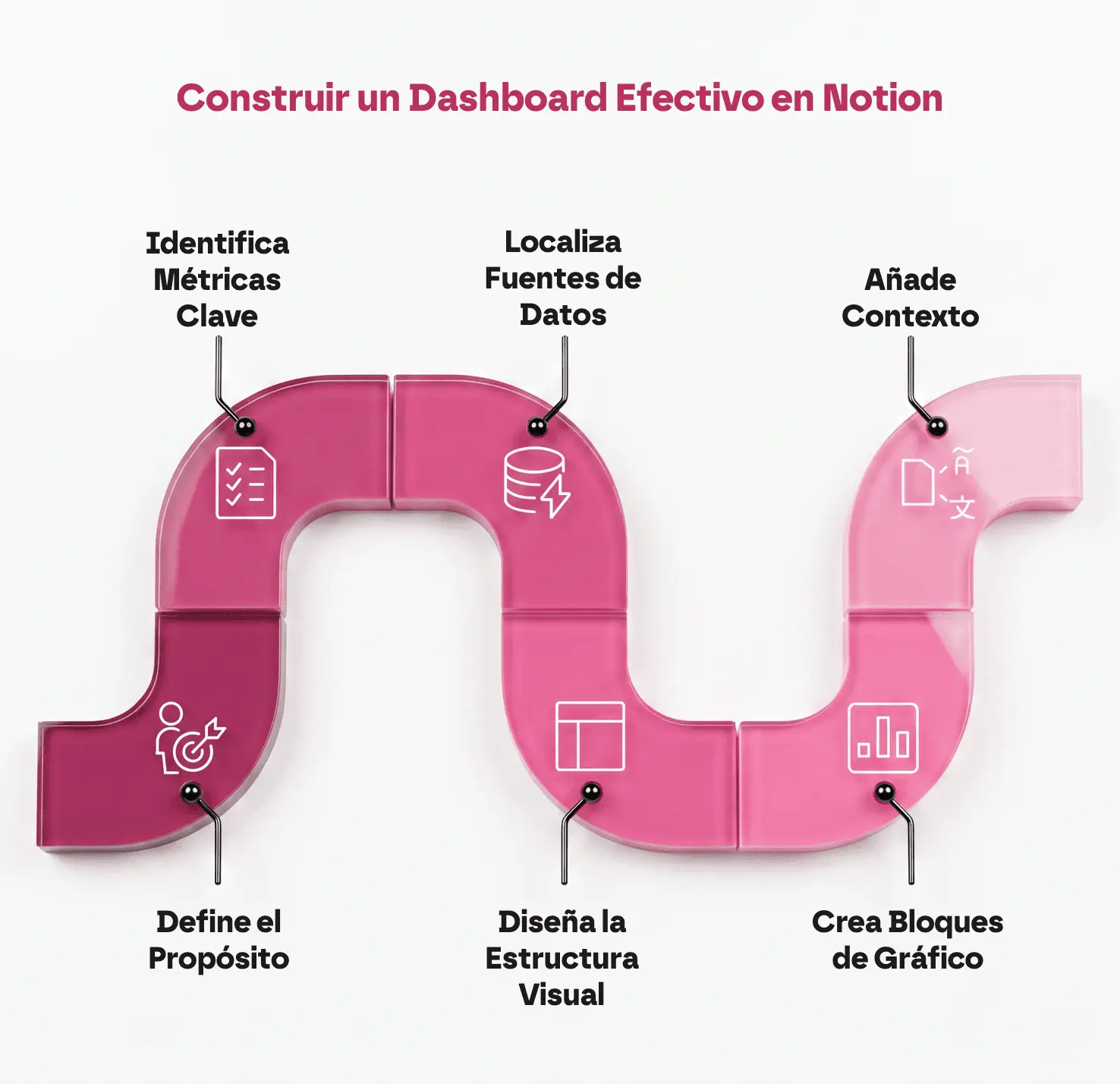
- Define el propósito del dashboard: ¿Para qué sirve? ¿Qué decisiones debe facilitar? ¿Quién lo va a usar? Un dashboard para el equipo de marketing no tiene nada que ver con uno para el seguimiento de proyectos.
- Identifica las métricas clave: selecciona entre tres y siete indicadores que respondan directamente al propósito del dashboard. Menos es más.
- Localiza las fuentes de datos: identifica en qué bases de datos de Notion viven esos datos. Si no están en Notion, este es el momento de plantearte si tiene sentido centralizarlos aquí.
- Diseña la estructura visual: piensa en la jerarquía de la información. Lo más importante, arriba y a la izquierda. Los datos de apoyo, más abajo.
- Crea los bloques de gráfico: inserta los gráficos uno a uno, configurando cada uno con su fuente de datos, tipo de gráfico y filtros correspondientes.
- Añade contexto: complementa los gráficos con vistas filtradas de bases de datos (por ejemplo, una tabla con las tareas urgentes pendientes) y con textos breves que expliquen qué muestra cada bloque.
- Prueba el dashboard con datos reales: comprueba que la información se actualiza correctamente y que responde a las preguntas que definiste en el paso uno.
Conclusión
Los gráficos y dashboards de Notion son una de las herramientas más potentes para equipos y profesionales que ya trabajan con la plataforma. No compiten con soluciones de business intelligence complejas, pero tampoco lo pretenden: su valor está en la integración nativa con el resto del workspace y en la posibilidad de visualizar datos sin salir de Notion.
Si tus datos ya viven en Notion, no tienes excusa para no empezar a visualizarlos. El salto cualitativo en productividad y claridad llega cuando pasas de gestionar información a entenderla de un vistazo.
Si quieres ir más allá y convertir Notion en el centro de operaciones de tu negocio, aquí tienes los siguientes pasos:
- Consultoría en Notion para negocios: diseño contigo un sistema digital personalizado en Notion para que recuperes el control, la claridad y el foco diario en tu negocio.
- Plantillas de Notion para emprendedores: empieza con sistemas probados y optimizados para la IA de Notion, sin partir del folio en blanco. Incluyen tutoriales en vídeo para implementarlos rápido.
- Si estás empezando con Notion o quieres actualizar tu plan, consulta el programa de descuentos para startups de Notion: puedes ahorrarte hasta seis meses de licencia y construir desde el principio un sistema sólido sobre Notion de pago.
Preguntas frecuentes sobre gráficos y cuadros de mando en Notion
¿Qué plan de Notion necesito para usar gráficos y dashboards?
Los gráficos en Notion están disponibles en los planes de pago. Si estás en el plan gratuito, no tendrás acceso a esta funcionalidad. Consulta la página de precios de Notion para ver qué plan se adapta mejor a tus necesidades.
¿Los gráficos de Notion se actualizan automáticamente?
Sí. Los gráficos en Notion se actualizan en tiempo real cada vez que cambian los datos de la base de datos a la que están vinculados. No necesitas refrescar ni recalcular nada de forma manual.
¿Puedo crear un cuadro de mandos con datos de varias bases de datos distintas?
Sí. Puedes insertar en una misma página bloques de gráfico vinculados a bases de datos diferentes. Eso es precisamente lo que te permite construir dashboards centralizados con una visión global de tu negocio.
¿Qué diferencia hay entre una vista de gráfico y un bloque de gráfico insertado en una página?
Una vista de gráfico vive dentro de la base de datos, junto al resto de vistas (tabla, tablero, calendario). Un bloque de gráfico insertado en una página puede estar en cualquier parte del workspace y conectarse a cualquier base de datos. La funcionalidad es la misma; la diferencia es dónde vive y para qué se usa.
¿Cuántos tipos de gráficos ofrece Notion?
Actualmente, Notion ofrece cuatro tipos de gráfico: barras verticales, barras horizontales, líneas y circular. Cada uno es más adecuado para un tipo de dato o de pregunta diferente.
¿Notion puede sustituir a Power BI o a Google Data Studio?
Depende del caso. Si tus datos viven principalmente en Notion y no necesitas integrar fuentes externas complejas, Notion puede cubrir perfectamente tus necesidades de visualización. Si necesitas conectar múltiples fuentes de datos externas o hacer análisis muy avanzados, herramientas especializadas como Power BI seguirán siendo más potentes.
¿Qué hago si mis datos no están estructurados correctamente para crear gráficos?
El primer paso es revisar el esquema de tu base de datos y asegurarte de que tienes propiedades del tipo adecuado (número, select, estado, fecha) para los datos que quieres visualizar. En muchos casos, basta con añadir o ajustar una propiedad para poder empezar a crear gráficos útiles.