


befocusy
WorkOS WorkOS
Para dueños de negocio que lo sostienen casi todo

Tu negocio, funcionando
sin que tú seas el pegamento.

WorkOS reúne tus clientes, tareas, correo, contenidos y propuestas en un solo sistema con IA, sobre tu propia base de datos. Te lo dejamos montado a tu medida y formamos a tu equipo.

200 €, que se descuentan íntegramente si contratas WorkOS Boutique en los 30 días siguientes.

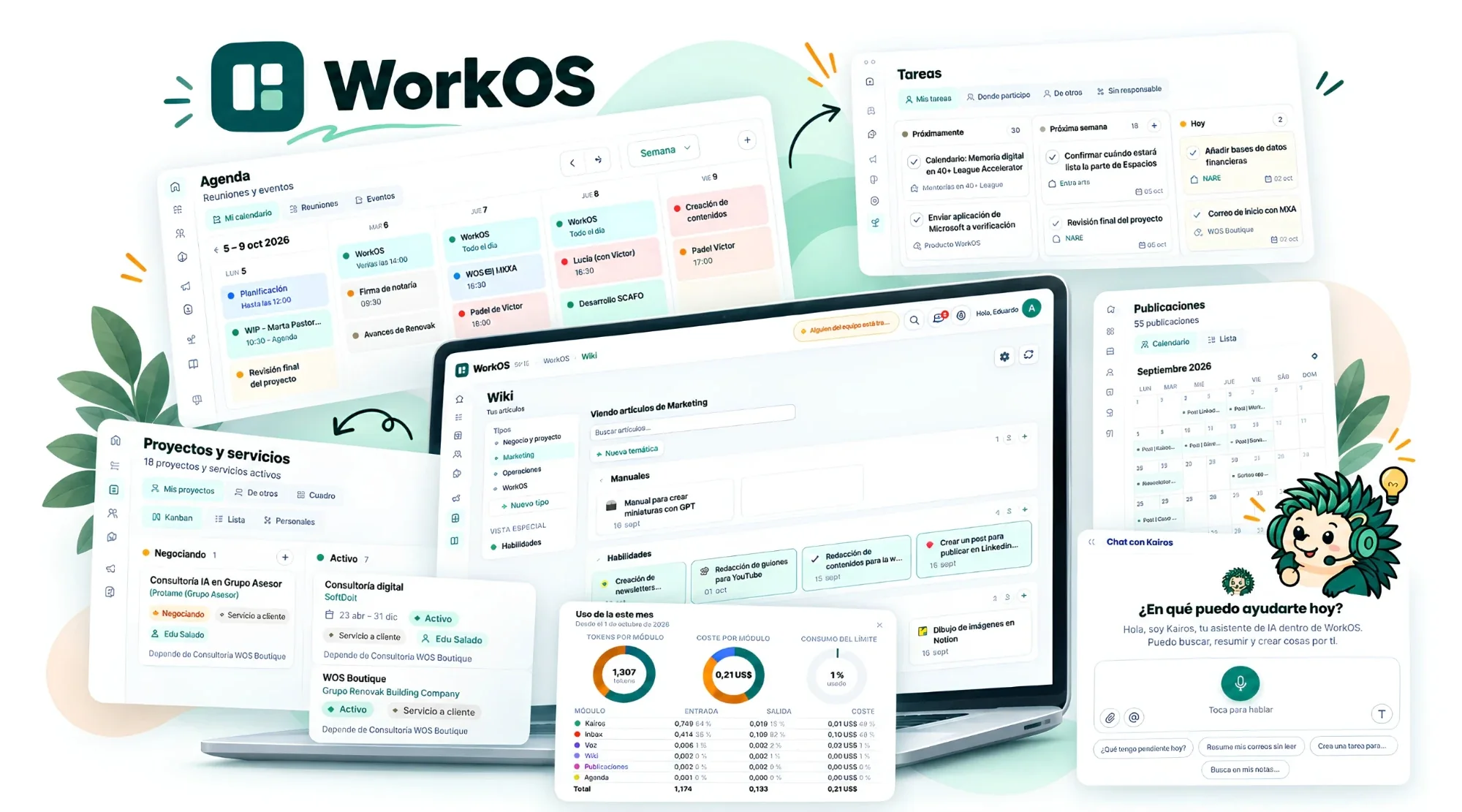
Composición de pantallas de WorkOS: Agenda, Tareas, Proyectos y servicios, Wiki, Publicaciones, uso de IA y el chat con Kairos, el asistente de IA
Solo 3 proyectos «a medida» a la vezTras la implantación, te acompañamos con soporte continuoTus datos, en tu propia base de datos
Quizá te suena

Llevas años construyendo tu negocio. Y sigues siendo tú quien lo sostiene.

El problema no eres tú: es que no hay un sistema que recoja lo que sabes y lo ponga a trabajar.

30, 50, 70 Excels haciendo de sistema

Nadie sabe cuál es el bueno. La información correcta vive en una hoja que abriste hace tres meses.

El correo manda la agenda

Lo urgente siempre gana. Reaccionas todo el día y nunca llegas a lo importante.

El conocimiento vive en tu cabeza

Si tú no estás, todo se para. Te vas de viaje y el negocio se frena contigo.

Sin un CRM real

Tus clientes están dispersos entre emails, notas sueltas y la memoria. No hay un único sitio.

Publicas cuando te acuerdas

Tirando de fuerza de voluntad. Sin agenda, sin constancia, siempre a contrarreloj.

Una herramienta distinta cada vez

Cada vez que envías algo a un cliente usas otra cosa. No hay manera. No hay método.

Lo que más pesa no es el trabajo. Es la sensación de que, si paras, todo se para.

Un negocio con tu experiencia no debería depender de tu memoria. Necesita un sistema que ponga a trabajar lo que ya sabes.

No te pasa solo a ti

Siento que se escurre gran parte del trabajo sembrado.

Javier Consultor de negocio

Operamos como tres empresas dentro de una. Cada socio tiene su propio sistema.

Socio de consultoría Despacho de 3 fundadores

Si yo me voy de viaje, esto se para.

Propietario de micropyme 12 años al frente del negocio

Probé Notion y lo abandoné. Me perdí en las opciones.

Directivo Empresa familiar

Notion es muy potente, pero poco intuitivo. Llegar a ese nivel parece imposible si no eres técnico.

Antonio Perfil no técnico

Me cuesta entender cómo relacionar todo. La arquitectura me supera.

Claudio Construyendo su sistema
Edu Salado, fundador de befocusy
Edu SaladoFundador de befocusy
Tu guía

Lo sé porque yo también lo sostuve todo.

No soy un gurú de la productividad. Sostuve demasiado, durante demasiado tiempo, hasta que rediseñé mi propio sistema desde cero. WorkOS es esa misma arquitectura, convertida en producto, para que cualquier negocio pueda tenerla.

LinkedIn Top Voice Autor de «Digitalización Consciente» Sistemas · IA · Procesos
El plan

Así empezamos: tres pasos, sin saltos al vacío.

1

Mentoría de diagnóstico (200 €)

Revisamos cómo trabajas hoy y sales con un plan claro de mejora. Si contratas WorkOS Boutique en los 30 días siguientes, se descuenta íntegra.

2

Implantamos tu WorkOS

Diseñamos la arquitectura, conectamos tus herramientas y activamos los módulos que necesitas, en un proyecto de varios meses con entregas desde las primeras semanas.

3

Tu equipo lo domina y lo sostenemos contigo

Formamos a tu equipo y, al terminar, un soporte mensual mantiene y hace evolucionar el sistema.

Trabajamos con un máximo de 3 proyectos a la vez, por eso empezamos hablando contigo.

Reserva tu mentoría de diagnóstico
Tu día a día

Cómo vivirás tu negocio con WorkOS

Un lunes cualquiera, después de implantarlo.

MomentoHoyCon WorkOS
Empiezas el día
Abres el correo y reaccionas a lo urgente de otros
Abres Inicio y ves lo de hoy: tu agenda, tus tareas y tus correos nuevos
Un cliente te escribe
La petición se queda en la bandeja y en tu cabeza
Inbox lo resume, lo enlaza con su ficha y propone la tarea; la aceptas con un clic
Termina una reunión
Recuerdas la mitad de lo acordado
El resumen y las tareas, con responsable y fecha, ya están creadas
Toca publicar
Publicas cuando te acuerdas
Dictas la idea, Kairos prepara el borrador con tu tono y queda en revisión, en tu calendario
Hay que enviar una propuesta
Una herramienta distinta cada vez
Un documento con tu marca; tu cliente lo aprueba en su portal y queda sellado
Te vas de viaje
El negocio se frena contigo
Lo que sabes vive en la Wiki y cada tarea tiene responsable
Tu equipo
Preguntas por el chat quién tiene qué
Ves la carga de cada persona y reasignas arrastrando

Pasas de sostener tu negocio a dirigirlo. Y recuperas, de forma habitual, unas 72 horas al mes.

Lo que recuperas

El cálculo de tiempo ahorrado, en un uso habitual

El tiempo que hoy se va en hacer a mano lo que WorkOS hace solo. Esto es lo que recupera de forma habitual un negocio en marcha.

ÁreaSituación actualTotal / mes
TareasAnotar, asignar y recordar a mano · a diario15 h
Inbox + CRMRevisar y clasificar emails y WhatsApp · a diario21 h
ConocimientoBuscar información que ya tenías · a diario9 h
ContenidosPensar, escribir y publicar · cada semana18 h
DocumentaciónPreparar y enviar a clientes · cada semana9 h
Ahorro total estimado al mes+72 h
+72h
al mes

Equivalen a 9 jornadas laborales completas recuperadas: tiempo para clientes, estrategia o simplemente desconectar.

Si no cambia nada.

Seguirás siendo el cuello de botella: lo que no pasa por ti, no se hace.

Los clientes se enfriarán en un correo sin responder y en una propuesta que sale tarde.

Crecer significará más Excels y más herramientas, no más libertad.

Y el día que no estés, el negocio se parará contigo.

No hace falta que sea así.

Reserva tu mentoría de diagnóstico
El diferenciador tecnológico

Módulos con IA, incluidos de serie

Cada uno hace una sola cosa, muy bien, con coste mínimo. No son extras que montas aparte: forman parte del sistema.

Se conecta con lo que ya usas

Los módulos estándar cubren la mayoría de negocios, configurados con formularios simples, sin tocar una línea de código. Integrado con Google Workspace (Gmail, Calendar y Drive), Outlook, redes sociales (LinkedIn, YouTube, Instagram y TikTok), Qonto, Notion y más.

WordPress kit BREVO SendFox
Incluido

Voz

“Habla. Todo tu sistema escucha y actúa.”

Voz es la forma de hablar con Kairos, tu copiloto de IA, desde el móvil o la web. Tus mejores ideas no llegan frente al teclado: aparecen tras el gimnasio, en la ducha, entre reuniones o paseando. Aquí hablas y llegan ya organizadas al sistema, sin abrir el portátil.

Ejemplo. Dices «recuérdame llamar a Laura mañana» y Kairos crea la tarea con la fecha de mañana, lista en Tareas. Cuanto más concreto seas (nombres, fechas, proyectos), menos tendrás que corregir.

Cómo funciona

  1. Elige dónde captarDesde «Nueva tarea → Por voz», «Nueva nota → Por voz» o al responder un correo, Kairos ya sabe qué crear (Modo Procesos). Con el botón general de Kairos abres un chat libre (Modo Agente).
  2. Habla y sigue con lo tuyoToca el micrófono, dicta con frases completas y vuelve a tocar. Se transcribe y se procesa en segundo plano: puedes grabar otra cosa mientras termina.
  3. Revisa y confirmaLo que va a escribir en tu sistema te lo enseña antes, y los correos pasan siempre por una pantalla de revisión. Nada sale sin tu visto bueno.

Qué incluye

  • Tareas: varias de golpe en un proyecto, con responsable y fecha
  • Mensajes y correos: dictas y a quién va; lo busca solo en tu CRM
  • CRM: añades contactos y potenciales dictando lo que sabes de ellos
  • Publicaciones: borrador optimizado con tu tono, listo en «En revisión»
  • Notas e ideas: llegan con título, formato y temática ya elegidos
  • Eventos de calendario: dices la palabra de tu calendario y revisas el evento antes de crearlo
  • Antes de grabar puedes adjuntar una imagen o un PDF y citar páginas de tu sistema como contexto
1Elige dónde captarAl responder un correo, Kairos ya sabe qué crear (Modo Procesos): aquí, un correo.

2Habla y sigue con lo tuyoToca el botón para terminar. Se transcribe y se procesa en segundo plano.
Voz en el móvil de WorkOS (simulación): Kairos graba lo que dictas y, al terminar, lo procesa en segundo plano para que revises el resultado.
INBOX

El mejor sistema para gestionar tu correo y tus mensajes sin perder nada

Correo, WhatsApp e Instagram llegan a una sola bandeja, clasificados, resumidos y conectados con la ficha de cada cliente. La IA lo prepara y tú decides: nada sale sin que lo revises.

VISTA 1 · LA BANDEJA

Una bandeja para todos tus canales

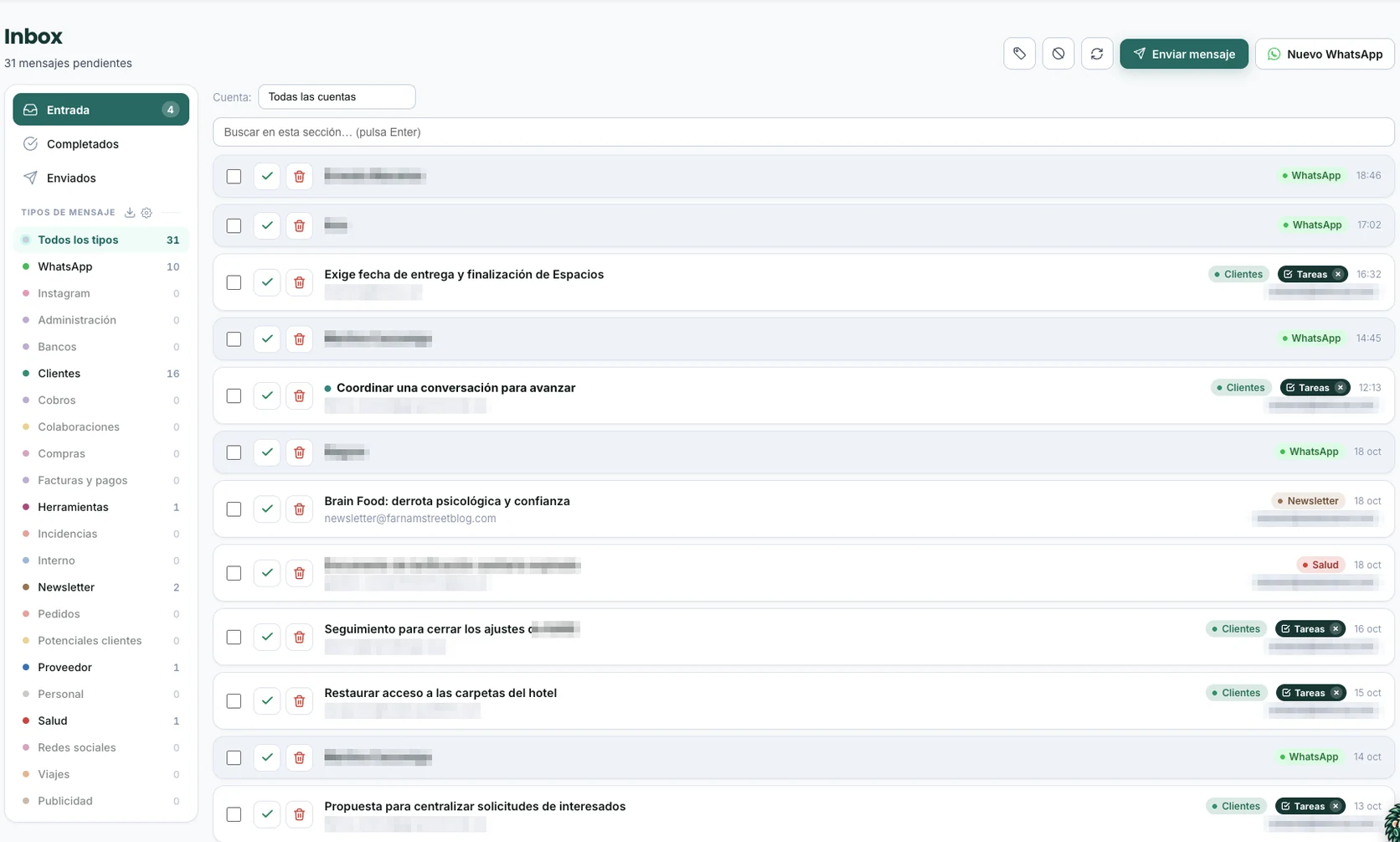
Correo (Gmail, y Outlook si lo tienes habilitado), WhatsApp Business e Instagram conviven en el mismo listado, y las conversaciones de mensajería se distinguen a simple vista. Cada persona conecta sus cuentas y solo ve las suyas.

  • Entrada, Completados y Enviados: lo resuelto sale de la vista sin perderse
  • Tipos de mensaje con color y contador (Clientes, Proveedor, Interno…): los defines tú, y puedes filtrar o cambiar el tipo arrastrando
  • Tipos «sin IA» para boletines y avisos automáticos, que se guardan tal cual
  • Acciones en lote: completar, marcar como leído, marcar como spam o borrar varios mensajes a la vez
  • Buscador dentro de cada sección y filtro por cuenta cuando tienes varias conectadas
  • Distintivo de tarea propuesta en los correos que piden algo, visible ya en la lista
Captura real de Inbox en WorkOS: pestañas Entrada, Completados y Enviados, tipos de mensaje en color con contadores y una lista de correos y conversaciones de WhatsApp con etiquetas de tipo y de tarea; los nombres y las direcciones aparecen difuminados
La bandeja de Inbox en WorkOS: correo y WhatsApp en una sola lista, con el tipo de cada mensaje en color, contadores por tipo y acciones rápidas en cada fila. Nombres, direcciones y algunos asuntos aparecen difuminados por privacidad.
VISTA 2 · EL CORREO

Cada correo, resumido y listo para actuar

La IA captura cada correo con un resumen ordenado por secciones y lo enlaza con su contacto del CRM. Desde la propia ficha del correo respondes, creas una tarea o lo llevas a un proyecto.

  • Resumen con apartados (Resumen, Qué pide, Enlaces importantes, Detalles…), para no perderte en el hilo
  • Tarea propuesta cuando el correo pide algo: la aceptas con un clic, queda vinculada al proyecto del contacto y puedes avisar al remitente con un correo de confirmación en su idioma
  • Respuesta rápida de un clic (Aceptar, Rechazar, Agradecer o Acuse de recibo), redactada por la IA en el idioma del mensaje
  • Responde por voz o a mano, y corrige o traduce con IA; siempre pasas por una pantalla de revisión antes de que salga nada
  • Envía el correo o sus adjuntos al proyecto, al contacto o a la empresa, con resumen de la IA
  • Instrucciones de IA por remitente, para resumir como quieras los correos de cada persona
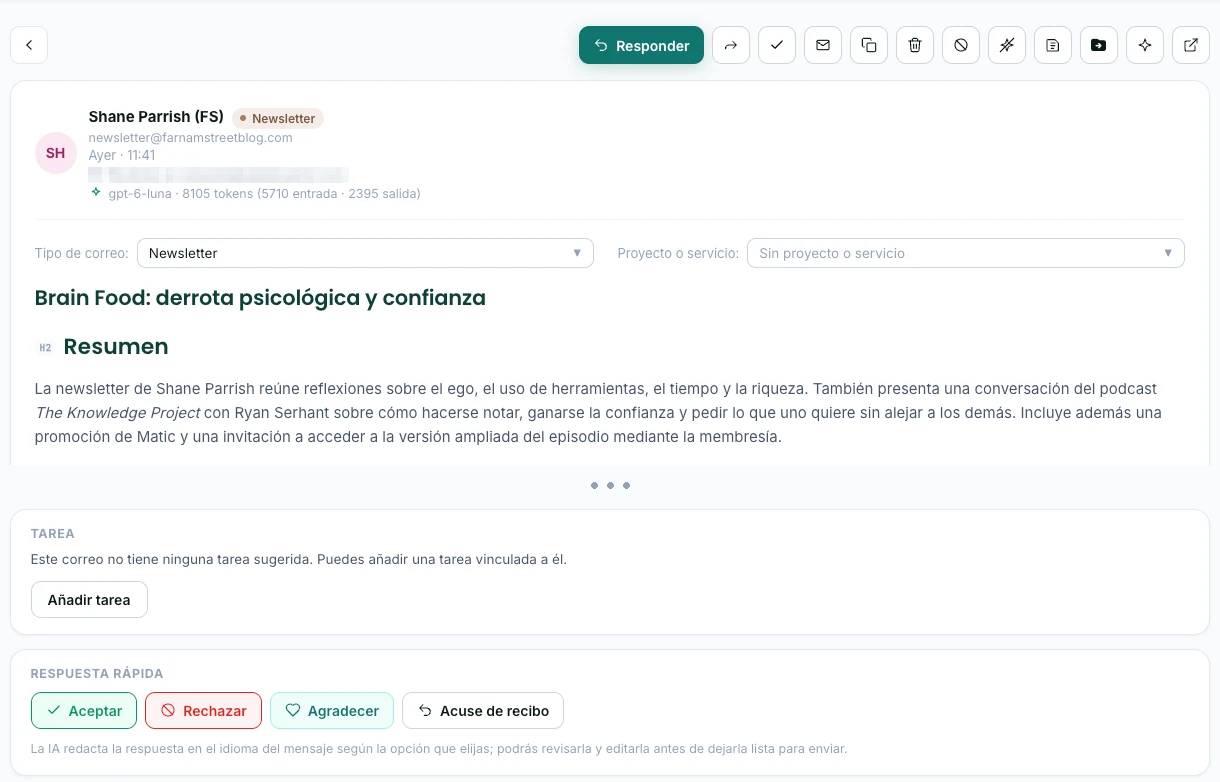
Captura real de un correo en Inbox de WorkOS: remitente con su tipo, selectores de tipo de correo y de proyecto, resumen de la IA, tarjeta de tarea y botones de respuesta rápida
Un correo en Inbox: resumen de la IA, tipo y proyecto, tarea sugerida y respuesta rápida en la misma pantalla. El cuerpo del correo se ha abreviado.
VISTA 3 · DEL MENSAJE A LA ACCIÓN

De un mensaje a una acción, sin copiar y pegar

Cada mensaje sigue el mismo camino: llega, la IA lo prepara y tú decides. Nada se pierde entre la bandeja, tus tareas y tus clientes.

Llega un mensajePor correo, WhatsApp o Instagram, en una sola bandeja
La IA lo preparaLo clasifica por tipo, lo enlaza con su contacto del CRM y, si pide algo, propone una tarea
Tú decidesAceptas la tarea, respondes o lo completas; nada sale sin que lo revises

WhatsApp e Instagram, como un chat

Lees y respondes las conversaciones como en un chat: los audios se reproducen y se transcriben, y puedes dictar la respuesta o corregirla con IA.

Cada persona, con sus cuentas

Cada persona conecta su correo y su mensajería y solo ve lo suyo: nadie más ve tus mensajes, ni siquiera quien administra la cuenta.

Más seguro por diseño

Los correos con códigos de acceso nunca se muestran en WorkOS ni se envían a la IA, y los marcados como spam no vuelven a entrar.

TAREAS Y PROYECTOS

El mejor sistema para organizar tus tareas, proyectos y servicios

Las tareas entran solas desde la voz, el Inbox y las reuniones, y cada una tiene responsable, fecha y proyecto. Nada se pierde en un chat ni en la cabeza de nadie, y la pantalla de Inicio te enseña «lo de hoy, de un vistazo».

VISTA 1 · TAREAS

Tareas: cada una con dueño, fecha y proyecto

Hasta siete vistas para el mismo trabajo, según cómo prefieras mirarlo: lista, tablero, calendario o lo que se ha retrasado. Arrastras para cambiar de estado o de día.

Ejemplo. Un cliente te escribe pidiendo un cambio. Inbox propone una tarea; la aceptas, queda vinculada al proyecto de ese contacto y, con otro clic, avisas al cliente de que su petición ya está registrada.

  • Entran desde cualquier sitio: dictadas por voz, propuestas por un correo, extraídas de una reunión o creadas a mano
  • Pendientes, Kanban, Calendario (semana o mes, arrastrando), Sin fecha, Retrasadas y Completadas
  • Filtra por alcance: Mis tareas, Donde participo o De otros
  • Si lo configuras así, estado y fecha van juntos: la tarea pasa sola de «Mañana» a «Hoy» cuando llega su día
  • Ficha con contenido enlazable con @, comentarios, adjuntos, participantes y tipo de tarea
  • Búsqueda por título y color por tipo de tarea, para ver de un vistazo qué es cada cosa
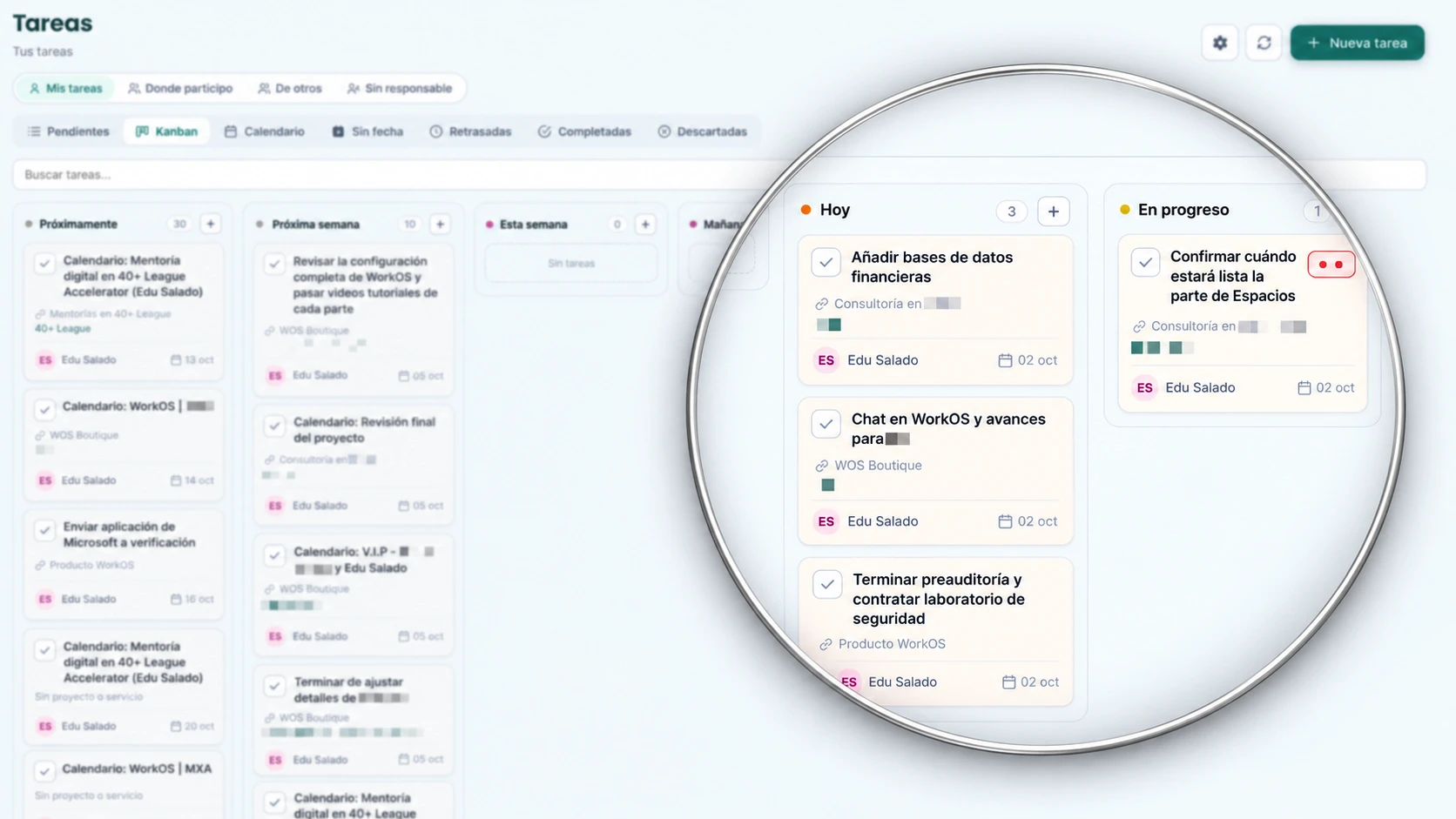
Captura de Tareas de WorkOS en vista Kanban con una lupa sobre las columnas Hoy y En progreso: tareas con proyecto vinculado, responsable y fecha; el resto de columnas y pestañas aparecen difuminadas
Tareas de WorkOS en vista Kanban: columnas por fecha o estado, alcances (Mis tareas, Donde participo, De otros) y el resto de vistas en pestañas. Algunos datos aparecen difuminados por privacidad.
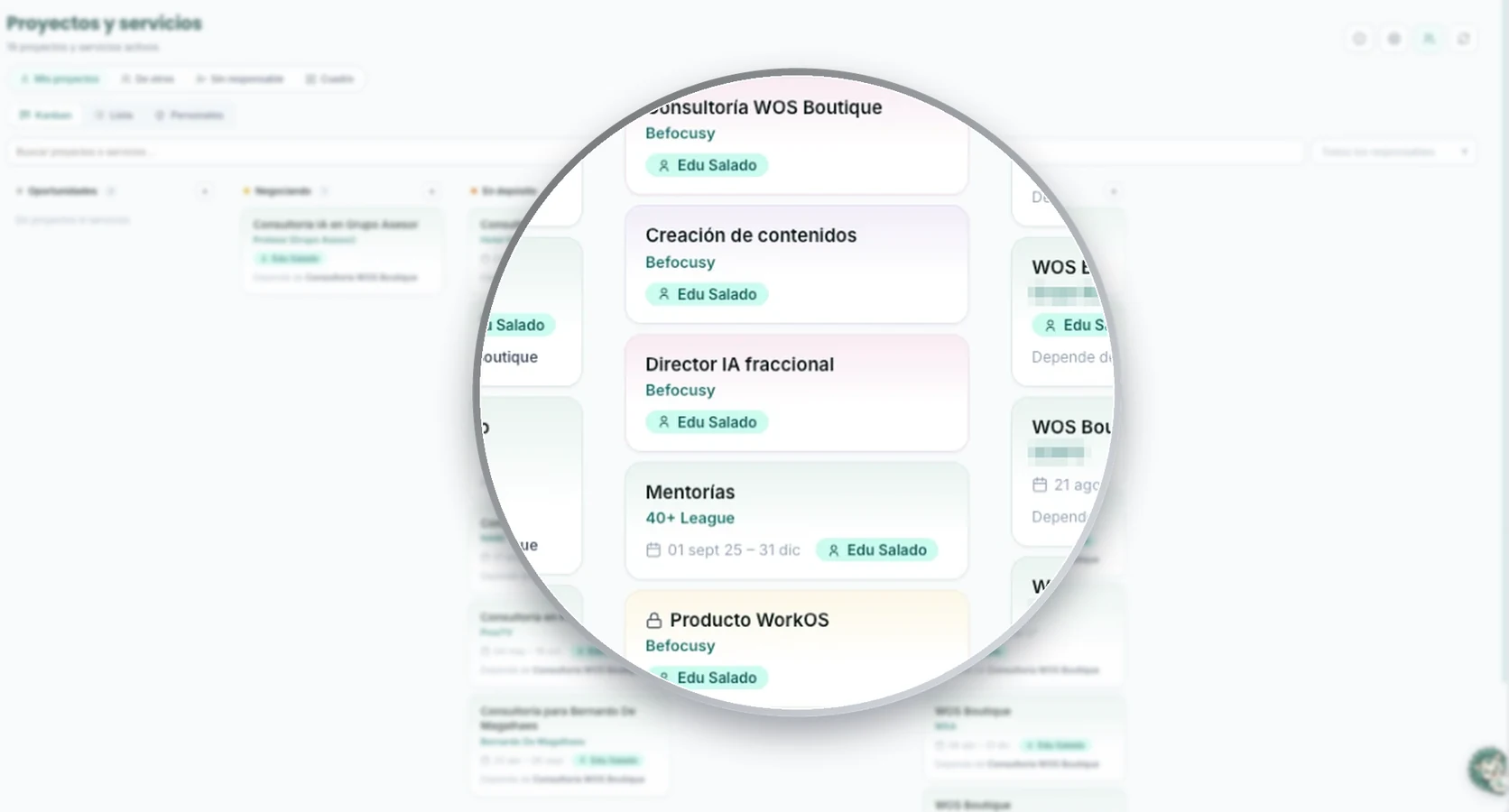
Captura real de Proyectos y servicios de WorkOS en vista Kanban con una lupa sobre la columna Recurrente: servicios propios con empresa vinculada y responsable; el resto del tablero aparece difuminado
Proyectos y servicios de WorkOS en vista Kanban: una columna por estado, con la empresa vinculada, las fechas y el responsable en cada tarjeta. Algunos datos aparecen difuminados por privacidad.
VISTA 2 · PROYECTOS Y SERVICIOS

Proyectos y servicios: todo lo que gestionas, por estado

Un tablero con una columna por estado, o una lista, para ver de un vistazo qué está en negociación, en curso o recurrente. Arrastras la tarjeta para cambiar de estado.

  • Kanban o Lista, con buscador por nombre, estado, tipo, proyecto padre o empresa vinculada
  • El «+» de cada estado crea un proyecto directamente en esa columna
  • Cada tarjeta muestra la empresa vinculada, las fechas, el responsable y de qué proyecto depende
  • Color por tipo y un icono para los servicios recurrentes, con sus horas mensuales
  • Estados, orden y colores configurables para toda la cuenta; los estados personales van en una pestaña aparte
  • Filtra por responsable y reparte proyectos arrastrando fichas en el Cuadro
VISTA 3 · FICHA DEL PROYECTO

La ficha del proyecto: todo lo del cliente, en un solo sitio

Cada proyecto reúne sus tareas, reuniones, mensajes, documentos, notas y contactos, sin tener que buscar en cinco herramientas.

  • Datos generales: estado, tipo, fechas, empresas vinculadas, responsables y otros participantes
  • Pestañas con las tareas del proyecto (lista, Kanban, completadas y calendario), reuniones, mensajes, documentos, notas y adjuntos
  • Subproyectos agrupados por estado: un servicio con sus encargos dentro
  • Contactos y empresas del CRM vinculados al proyecto
  • Crea tareas por voz desde la propia ficha: Kairos las deja ya vinculadas al proyecto
  • Proyectos privados, marcados con un candado, que solo ven sus miembros
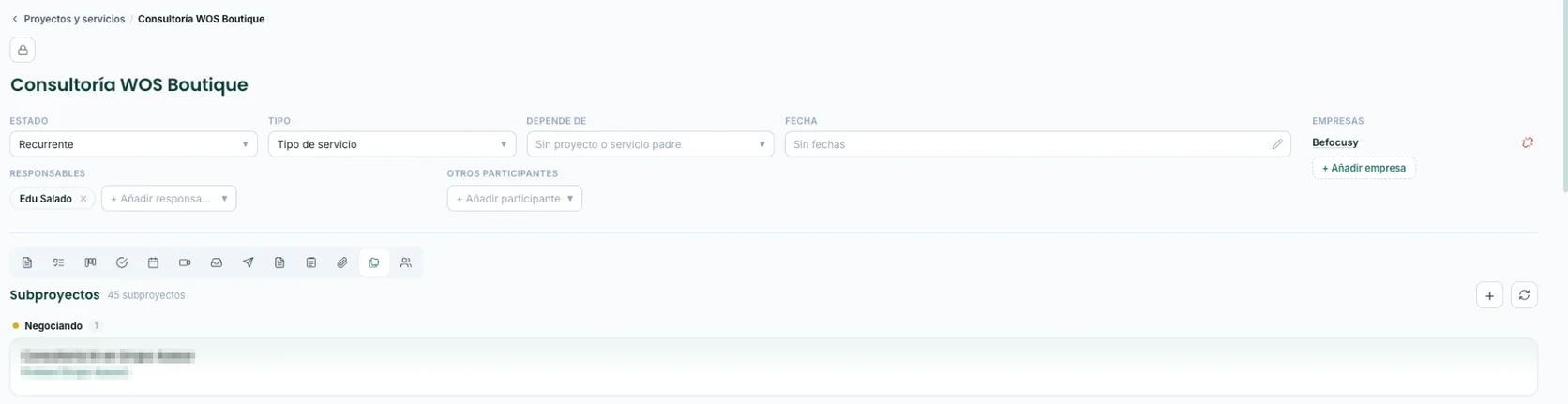
Captura real de la ficha de un proyecto de WorkOS: título, estado, tipo, depende de, fecha, empresas, responsables y participantes, barra de pestañas e inicio de la lista de subproyectos
La ficha de un proyecto en WorkOS: datos generales, responsables, empresa vinculada y una pestaña por cada cosa relacionada. Algunos datos aparecen difuminados por privacidad.
VISTA 4 · OBJETIVOS DE LA EMPRESA

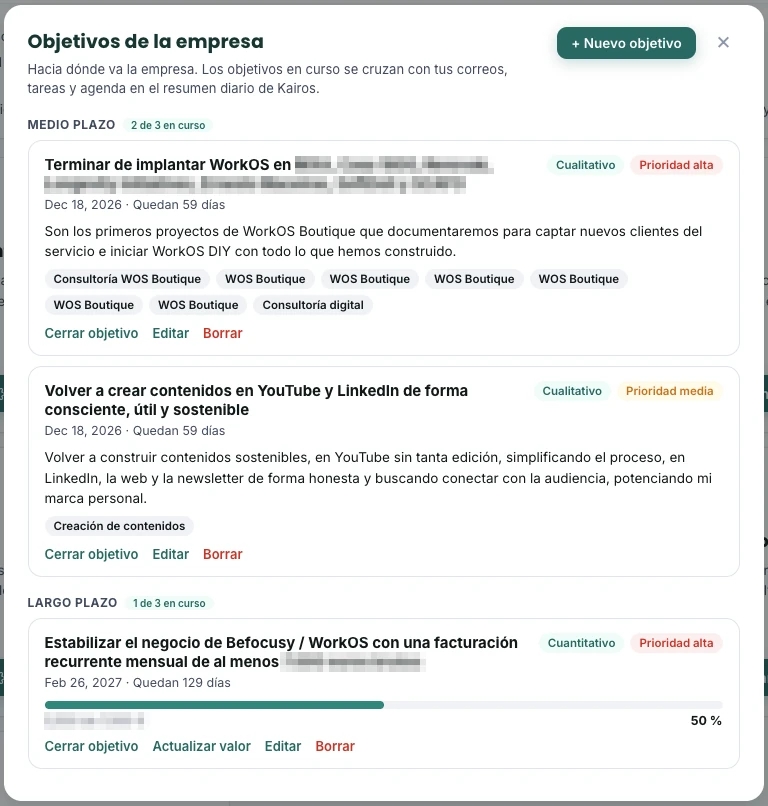
Objetivos del negocio: hacia dónde va la empresa, a medio y largo plazo

Un tablero único, compartido por todo el equipo, con lo que tu empresa quiere conseguir. Los objetivos entran en tus rituales de productividad y, además, son el contexto con el que Kairos entiende qué es importante.

  • Cuantitativos (con valor inicial, meta, unidad y barra de progreso) o cualitativos (descritos con palabras)
  • A medio plazo (unos meses) o a largo plazo (un año o más), con fecha límite y cuenta atrás de días
  • Prioridad alta, media o baja, y un máximo de 3 objetivos en curso por plazo para mantener el foco
  • Vinculados a proyectos y servicios: una tarea de un proyecto vinculado cuenta como trabajo hacia ese objetivo
  • Entran en tus rituales: el resumen diario de Kairos da más peso al trabajo que contribuye a un objetivo en curso y lo nombra en el motivo
  • Contexto para Kairos y para tu IA conectada (Claude, ChatGPT), que pueden consultarlos pero no cambiarlos; los crea y edita quien administra la cuenta
Captura real de la ventana Objetivos de la empresa de WorkOS: objetivos a medio y largo plazo, cualitativos y cuantitativos, con prioridad, fecha límite, etiquetas de proyectos vinculados, barra de progreso y acciones; los nombres de clientes y las cifras están difuminados
Objetivos de la empresa en WorkOS: a medio y largo plazo, con prioridad, fecha límite, proyectos vinculados y progreso. Los nombres de clientes y las cifras aparecen difuminados por privacidad. La interfaz se muestra en español.

Catálogo de tareas, opcional

Opcionalmente, puedes gestionar un catálogo de tareas e identificar cuáles ha contratado cada cliente, de qué línea de servicios son y cuántas horas han contratado, para comparar lo contratado con lo trabajado.

Duplica y repite

Copia una tarea, con su contenido y adjuntos, a otra fecha y, si quieres, con otro responsable u otro proyecto.

Mide el tiempo

Un cronómetro por persona y el tiempo planificado de cada tarea alimentan el panel de carga del equipo.

TRABAJO EN EQUIPO

El mejor sistema para repartir y gestionar el trabajo del equipo

Saber quién tiene qué, cuánto le cabe y qué se puede mover no debería depender de hojas de cálculo ni de preguntar en el chat. En WorkOS lo ves, lo repartes y lo mides en el mismo sitio, con los mismos datos que tu equipo ya usa cada día.

VISTA 1 · INICIO

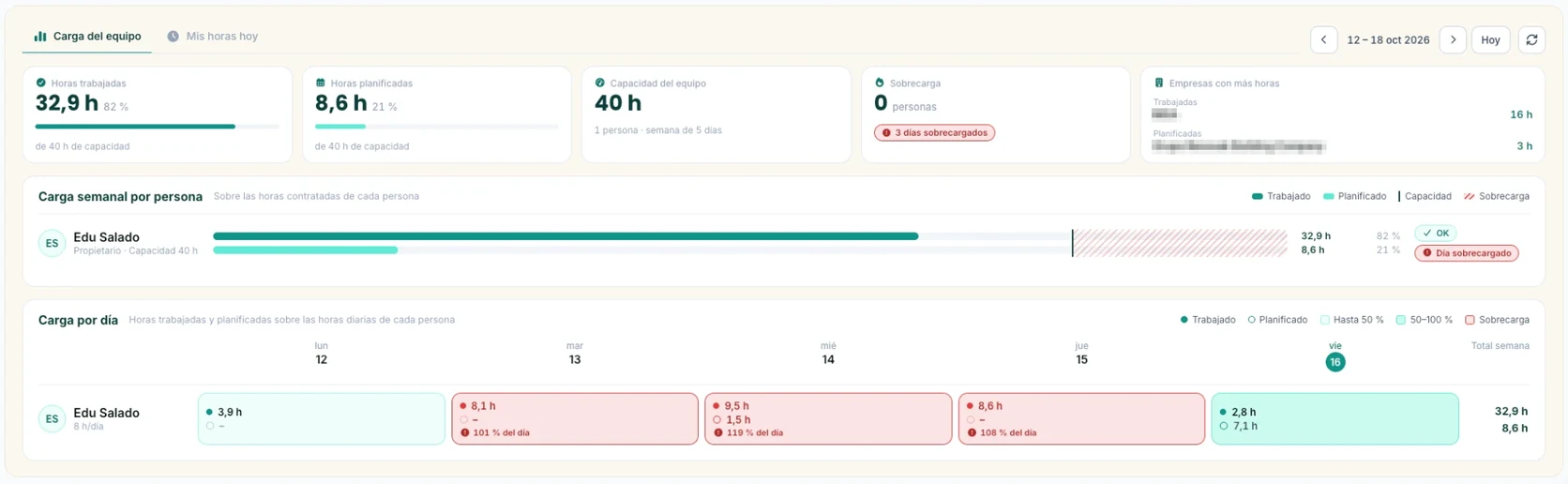
Carga del equipo: quién tiene cuánto, de un vistazo

Un panel en Inicio compara, semana a semana, las horas de cada persona con las que puede dedicar. Detecta la sobrecarga antes de que se note en los plazos.

  • Indicadores de la semana: horas trabajadas y planificadas, capacidad del equipo, personas sobrecargadas y empresas con más horas
  • Carga semanal por persona: barras de trabajado y planificado frente a su capacidad, con la zona de sobrecarga marcada
  • Carga por día: cada celda se colorea según el porcentaje de las horas diarias de la persona y avisa del día sobrecargado
  • Lo trabajado sale de los registros de tiempo; lo planificado, del tiempo previsto de las tareas con fecha esa semana
  • Los supervisores pueden además mover trabajo: arrastran la ficha de una empresa a otra persona y se reasignan sus tareas abiertas de esa semana
Captura real del panel Carga del equipo de WorkOS: cinco indicadores de la semana, barras de carga semanal por persona con la zona de sobrecarga rayada y carga por día en celdas de colores
La pestaña «Carga del equipo» de Inicio en WorkOS: indicadores de la semana, carga semanal por persona y carga por día. Algunos datos aparecen difuminados por privacidad.
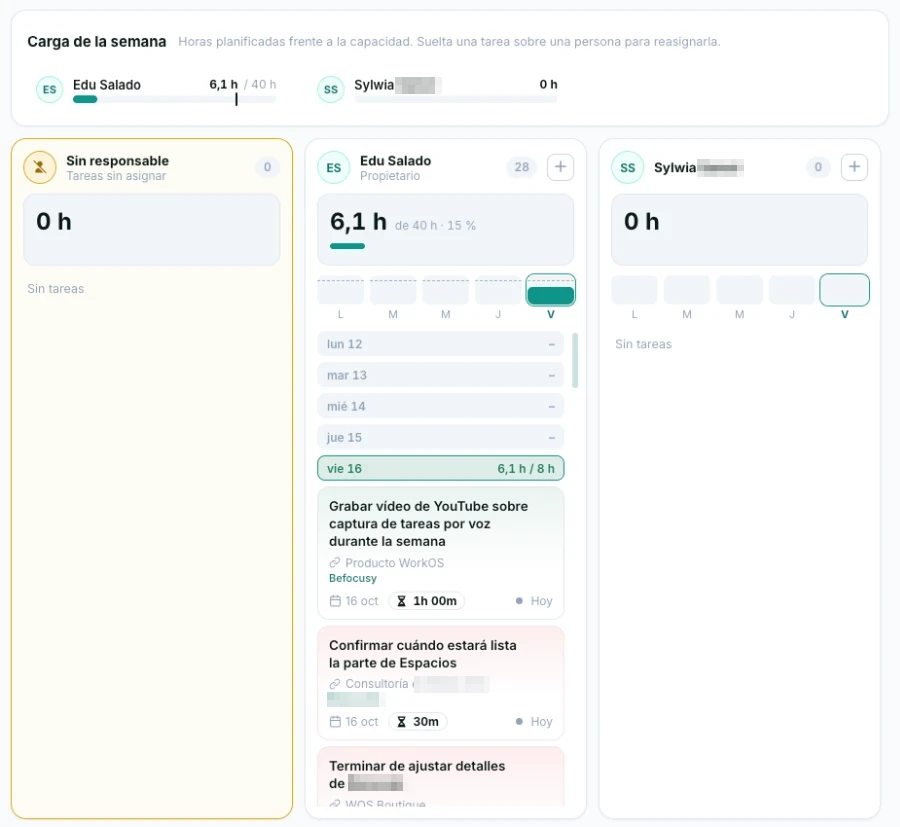
Captura real del Cuadro de reparto de Tareas de WorkOS: panel Carga de la semana y una columna por persona con su carga semanal, el desglose por día y sus tareas
El Cuadro de reparto de Tareas en WorkOS: una columna por persona con su carga de la semana y sus tareas por día, para reasignar arrastrando. Algunos datos aparecen difuminados por privacidad.
VISTA 2 · TAREAS

Cuadro de reparto: reasigna arrastrando

Una columna por persona, más «Sin responsable». Ves la carga de la semana de cada una frente a su capacidad y sus tareas por día, y reasignas soltando la tarea sobre otra persona.

  • Un panel «Carga de la semana» arriba compara a todo el equipo, con aviso de día sobrecargado; pulsa una persona para ir a su columna
  • Tareas agrupadas por día, con el total de cada día; las retrasadas y las que no tienen fecha, en grupos aparte
  • Cambia de semana, filtra por rol o por persona y ordena por nombre o por mayor carga
  • Reasignar es tan simple como arrastrar una tarea a otra persona
  • El mismo gesto sirve para los proyectos: el Cuadro de proyectos reparte responsables arrastrando fichas

Cada rol ve lo que le corresponde

El Propietario ve a todo el equipo; el Supervisor, a las personas a su cargo; el Miembro no ve el panel y trabaja con su propio día en Inicio.

La capacidad la defines tú

En la ficha de cada persona marcas los días que trabaja y sus horas, y el sistema calcula sobrecarga y porcentajes a partir de ahí.

Todo parte de los mismos datos

Tareas, tiempos registrados y proyectos alimentan estas vistas: no hay hojas de cálculo paralelas que mantener.

CRM

El mejor sistema para gestionar tus clientes, tus ventas y todo su historial

Empresas y contactos con todo su historial, dentro de tu base de datos. Cada correo y cada conversación se asocia a la ficha del cliente sin que muevas un dedo, y tu pipeline comercial se ve de un vistazo.

VISTA 1 · EMPRESAS

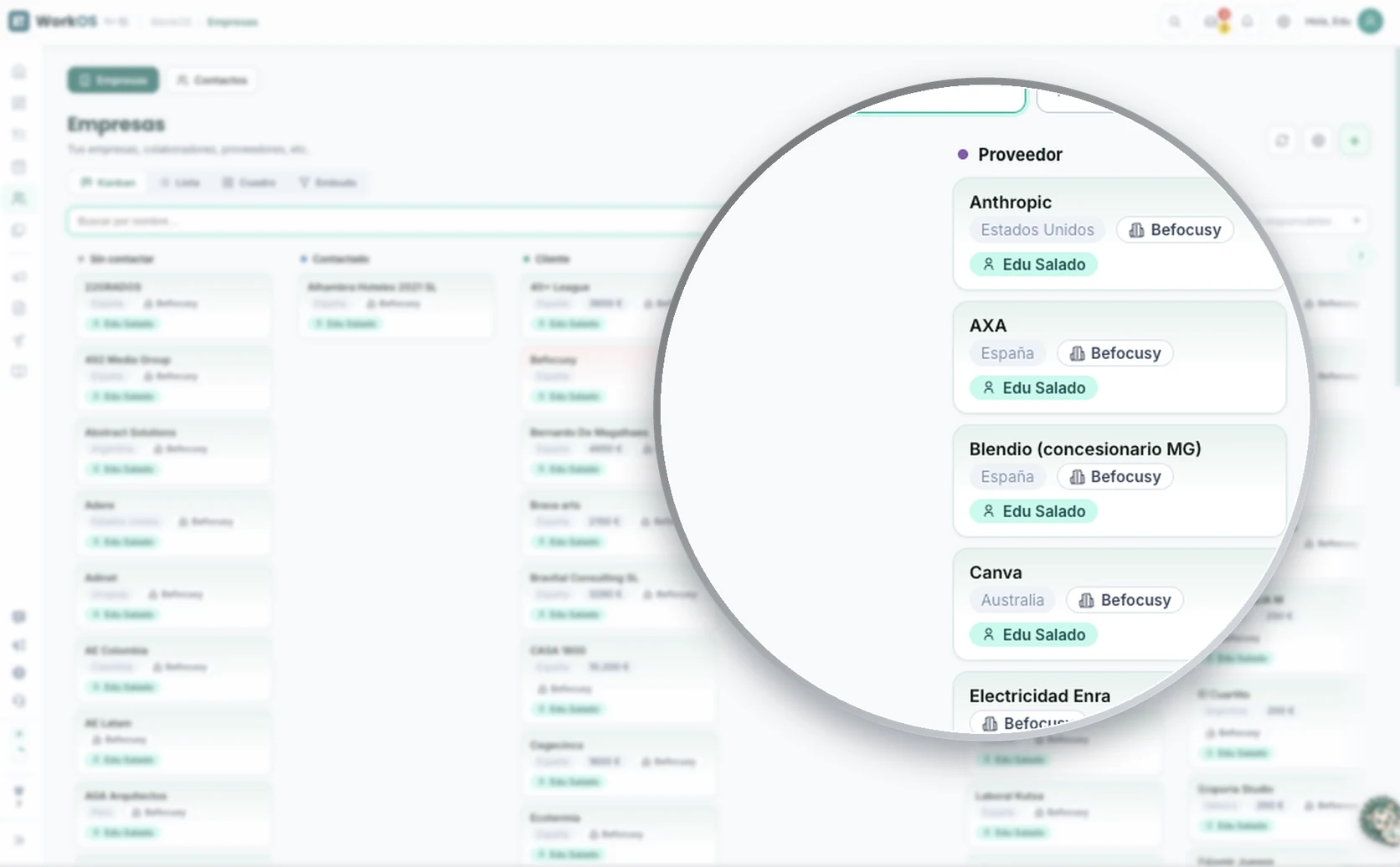
Empresas: tu pipeline comercial, por estado

Un tablero con una columna por estado (sin contactar, contactado, cliente, proveedor, colaboradores, no logrado…) o una lista, para ver de un vistazo dónde está cada empresa. Arrastras la tarjeta para cambiar su estado.

  • Kanban, Lista, Cuadro y Embudo: cuatro formas de ver tus empresas
  • Estados que configuras tú: qué columnas se ven, su orden y su color, y una zona de Archivo
  • Cada tarjeta muestra el país, la oportunidad económica, la empresa base y el responsable a su cargo
  • Filtra por proyecto o por responsable, y busca por nombre
  • La oportunidad económica se calcula sola, sumando el valor de los documentos vinculados a cada empresa
  • Empresas base: marca las internas (la tuya) para distinguirlas y dejarlas fuera del embudo
Captura real de Empresas de WorkOS en vista Kanban con una lupa sobre la columna Proveedor: empresas con país, empresa base y responsable; el resto del tablero aparece difuminado
Empresas de WorkOS en vista Kanban: una columna por estado, con el país, la empresa base y el responsable en cada tarjeta. Algunos datos aparecen difuminados por privacidad.
VISTA 2 · EMBUDO

Embudo: de la empresa contactada al cliente ganado

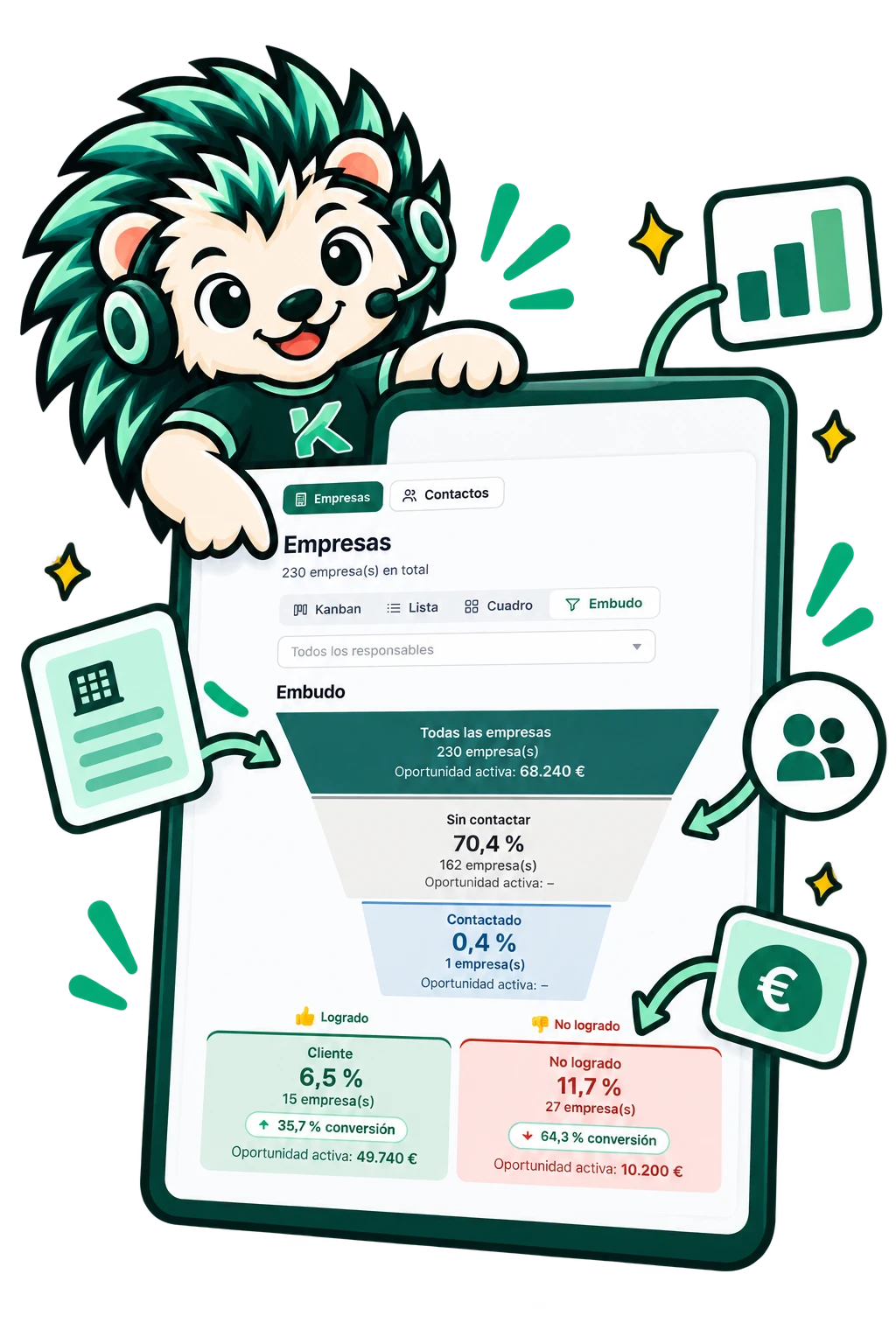
La vista Embudo dibuja tu embudo comercial: cuántas empresas llegan a cada nivel, qué porcentaje suponen y cuánto dinero hay en juego, con los estados de logrado y no logrado aparte.

  • Un nivel por cada estado del embudo, con el número de empresas y el porcentaje que ha llegado hasta él
  • La oportunidad activa de cada nivel, calculada con el valor de los documentos vinculados, en tu moneda por defecto
  • Logrado y No logrado salen debajo, cada uno con su porcentaje de conversión
  • Pulsa un nivel para ver sus empresas
  • Un selector por responsable: el embudo de cada persona del equipo
  • La vista Cuadro reparte las empresas: arrastra una a la columna de una persona para asignársela
Ilustración de la vista Embudo del CRM de WorkOS: niveles con el número de empresas, el porcentaje y la oportunidad activa, y los estados Logrado y No logrado debajo con su conversión
La vista Embudo del CRM de WorkOS: niveles, porcentajes, oportunidad activa y conversión a logrado y no logrado.
VISTA 3 · CONTACTOS

Contactos: cada persona, en su estado y con su historial

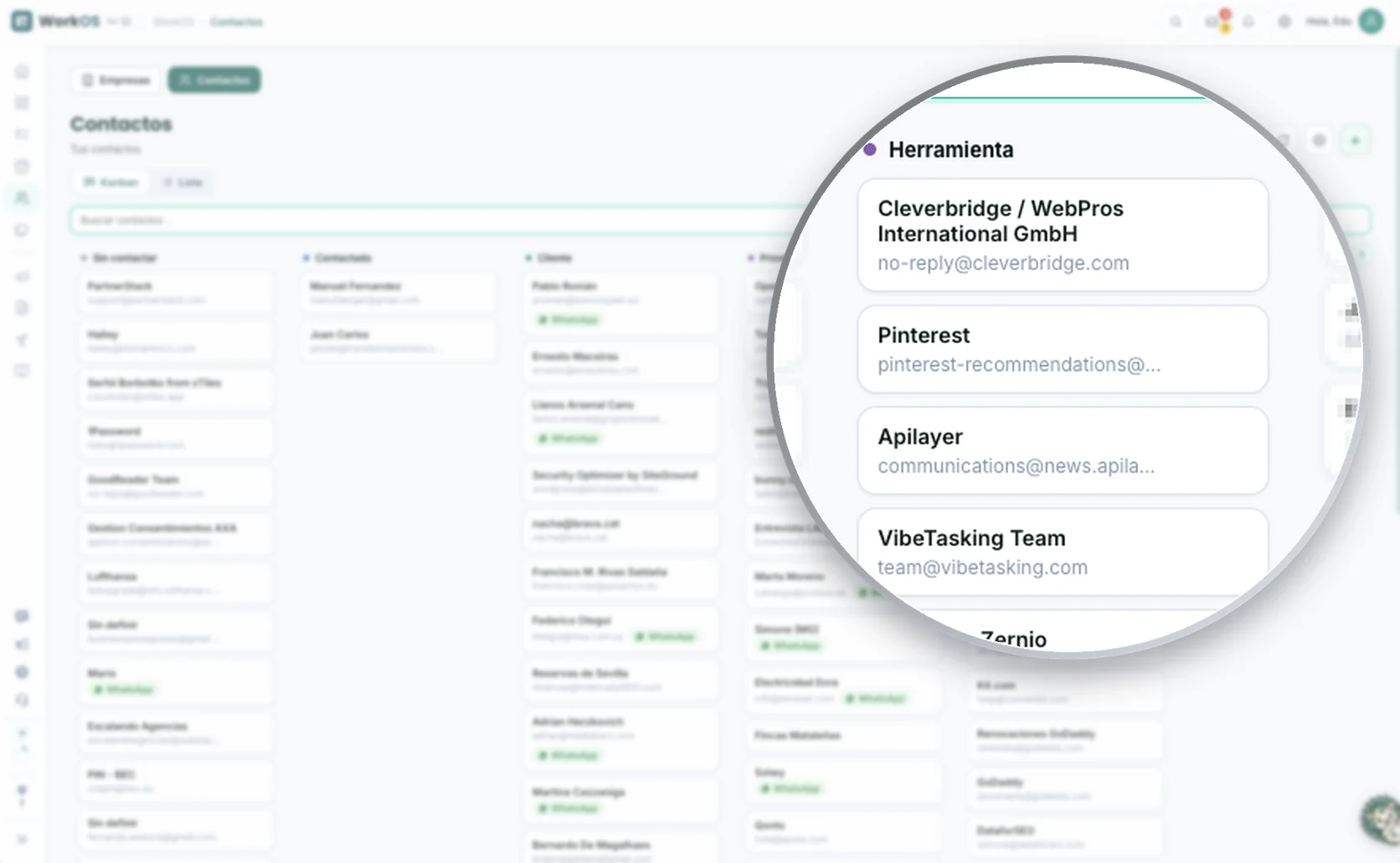
Los contactos también tienen su tablero y su lista. Cada remitente se asocia solo a su ficha, y su estado (cliente, proveedor, herramienta…) decide cómo lo trata Inbox.

  • Kanban y Lista por estado: cliente, proveedor, herramienta, colaboración…; arrastras para cambiarlo
  • Cada correo y cada WhatsApp se asocia a su contacto, por email o por teléfono; si no existe, lo creas al vuelo
  • El estado de un contacto decide cómo lo trata Inbox (cliente, proveedor, interno, spam, sin IA) y puede actualizar el de su empresa
  • Distintivo de WhatsApp en los contactos con número vinculado, y accesos rápidos para llamar, abrir WhatsApp o escribir
  • Buscador por nombre, email o teléfono
  • Un contacto puede pertenecer a varias empresas
Captura real de Contactos de WorkOS en vista Kanban con una lupa sobre la columna Herramienta: contactos de servicios y herramientas con su email; el resto del tablero aparece difuminado
Contactos de WorkOS en vista Kanban: una columna por estado, con el nombre, el email y un distintivo de WhatsApp. Algunos datos aparecen difuminados por privacidad.
VISTA 4 · FICHA DE EMPRESA

La ficha de la empresa: todo el historial en un solo sitio

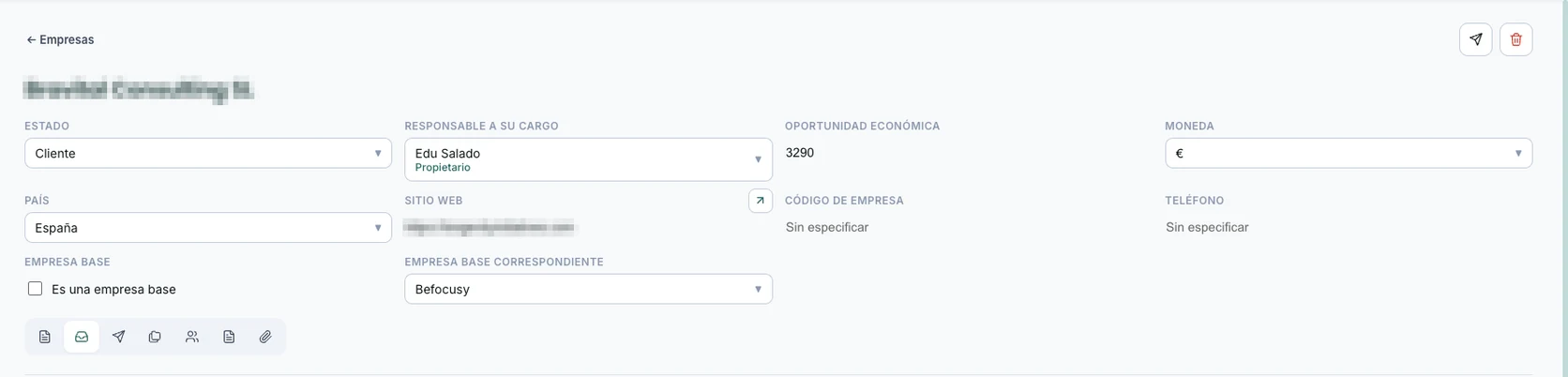
Cada empresa reúne sus datos, sus contactos, sus proyectos y servicios, sus documentos, sus adjuntos y el correo de todos sus contactos, sin tener que buscar en ninguna parte.

  • Datos de la empresa: estado, responsable a su cargo, oportunidad económica, moneda, país, sitio web y código de cliente
  • Pestañas con el contenido, los mensajes recibidos y enviados, los proyectos y servicios, los contactos, los documentos y los adjuntos
  • Mensajes recibidos y enviados de todos sus contactos, según los permisos de tu equipo
  • Crea proyectos, documentos y contactos ya vinculados a la empresa
  • Facturación vinculada, si tu cuenta lo tiene configurado
  • Envía un mensaje eligiendo antes a cuál de sus contactos
Captura real de la ficha de una empresa en WorkOS: nombre, estado, responsable a su cargo, oportunidad económica, moneda, país, sitio web, empresa base y la barra de pestañas
La ficha de una empresa en WorkOS: datos generales, responsable, oportunidad económica y una pestaña para cada cosa relacionada. Algunos datos aparecen difuminados por privacidad.

Quién ve qué

Todos ven las fichas y las vistas; solo el Propietario y quien tiene permisos de administración técnica crean empresas y editan sus datos, y la oportunidad económica solo la ven ellos y el responsable asignado.

Todo conectado

Contactos, empresas, proyectos y documentos se vinculan entre sí: si vinculas un contacto a un proyecto que ya tiene empresa, hereda esa empresa automáticamente.

WhatsApp, reconocido solo

Vincula una conversación a un contacto una vez y los siguientes mensajes de ese número se reconocen solos.

AGENDA Y REUNIONES

El mejor sistema para organizar tu agenda, tus reuniones y la disponibilidad del equipo

Tus calendarios, reuniones y tareas en un solo sitio; lo que se decide en una reunión se convierte en tareas sin que muevas un dedo; y todo el equipo sabe quién está disponible cada día, con ausencias, festivos y aprobaciones en el mismo sistema.

VISTA 1 · MI CALENDARIO

Mi calendario: tu semana, tus reuniones y tus tareas en un solo sitio

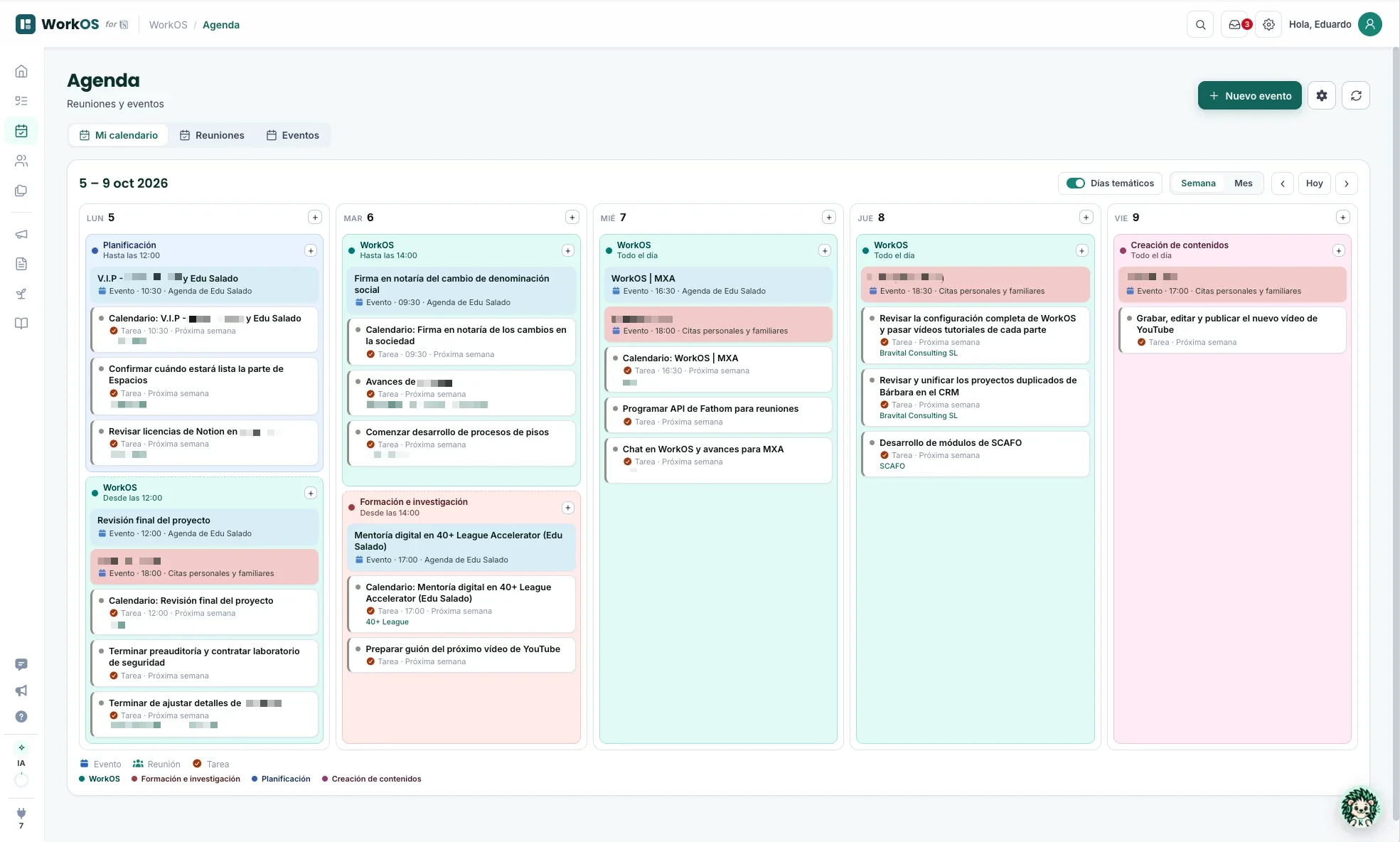
Un único calendario que reúne los eventos de tu Google Calendar, tus reuniones y tus tareas con fecha. Ves tu semana tal cual es y lo mueves todo arrastrando.

  • Eventos de tus calendarios de Google (o de Outlook, si lo tienes habilitado), reuniones y tareas con fecha, todo en un único calendario
  • Vista semanal y mensual; arrastra un evento, una reunión o una tarea a otro día para moverlos
  • Días temáticos: organiza tu semana por temas y colores y vincula tareas a cada bloque
  • Crea eventos a mano o por voz, con videollamada (Meet o Teams) e invitados de tu CRM, y revísalos antes de guardarlos
  • Cada persona conecta sus calendarios y elige cuáles ver y con qué color: nunca ves los de un compañero
  • Una columna «Sin fecha» con tus tareas pendientes, para arrastrarlas a un día
Captura real de la Agenda de WorkOS: vista semanal con eventos, reuniones y tareas en un solo calendario, coloreados por tema
La Agenda de WorkOS en vista semanal: eventos de tu calendario, reuniones y tareas en un solo calendario, coloreados por día temático. Algunos datos aparecen difuminados por privacidad.
VISTA 2 · REUNIONES

Reuniones: lo que se decide se convierte en tareas

Las reuniones se transcriben con el sistema nativo de tu base de datos, así que no consumen tus horas de voz. Al pasar la reunión al estado acordado, la IA extrae las tareas pendientes y las crea por ti.

  • Resumen con apartados y elementos de acción, sin transcripción palabra por palabra, y título automático con IA
  • Cada tarea nace con su título, su fecha (si se mencionó) y su responsable (si se nombró): no se inventa nada
  • Las tareas heredan el proyecto vinculado a la reunión, y las que ya estaban hechas se ignoran
  • Cada reunión se procesa una sola vez: sin tareas duplicadas
  • Participantes, proyecto y contactos del CRM vinculados a cada reunión, visibles en sus fichas
  • Envía el resumen por correo a un contacto de tu CRM, con una introducción tuya
Reunión transcritaGrabada y transcrita en tu base de datos
Resumen con IAApartados y elementos de acción detectados
Tareas creadasCon título, fecha y responsable, ya vinculadas al proyecto
VISTA 3 · EQUIPO Y AUSENCIAS

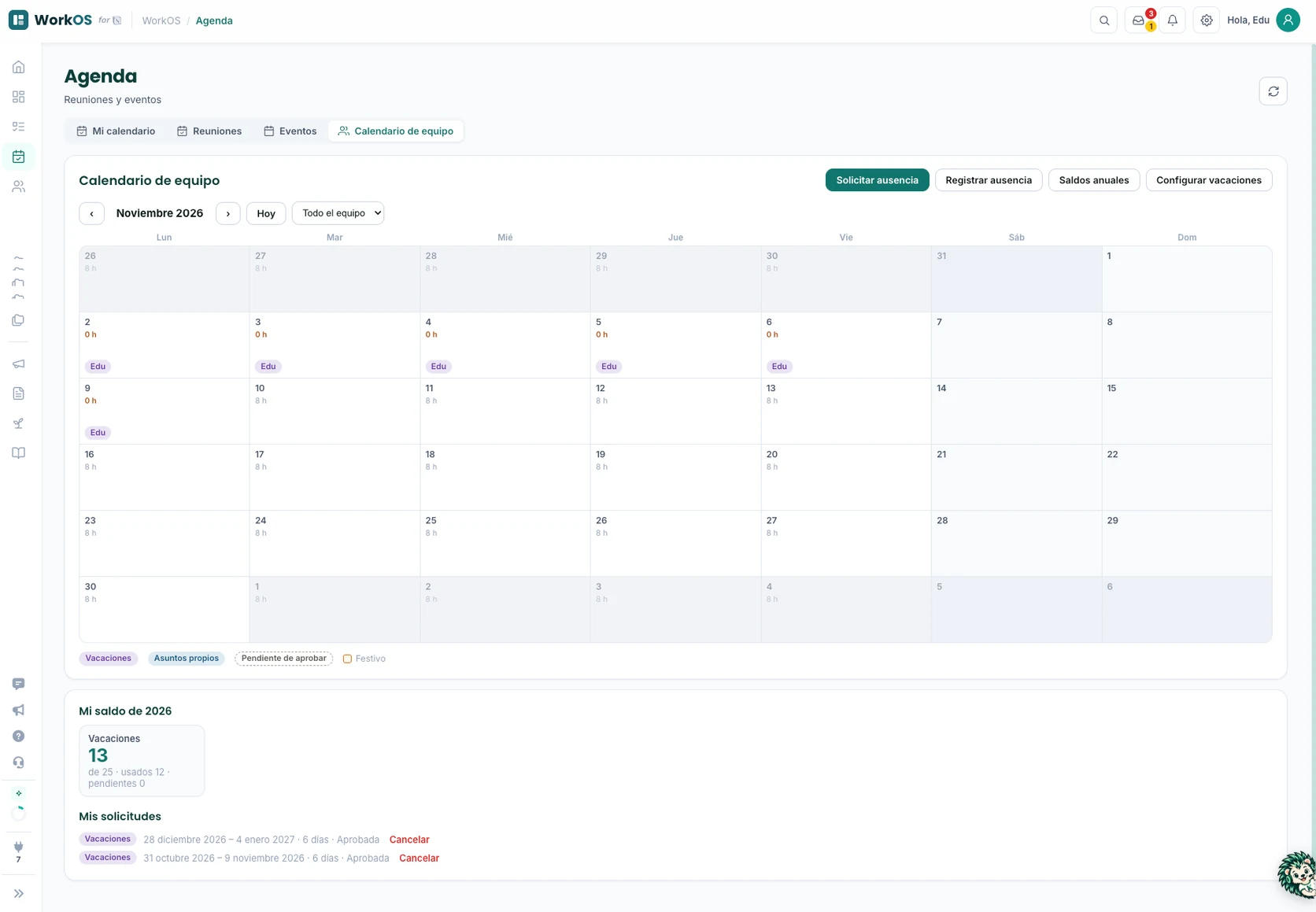
Calendario de equipo: vacaciones, ausencias y festivos

Una pestaña de la Agenda para pedir y aprobar ausencias, ver quién está disponible cada día y hacer que toda la planificación lo tenga en cuenta.

  • Solicita o registra ausencias (vacaciones, asuntos propios, bajas…) por días o medios días; solo cuentan los días laborables de cada persona
  • Flujo de aprobación: un Miembro pide a su Supervisor y un Supervisor a un Propietario; quien decide recibe un aviso y aprueba o rechaza con un motivo
  • Saldo anual de días por persona y tipo, con lo usado y lo pendiente, y aviso si se pide por encima del saldo
  • Festivos de la empresa y tipos de ausencia configurables: nombre, color, si descuentan saldo, si requieren aprobación y si son un dato sensible
  • Las bajas solo las ve con nombre la propia persona, el Propietario y su Supervisor directo; el resto ve «Ausente»
  • El panel de carga del equipo, el cuadro de reparto y las horas de la semana descuentan de la capacidad los festivos y las ausencias aprobadas
Captura real de la pestaña Calendario de equipo de la Agenda de WorkOS: calendario mensual con las horas disponibles de cada día y las personas ausentes, leyenda de tipos de ausencia, saldo anual y solicitudes de la persona
La pestaña «Calendario de equipo» de la Agenda en WorkOS: calendario mensual con las horas disponibles y las ausencias de cada día, leyenda de tipos y festivos, y el saldo y las solicitudes de cada persona.

Pregúntaselo a Kairos

Pregunta «¿quién está de vacaciones la semana que viene?» o «¿cuántos días me quedan?», o pídele que solicite una ausencia por ti: te muestra una tarjeta para confirmarla.

Reuniones conectadas con tu CRM

Cada reunión se vincula a un proyecto y a contactos del CRM, y puedes enviar su resumen por correo a quien quieras desde la propia ficha.

Tu día, en Inicio

La pantalla de Inicio muestra tu agenda de hoy junto a tus tareas y tus correos nuevos.

CONOCIMIENTO

El mejor sistema para que lo que sabes trabaje por ti

El Jardín digital es tuyo: notas e ideas que maduran con el tiempo. La Wiki es del equipo: manuales y procedimientos que cualquiera puede consultar y que Kairos puede seguir. Lo que sabes deja de vivir solo en tu cabeza.

Tus archivos, también en Drive, ordenados y al día

Conecta Google Drive y, además de guardarse en Notion, los archivos adjuntos de tus documentos, Wiki, proyectos, tareas, notas, empresas y contactos se guardan también de forma ordenada y automática en Drive: carpetas por cliente y proyecto, siempre sincronizadas. Si subes o quitas un archivo en WorkOS, Drive lo refleja. Tú eliges la carpeta raíz, y lo que marques como privado nunca se copia.

VISTA 1 · JARDÍN DIGITAL

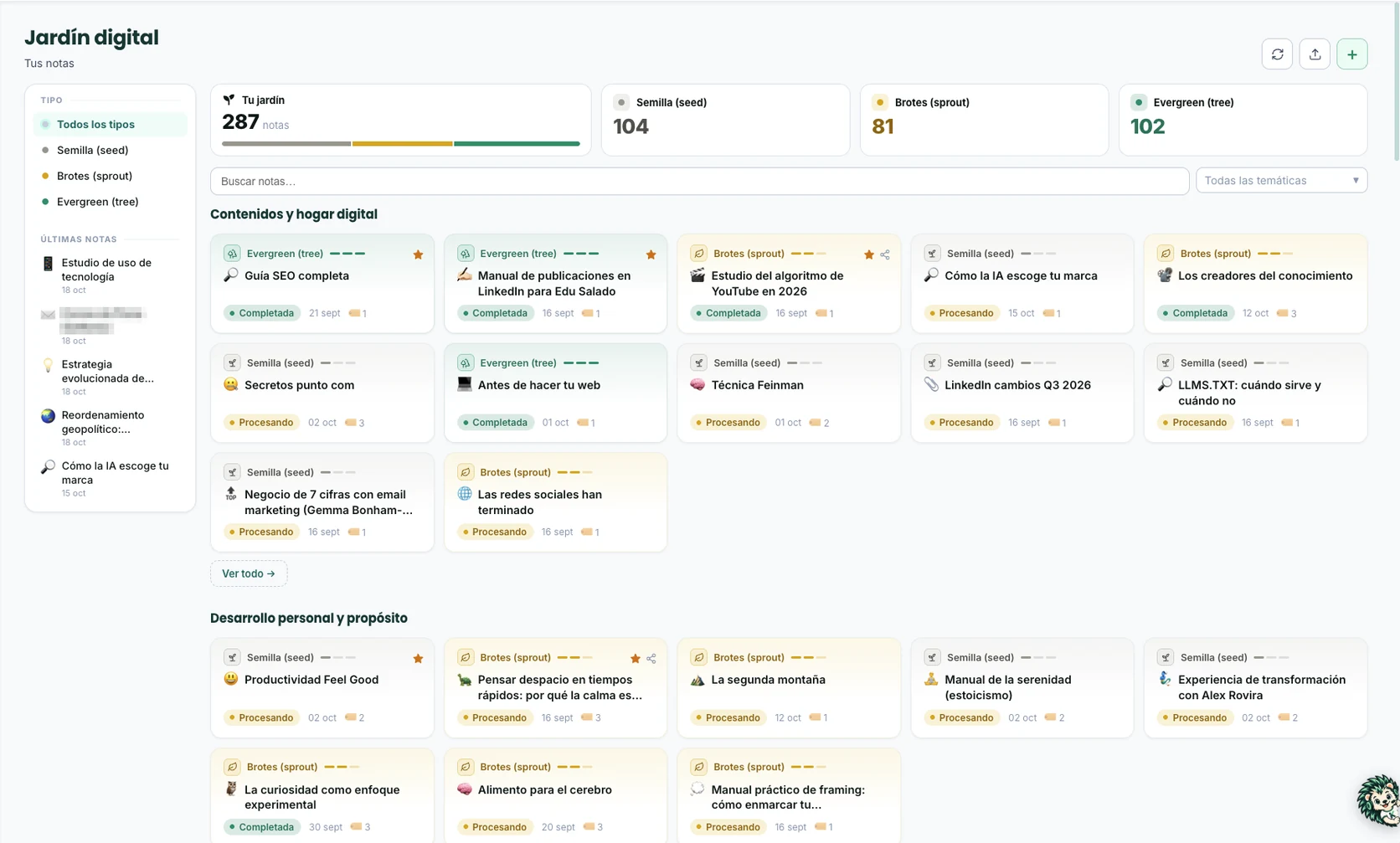
Jardín digital: tus notas, organizadas por temáticas y por madurez

Sin carpetas: el listado agrupa tus notas por temática, con las favoritas y las más recientes primero, y cada nota madura de semilla a brote y a árbol.

  • Tu jardín de un vistazo: cuántas notas tienes y cuántas hay en cada etapa: semilla, brote y árbol
  • Una o varias temáticas por nota, con una temática principal que decide dónde aparece
  • Buscador, filtro por temática y un bloque de «Últimas notas» con tus 5 notas más recientes
  • Notas favoritas, que salen primero dentro de su grupo
  • Con la privacidad por equipo, una nota nueva solo la ve quien la crea, salvo que la compartas o elijas quién más puede verla
  • Escribe @ para enlazar una nota con otras notas, documentos, tareas, proyectos o contactos
Captura real del Jardín digital de WorkOS: notas agrupadas por temática con su etapa de madurez (semilla, brote, árbol), contadores por etapa, buscador y un bloque de últimas notas
El Jardín digital de WorkOS: tus notas agrupadas por temática, con su etapa de madurez, buscador, favoritas y contadores. Algunos títulos aparecen difuminados por privacidad.
VISTA 2 · CAPTAR E IMPORTAR

Capta sin fricción: por voz, escribiendo o importando archivos

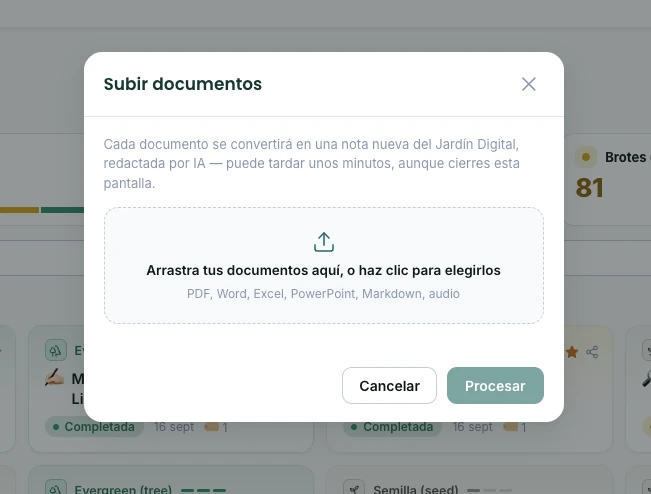
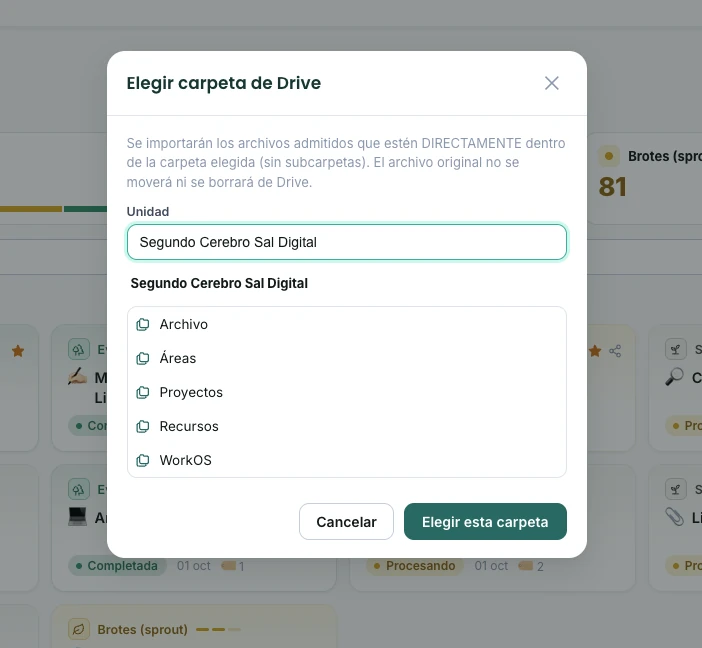
Dicta una idea y la IA la redacta con título, formato y temáticas. O sube tus PDF, Word, Excel, PowerPoint, Markdown o audios, o apunta a una carpeta de Google Drive, y cada archivo se convierte en una nota.

  • Por voz: dictas y la IA redacta la nota con título, formato y las temáticas que mejor encajan
  • Añadir información: dicta más y se suma al final de una nota que ya tienes, sin tocar lo anterior
  • Importar documentos: PDF, Word, Excel, PowerPoint, Markdown y audio; la IA genera título, icono, temáticas y un resumen completo, y adjunta el archivo original
  • Desde una carpeta de Google Drive: el archivo original no se mueve ni se borra
  • Todo se procesa en segundo plano: puedes seguir trabajando mientras las notas van apareciendo
  • Exporta cualquier nota a Word o a Markdown
Captura real de la ventana Subir documentos de WorkOS: una zona para soltar archivos PDF, Word, Excel, PowerPoint, Markdown y audio
«Subir documentos»: arrastras tus archivos y la IA convierte cada uno en una nota.
Captura real de la ventana Elegir carpeta de Drive de WorkOS: selector de unidad y lista de carpetas
«Elegir carpeta de Drive»: solo se importan los archivos admitidos que estén directamente en la carpeta.
VISTA 3 · LA NOTA

Cada nota, un documento vivo

Un editor por bloques con IA, adjuntos y control sobre quién la ve. Una nota puede seguir siendo solo tuya, compartirse con el equipo o convertirse en una publicación.

  • Editor por bloques: texto, listas de tareas, desplegables, tablas, código e imágenes, con barra de formato y arrastrar para reordenar
  • Un botón de IA para mejorar el formato de la nota o convertirla en publicación con un clic
  • Pestañas de configuración y adjuntos: temáticas, proyecto o servicio vinculado, quién la ve y archivos (con su propia carpeta en Google Drive, si lo conectas)
  • Etiqueta Compartida o Restringida: una nota solo para ti no la ve nadie más, ni quien administra la cuenta
  • Añade información dictando, márcala como favorita, expórtala y ábrela en Notion
  • Cítala en Kairos con @ y trabajará con información real
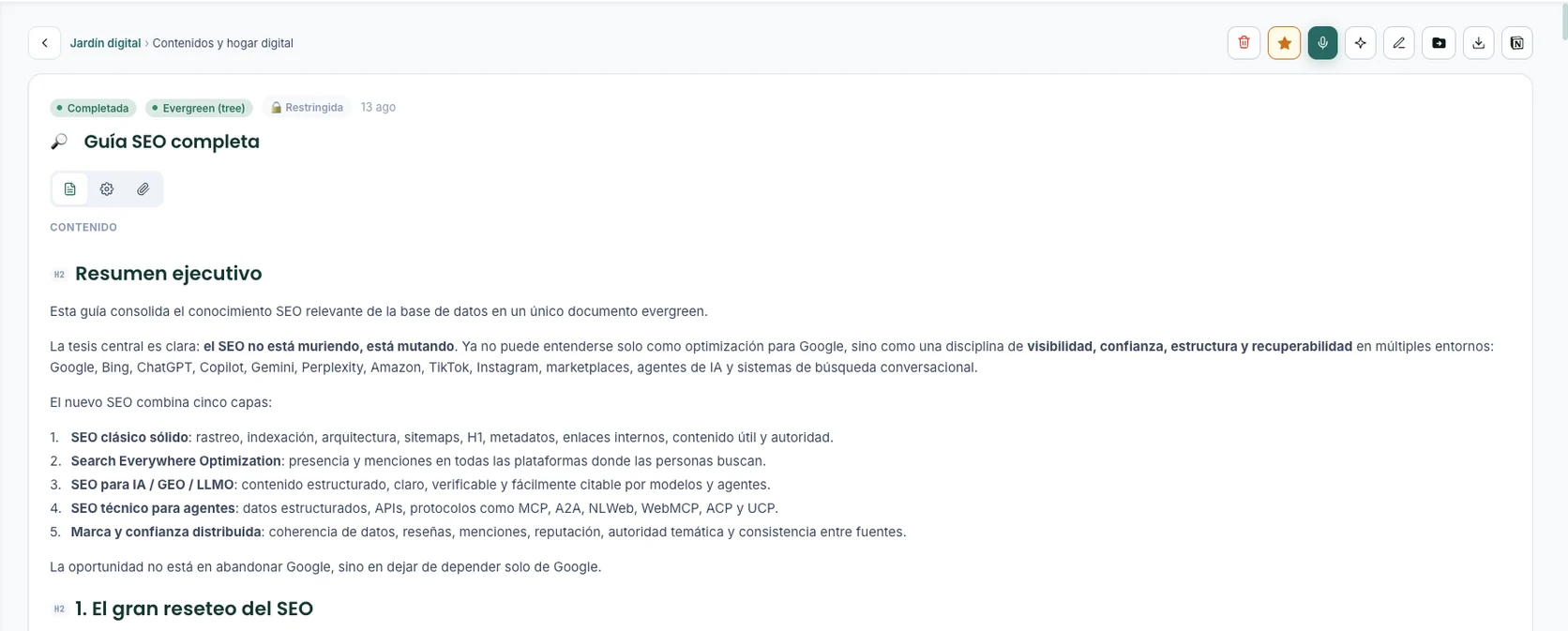
Captura real de una nota abierta en el Jardín digital de WorkOS: etiquetas de estado y madurez, etiqueta de restringida, título, pestañas de contenido, configuración y adjuntos, y el inicio del texto
Una nota del Jardín digital: estado, tipo, quién la ve y una pestaña para contenido, configuración y adjuntos. El texto se ha abreviado.
VISTA 4 · WIKI Y HABILIDADES

La Wiki del equipo y las Habilidades de Kairos

La Wiki es la referencia común: manuales, procedimientos y guías organizados por tipos y temáticas. Marca un artículo como Habilidad y Kairos lo seguirá paso a paso, como instrucciones reales.

  • Tipos (pestañas), temáticas y artículos, con buscador; crea tipos y temáticas desde la app, sin entrar en Notion
  • Crea un artículo con un título o subiendo un PDF, Word, Excel o PowerPoint para que la IA genere el contenido
  • Visibilidad por artículo: compartido con todo el equipo, restringido a sus miembros, y favoritos
  • Habilidades resaltadas en verde y recomendadas por Kairos al citar páginas
  • Cita hasta 5 páginas por mensaje con @ o con el botón de citar al grabar por voz
  • Un ejemplo: «Prepara la propuesta para Acme siguiendo la habilidad Propuesta comercial»
Documenta el procedimientoEscribe la guía paso a paso en un artículo de la Wiki
Márcalo como HabilidadSe resalta en verde y Kairos lo recomienda al citar páginas
Kairos lo ejecutaLo sigue como instrucciones reales cuando se lo pides

Cita y trabaja con información real

Escribe @ en Kairos para citar notas, documentos, artículos, proyectos, empresas o contactos (hasta 5 por mensaje) y trabajará con el material exacto, no con suposiciones.

Privacidad por equipo

Con la privacidad por equipo, una nota nueva solo la ve quien la crea; la compartes con todo el equipo o eliges qué personas pueden verla.

Todo conectado

Las notas y los artículos se enlazan con tareas, proyectos, empresas y contactos, y una nota puede convertirse en una publicación.

REDES SOCIALES Y CONTENIDO

El mejor sistema para planificar, publicar y medir tus redes sociales

Apuntas la idea, la IA redacta con tu tono, tú das el visto bueno y WorkOS lo publica por ti en LinkedIn, Instagram, TikTok y YouTube, y también en tu newsletter y en tu blog. Después ves en un solo panel qué funciona.

VISTA 1 · CREAR

Crea una publicación en un minuto: a mano, con IA o por voz

Eliges la red y decides si escribes tú el post final o solo cuentas de qué hablar. En ese caso, la IA redacta el borrador con tu tono y lo deja en «En revisión» para que lo repases.

  • Dos formas de empezar: «El post final», con tu texto tal cual, o «De qué hablar», con la idea y la IA redacta
  • Por voz: cuentas de qué quieres hablar y Kairos prepara el borrador
  • Adjunto multimedia (imagen, vídeo o carrusel en PDF) y PDF de investigación, que solo lee la IA y nunca se publica
  • Escribe @ para enlazar notas, reuniones, documentos, artículos de la wiki, proyectos, empresas o contactos como contexto
  • Fecha y hora opcionales (si no eliges hora, se usa la de tu cuenta) e idioma por publicación
  • Convierte una nota o un documento en publicación con un clic
Captura real de la ventana Nueva publicación de WorkOS: red social, elección entre «El post final» y «De qué hablar», idioma, contenido, adjuntos y fecha de publicación
La ventana «Nueva publicación» de WorkOS: red, tipo de contenido, idioma, adjuntos y fecha en un solo formulario.
VISTA 2 · CALENDARIO

Calendario: tu contenido planificado, día a día

Semana o mes, con cada publicación coloreada por su red. Arrastras para cambiar de día y las ideas sin fecha esperan a un lado hasta que las programes.

  • Arrastra una publicación a otro día y se reprograma, también en la red si ya estaba programada
  • Las ideas sin fecha esperan en «Sin fecha» y el «+» de cada día crea una publicación con esa fecha ya puesta
  • Estados claros: Agendado, Listo para escribir, En revisión, Publicando, Programado y Completado
  • «Programar post» la deja en la cola de la red a la hora elegida; «Cancelar publicación» la retira sin borrarla
  • Color por red: rojo YouTube, azul LinkedIn, naranja newsletter, verde web, gris TikTok y morado Instagram
  • Si una cuenta se desconecta, WorkOS te avisa y el envío se reanuda al reconectarla
Captura real de Publicaciones de WorkOS en vista Calendario con una lupa sobre jueves y viernes: posts de LinkedIn planificados por día; el resto del calendario aparece difuminado
Publicaciones de WorkOS en vista Calendario: tu contenido planificado por día, en semana o mes, y las ideas pendientes de programar en «Sin fecha» para arrastrarlas a un día. Algunos datos aparecen difuminados por privacidad.
VISTA 3 · ESTADÍSTICAS

Estadísticas: todas tus redes, en un solo panel

Impresiones, alcance, interacciones y seguidores nuevos de tus redes conectadas, por semana, mes o año y comparados con el periodo anterior.

  • Tarjetas con el total del periodo y cuánto sube o baja frente al anterior: impresiones, alcance, vistas, interacciones y seguidores nuevos
  • Gráfica de evolución de la métrica que elijas, con el valor de cada día
  • Mejores publicaciones del periodo; al pulsarlas se abre su ficha en WorkOS
  • Seguidores por red, con los actuales y los ganados en el periodo
  • Filtra por red: Todas, LinkedIn, LinkedIn Empresa, Instagram, TikTok y YouTube
  • Cada persona ve solo las estadísticas de sus propias redes, y las cifras se actualizan una vez al día
Captura real de la pestaña Estadísticas de Publicaciones en WorkOS: tarjetas de impresiones, alcance, interacciones y seguidores nuevos, gráfica de evolución, mejores publicaciones y seguidores por red
La pestaña «Estadísticas» de Publicaciones en WorkOS: resumen del periodo, evolución, mejores publicaciones y seguidores por red. Algunos datos aparecen difuminados por privacidad.

Redes, newsletter y blog en el mismo sitio

LinkedIn (personal y de empresa), Instagram, TikTok y YouTube; newsletter con Kit, SendFox o Brevo; y artículos de blog con pestaña SEO, exportación a Markdown o sincronización con WordPress.

Cada persona conecta sus cuentas

Conectas tus redes una sola vez en Integraciones y cada persona gestiona las suyas. LinkedIn Empresa y la newsletter se gestionan con un permiso específico.

La IA propone, tú decides

El borrador sale con tu tono y espera en «En revisión»: no se programa hasta que pulsas «Programar post».

DOCUMENTOS

El mejor sistema para crear, enviar y firmar tus propuestas y documentos

Propuestas, contratos e informes con tu marca, listos para enviar en un clic. Tu cliente los ve en un portal propio, los aprueba con constancia y el documento queda sellado y bloqueado.

VISTA 1 · LISTA Y KANBAN

Todos tus documentos, por tipo y por estado

Cada documento tiene un tipo (propuesta, contrato, informe…) y un estado, y los defines tú. Míralos en una lista o arrástralos por un Kanban, con filtros por tipo y por proyecto.

  • Lista ordenada por fecha del documento, con buscador y filtro por tipo; cada fila lleva el color de su tipo
  • Kanban con una columna por estado: arrastra la tarjeta para cambiarlo o suéltala en «archivar»
  • Filtro por proyecto o servicio, que incluye también los documentos de sus subproyectos
  • Bloque «Últimos documentos» con los 5 que has editado más recientemente
  • Tus tipos a tu medida: añade, reordena o elimina tipos, y marca cuáles requieren firma
  • Importes total y mensual y empresa vinculada a la vista en cada fila
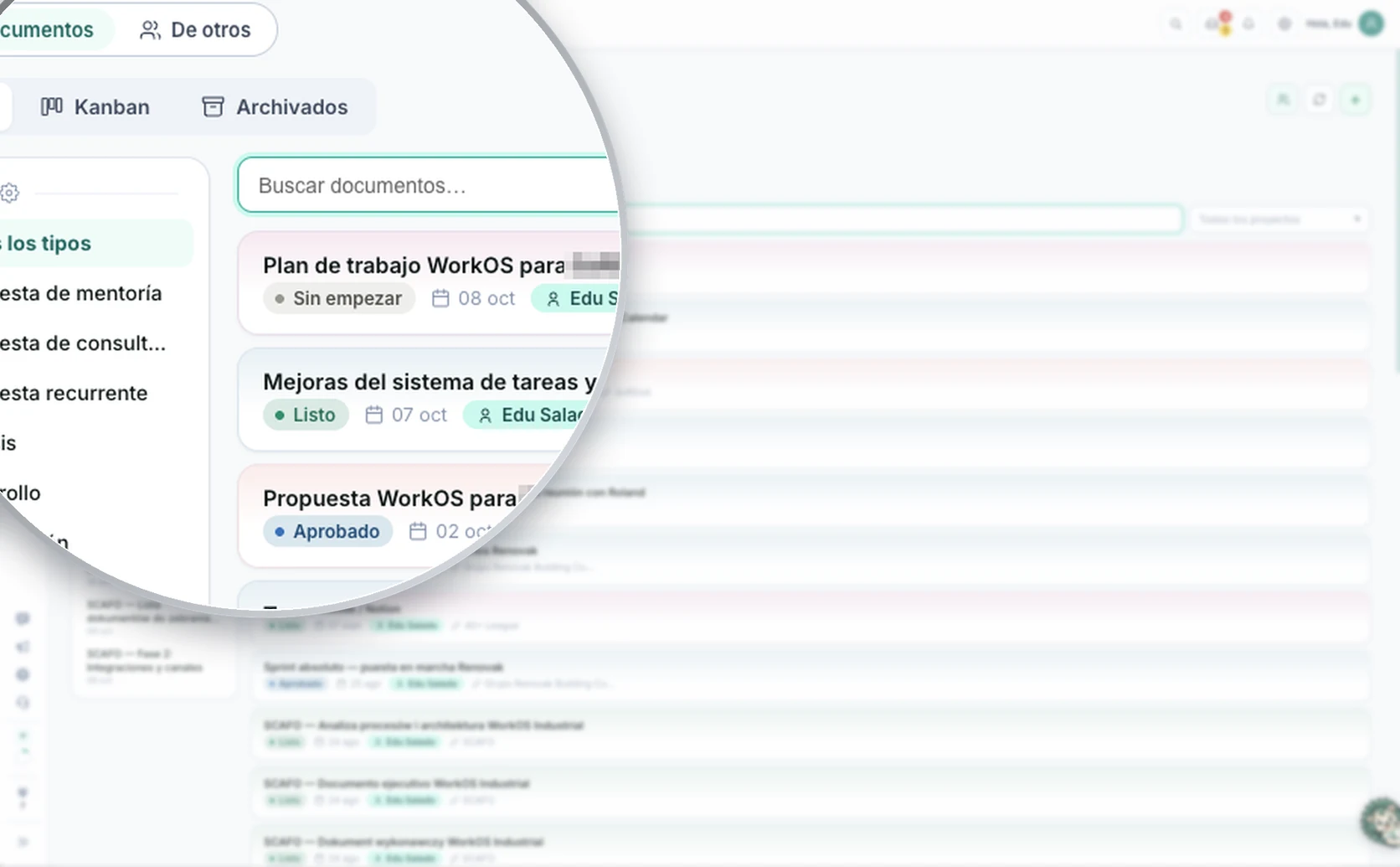
Captura real de la lista de Documentos de WorkOS con una lupa: pestañas Mis documentos y De otros, vistas Lista, Kanban y Archivados, tipos de documento, buscador y documentos con su estado, fecha y responsable; los nombres de clientes están difuminados
La vista Lista de Documentos: tipos a la izquierda, buscador y cada documento con su estado, fecha y responsable. Los nombres de clientes aparecen difuminados por privacidad. La interfaz se muestra en español.
VISTA 2 · PORTAL DEL CLIENTE

El portal del cliente: tu documento, con tu marca

Tu cliente no entra a WorkOS: abre una web aparte donde ve el documento con tu logo y tus colores, lo descarga en PDF y lo aprueba. Sin contraseñas ni cuentas que crear.

  • Entra con su email y un código de 6 cifras que le llega por correo, válido 10 minutos
  • Una vez verificado, la sesión queda abierta 24 horas para los documentos a los que tiene permiso
  • Cada documento tiene sus propias personas autorizadas, y WorkOS lo comprueba en cada apertura, no solo al entrar
  • Descargar PDF con el mismo aspecto en cualquier dispositivo, con tu plantilla: portada, cabecera, pie, tipografías, colores y logos
  • Tu cliente puede cambiar entre español, inglés y polaco
  • Compártelo desde el propio documento: copia el enlace o envía el correo a los contactos vinculados del CRM
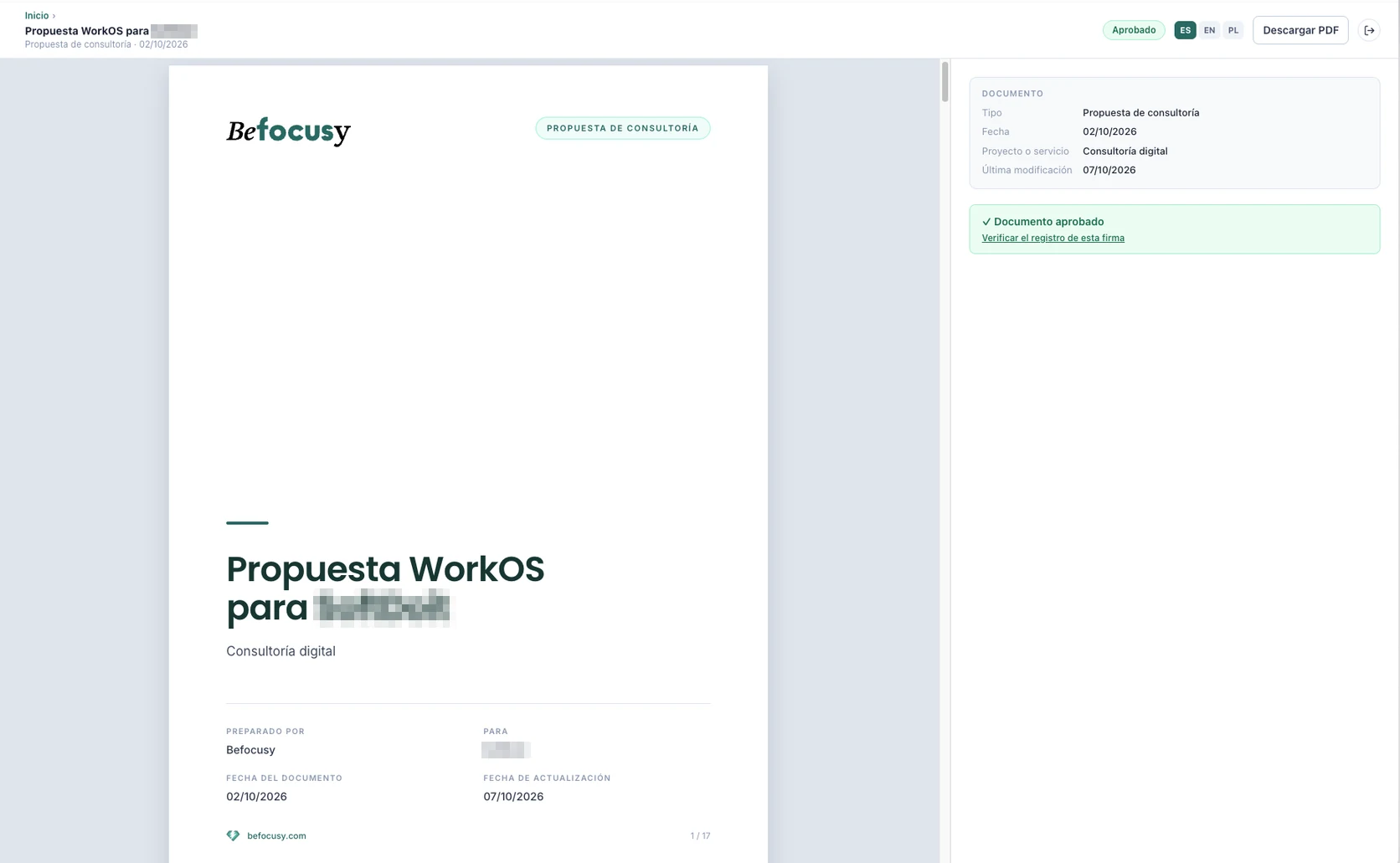
Captura real del portal de cliente de WorkOS: la portada de una propuesta con el logo y la marca, el estado Aprobado, el selector de idioma, el botón Descargar PDF y un panel con los datos del documento y la confirmación de aprobación; los nombres de clientes están difuminados
El portal de cliente: el documento con tu marca, sus datos, el estado de la aprobación, el selector de idioma y el botón para descargar el PDF. Los nombres de clientes aparecen difuminados por privacidad. La interfaz se muestra en español.
VISTA 3 · ACCESO Y APROBACIÓN

Entra con un código y aprueba con constancia

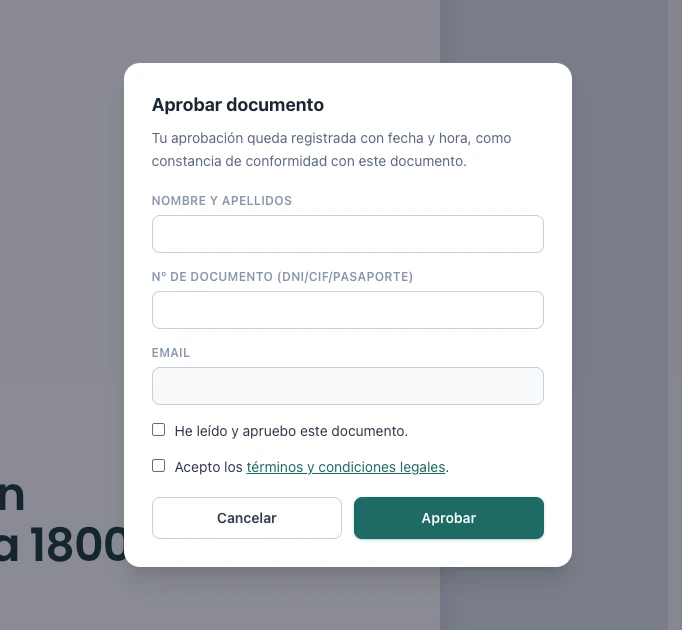
Si el tipo de documento lo requiere, tu cliente lo aprueba desde el portal: escribe su nombre y su documento de identidad, acepta tus términos y queda registrado quién lo aprobó y cuándo.

  • Cada tipo de documento decide qué puede hacer el cliente: aprobar, firmar o solo ver y descargar
  • Al aprobar escribe su nombre y apellidos y su nº de documento (DNI, CIF o pasaporte); su email es el de la cuenta ya verificada
  • Casilla «He leído y apruebo este documento» antes de poder aprobar
  • Términos y condiciones legales opcionales: eliges un artículo de tu Wiki y el cliente debe aceptarlos para aprobar
  • La aprobación se añade al final del documento y al PDF, con una referencia de verificación
  • El documento puede cambiar de estado por sí solo en cuanto se aprueba
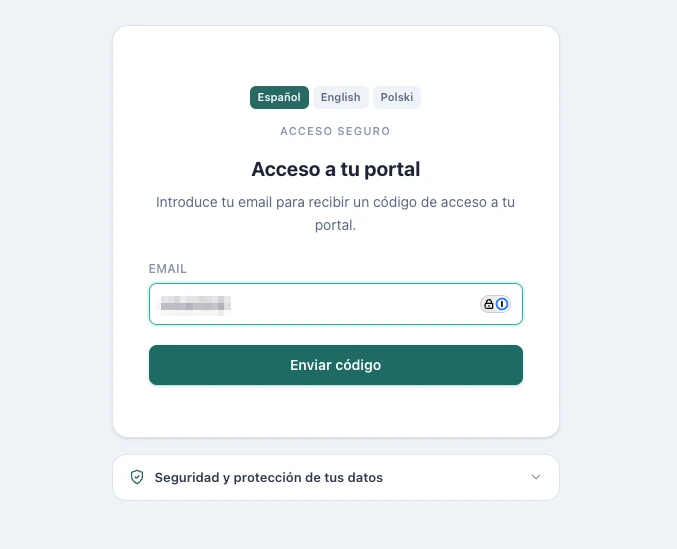
Captura real de la pantalla de acceso al portal de cliente de WorkOS: selector de idioma, campo de email y botón Enviar código
Acceso al portal: email y código de un solo uso, sin contraseña.
Captura real de la ventana Aprobar documento del portal de WorkOS: nombre y apellidos, número de documento, email, casillas de lectura y de términos legales, y botones Cancelar y Aprobar
«Aprobar documento»: nombre, documento de identidad y dos casillas; la conformidad queda registrada con fecha y hora.
VISTA 4 · SELLO Y VERIFICACIÓN

Documento firmado: sellado, bloqueado y verificable

Al aprobarse, WorkOS guarda una copia exacta de lo firmado con un registro que no se puede alterar. El documento queda bloqueado y cualquiera puede comprobar después qué se firmó, quién y cuándo.

  • Copia sellada del documento tal como estaba: contenido, importes, adjuntos, plantilla y términos aceptados
  • Huella SHA-256: si cambiara un solo carácter, la huella sería distinta
  • Registro encadenado: no se puede borrar ni modificar una entrada sin que se note
  • Sello de tiempo de un tercero (RFC 3161) que certifica la fecha sin ver el contenido
  • Documento bloqueado: no se edita ni desde la app ni con Kairos, pero puedes leerlo, compartirlo y comentarlo
  • Página pública de verificación: arrastra tu PDF y comprueba que es el original, sin que el fichero salga de tu equipo
Captura real de la ficha de un documento firmado en WorkOS: aviso de documento firmado y bloqueado con enlace para verificar el registro, etiqueta de tipo, fecha, sello de aprobación con referencia y pestañas de contenido, configuración, comentarios y adjuntos; el nombre del cliente y del firmante están difuminados
La ficha de un documento firmado: aviso de bloqueo, enlace para verificar el registro y sello con fecha y referencia. Solo quien administra la cuenta puede anular la firma, indicando un motivo. Los nombres aparecen difuminados por privacidad. La interfaz se muestra en español.
Tu cliente apruebaCon su nombre, su documento de identidad y la fecha y hora
WorkOS lo sellaCopia exacta, huella SHA-256 y sello de tiempo de un tercero
Queda bloqueado y verificableCualquiera comprueba qué se firmó, quién y cuándo

Créalo, impórtalo y mejóralo con IA

Crea un documento desde cero, desde una empresa o un proyecto, o sube un PDF, Word, Excel o PowerPoint (hasta 100 MB) y la IA lo redacta. Un botón de IA mejora el formato o lo convierte en publicación.

Vinculado a tu CRM y a tus proyectos

Los documentos se vinculan a empresas, proyectos y personas del equipo, y se envían desde el CRM. Quién ve cada uno depende de esos vínculos.

Firma electrónica simple

Identidad verificada con un código por email, más nombre, documento, fecha e IP, reforzada con sello y huella. No es una firma electrónica avanzada ni cualificada: si tu caso la exige, consúltalo con tu asesor legal.

Próximamente

Económico

“Tu negocio, con las cuentas siempre al día.”

Panel financiero conectado a tus herramientas de facturación: ingresos, gastos y flujo de caja centralizados en tu base de datos, sin hojas de cálculo sueltas.

  • Integración con Holded, Facturadirecta, Qonto y otras herramientas de facturación
  • Ingresos, gastos y flujo de caja en un panel único
  • Alertas de cobros pendientes y vencimientos
  • Cifras conectadas con tu CRM y tus proyectos

Mejoramos WorkOS cada semana. Consulta todas las novedades, mejoras y correcciones.

Ver el changelog de WorkOS
Única fuente de verdad

Todo se guarda en tu propia base de datos

Tu base de datos (inicialmente, en tu espacio de trabajo de Notion) es el servidor central de tu negocio: cada tarea, mensaje, nota o publicación se consolida ahí, de forma segura. Una única fuente de verdad, en tu propio espacio.

Tareas, CRM, contenido y documentos en bases de datos conectadas entre sí.

Cada módulo escribe directamente en tu workspace: nada vive en un sistema aparte, todo bajo tu cuenta y tus permisos.

Conexiones cifradas. Cada integración usa los accesos oficiales de cada herramienta: Notion, Google, Microsoft, Meta, LinkedIn u OpenAI.

Los datos son tuyos. Revoca cualquier acceso cuando quieras; si algún día te vas, todo se queda en tu base de datos.

Base de datos · Mi sistema WorkOS
Mi negocio Inicio Tareas CRM · Ventas Reuniones Contenido Documentos
Mi sistema / CRM

CRM · Oportunidades

Tabla Pipeline Contactos
Estudio Marén · web + CRM Propuesta 4.800 €
Logisber · integración ERP Negociación 7.200 €
Tienda Verde · ampliación Ganada 2.400 €
Marta Moda · formación equipo Contactado 1.900 €
Actualizado por el módulo inbox + reuniones · hace 2 min
Cómo funciona la IA

La IA donde aporta valor. No improvisando.

La mayoría de los sistemas con IA de hoy funcionan como un asistente suelto, que «piensa» cada vez desde cero y vive desconectado del resto. El nuestro es distinto: una capa de IA que conecta lo que antes estaba disperso en herramientas separadas y actúa dentro de tu flujo real.

Capturas
Se ordena
Se redacta
Se revisa
Se entrega

La IA actúa solo en los puntos marcados con el rayo. No «piensa» todo el rato: hace su tarea concreta y para.

IA genérica habitual

Agentes que piensan en bucle
  • Repiensa el contexto en cada ejecución
  • Consume tokens de forma impredecible
  • Comete errores por falta de estructura
  • Coste creciente difícil de controlar

Sistema de módulos

IA colocada donde aporta valor
  • Instrucciones precisas, contexto pre-establecido
  • Coste predecible y mínimo por acción
  • Cada agente hace una sola cosa, muy bien
  • Tú ves y controlas cada paso del proceso
Siempre contigo

Conoce a Kairos, tu copiloto dentro de WorkOS

Ser independiente no significa estar solo. Kairos vive dentro de WorkOS y hace que el sistema entero responda a tu voz.

Habla o escribe

Dos modos. En Modo Procesos lo lanzas desde una pantalla («Nueva tarea → Por voz») y hace una sola cosa: crea la tarea, la nota, el borrador o el evento. En Modo Agente es un chat libre donde pides varias cosas a la vez.

Te avisa si algo se ha quedado a medias.

Nunca actúa en silencio

Todo lo que crea, edita o envía te llega antes en una tarjeta, «Kairos propone esto», con una casilla por acción: confirmas, descartas o aceptas solo una parte. Los correos pasan siempre por una pantalla de revisión.

Tú decides, herramienta a herramienta, qué hace sin preguntar y qué queda bloqueado. No borra ni archiva registros, y no se inventa nada: si le faltan datos, los pide.

Trabaja con tu información

Cita otros registros con @ (notas, documentos, wiki, proyectos, clientes, contactos). Las Habilidades de tu Wiki las sigue como instrucciones reales.

Adjunta imágenes, PDF, Word, Excel o PowerPoint, y consulta internet si tu cuenta lo permite. Las conversaciones se guardan y son privadas.

También en Claude y ChatGPT

Conecta WorkOS una sola vez como conector personalizado (servidor MCP) y consulta o actualiza tu sistema desde la IA que ya usas.

Entras con tu email y autorizas. La IA tiene tus mismos permisos: nunca ve más que tú, lee al instante y solo modifica con confirmación.

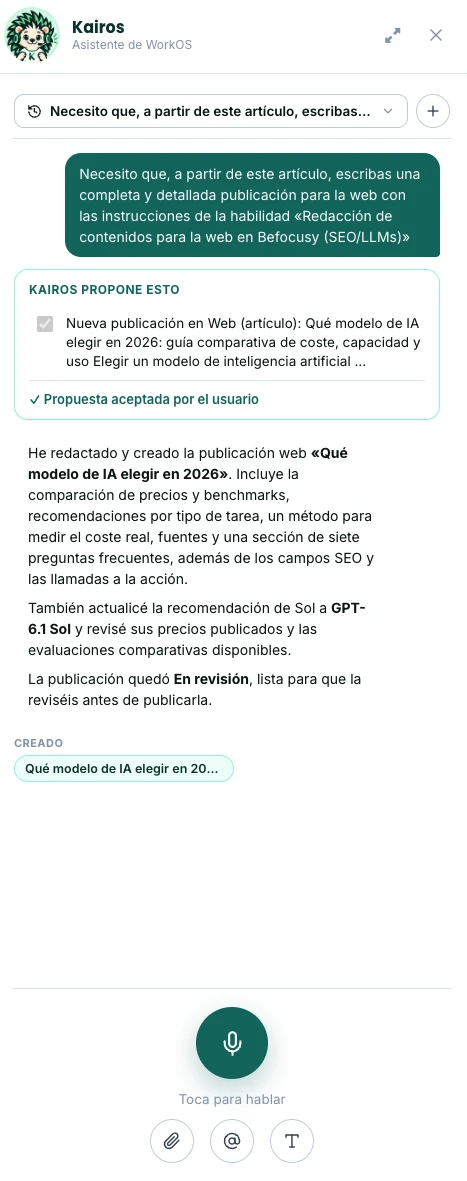
Conversación real con Kairos en WorkOS: se le pide redactar un artículo web con una Habilidad, propone crear la publicación, el usuario la acepta y queda en revisión
Conversación real: le pides un artículo siguiendo una Habilidad, Kairos propone crear la publicación, la aceptas y queda «En revisión», lista para que la revises.
IA CONTEXTUAL

Una IA que conoce tu negocio, no una IA genérica

Una IA sin datos no sirve de nada. Con buenos datos, funciona. Pero todavía le falta una capa: entender cómo funciona tu negocio. WorkOS y Kairos son una IA contextual para tu empresa.

1

Datos

Todo tu trabajo en un mismo sitio y conectado: clientes, proyectos, tareas, documentos, notas y correos.

2

Contexto

WorkOS sabe cómo funciona tu negocio: el contexto de cada proyecto, el estado de tus tareas e incluso los objetivos de tu empresa.

3

IA contextual

Kairos responde, redacta y actúa con ese contexto ya cargado: no empieza de cero cada vez ni inventa lo que no sabe, y tú revisas y confirmas lo importante.

Primero los datos. Después el contexto. Y entonces, una IA que de verdad trabaja para tu negocio.

Seguridad y privacidad

Seguridad desde el diseño, no como añadido.

WorkOS se construye sobre estándares reconocidos de seguridad y privacidad. Estos son los principios que guían cada decisión técnica.

Acceso con Google (OAuth 2.0)

Inicia sesión con tu cuenta de Google o con un código de un solo uso.

Permisos por usuario y rol

Cada persona ve y edita solo lo que le corresponde.

Cifrado en tránsito (TLS 1.3)

Todas las comunicaciones viajan cifradas (TLS 1.2 y 1.3, HSTS).

IA que no entrena con tus datos

Solo proveedores de IA aprobados, sin usar tu información para entrenar modelos.

Supervisión humana

Las acciones sensibles de Kairos siempre requieren tu confirmación.

Conexión segura con agentes externos (MCP)

OAuth 2.1 con PKCE y los mismos permisos que dentro de WorkOS.

Minimización y retención limitada

Guardamos solo lo necesario, con plazos de borrado definidos.

Copias de seguridad y recuperación

Backups externos y un plan de recuperación ante incidentes.

PRIVACIDAD ESTRICTA

Lo privado es privado de verdad

Marca como privados ciertos documentos, proyectos o notas y solo los verás tú y las personas que tú añadas.

Nadie más los ve

Ni el propietario de la cuenta ni la administración técnica: no aparecen en listas, búsquedas ni menciones.

Kairos no puede acceder

Tampoco el conector con Claude o ChatGPT: lo privado queda fuera de la IA.

Sin copia en Drive

Sus archivos se guardan solo en Notion y no se copian a Drive, para evitar fugas de información privada.

La privacidad se aplica dentro de WorkOS: quien tenga acceso directo a tu espacio de Notion podrá seguir viéndolos allí.

LA IMPLANTACIÓN · DISPONIBLE HOY

WorkOS Boutique: te lo dejamos funcionando.

WorkOS Boutique es la implantación personalizada de WorkOS para negocios que quieren que su sistema quede diseñado, construido y adaptado a su realidad.

Diseñamos la arquitectura de datos, desplegamos la app con tus módulos (estándar y a medida) y formamos a tu equipo hasta que el sistema trabaja solo, en un proyecto de varios meses cuyo alcance y duración calculamos juntos en la mentoría inicial. Trabajamos con un máximo de 3 proyectos a la vez. La inversión mensual se concreta en esa misma mentoría, según el alcance de tu proyecto.

Solo atendemos 3 proyectos a la vez: por eso hablamos primero contigo.

Ilustración: una profesional trabajando tranquila con WorkOS, con tareas, calendario, correo y herramientas como Notion, Google y ChatGPT ya conectadas, y Kairos, el erizo asistente de IA, ayudando con las automatizaciones

Integraciones a medida

Conectamos tu ERP, tu ecommerce o cualquier herramienta interna que ya uses.

Automatizaciones personalizadas

Flujos concretos de tu negocio que el estándar no cubre, diseñados contigo.

Paneles y vistas a medida

Dashboards específicos por equipo, cliente o proceso, listos para tu operación.

Servicio de implantación ¿Solo necesitas un ajuste puntual? Pregúntanos.
EN CONSTRUCCIÓN

¿Prefieres montarlo tú?

WorkOS DIY, la versión autoservicio para autónomos y pymes, está en construcción y aún no tiene fecha. Apúntate y recibirás el manifiesto de Digitalización Consciente Positiva y acceso prioritario a la beta.

¿No quieres esperar ni hacerlo tú? Eso es exactamente Boutique.

Dudas frecuentes

Lo que probablemente estás pensando

Depende del alcance de tu proyecto. En la mentoría de diagnóstico (200 €, 100 % deducible del primer mes) valoramos tu caso y te doy una propuesta con la inversión mensual y la duración estimadas. Después de la implantación, sigue una cuota mensual de Soporte.
Empieza

Dentro de unos meses, tu negocio puede funcionar sin que tú seas el pegamento.

Empieza por una mentoría de diagnóstico: sales con un plan claro, y los 200 € se descuentan si sigues adelante con Boutique.

Reserva tu mentoría de diagnóstico

¿Aún no es el momento? Lee la introducción y el manifiesto de Digitalización Consciente Positiva, gratis, a cambio de tu email. Recibir el manifiesto

¿Dudas? Habla con nosotros