


befocusy
WorkOS WorkOS
Dla właścicieli firm, którzy dźwigają prawie wszystko

Twój biznes działa,
a Ty nie musisz być jego spoiwem.

WorkOS łączy Twoich klientów, zadania, pocztę, treści i oferty w jednym systemie z AI, na Twojej własnej bazie danych. Wdrażamy go na miarę i szkolimy Twój zespół.

200 €, w całości odliczane, jeśli w ciągu 30 dni wykupisz WorkOS Boutique.

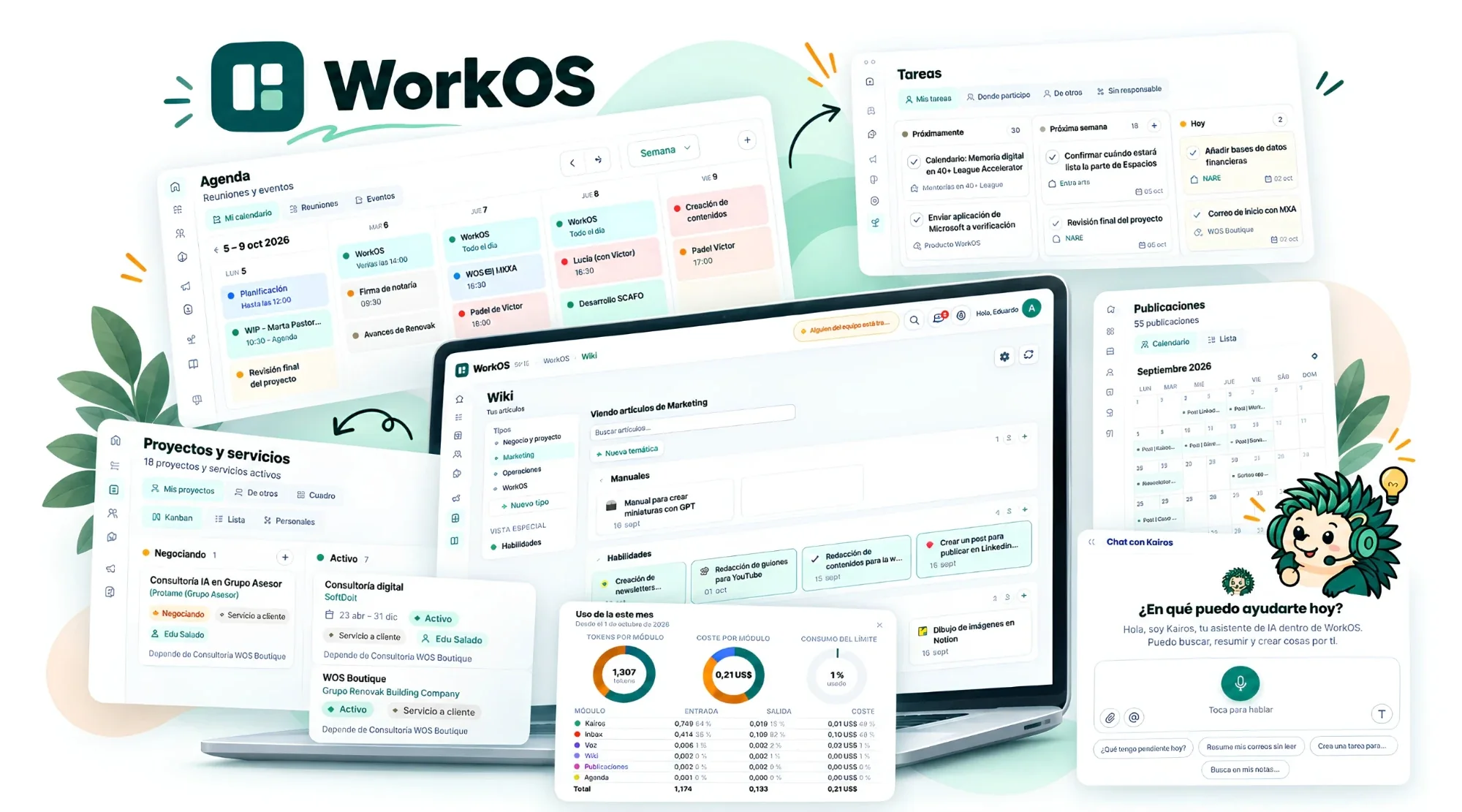
Kolaż ekranów WorkOS: Kalendarz, Zadania, Projekty i usługi, Wiki, Publikacje, zużycie AI i czat z Kairosem, asystentem AI
Tylko 3 projekty na miarę narazPo wdrożeniu zapewniamy Ci stałe wsparcieTwoje dane, w Twojej własnej bazie danych
Może to brzmi znajomo

Od lat budujesz swój biznes. A nadal to Ty go dźwigasz.

Problem nie leży w Tobie: brakuje systemu, który zbierze to, co wiesz, i zacznie to wykorzystywać.

30, 50, 70 Excelów pełniących funkcję systemu

Nikt nie wie, który jest tym właściwym. Prawidłowa informacja żyje w arkuszu otwartym trzy miesiące temu.

To poczta rządzi Twoim harmonogramem

To, co pilne, zawsze wygrywa. Reagujesz cały dzień i nigdy nie docierasz do tego, co ważne.

Wiedza istnieje tylko w Twojej głowie

Gdy Ciebie nie ma, wszystko staje. Wyjeżdżasz, a firma zatrzymuje się razem z Tobą.

Brak prawdziwego CRM

Twoi klienci są rozproszeni między e-mailami, luźnymi notatkami i pamięcią. Nie ma jednego miejsca.

Publikujesz, kiedy pamiętasz

Na sile woli. Bez harmonogramu, bez regularności, zawsze pod presją czasu.

Za każdym razem inne narzędzie

Za każdym razem, gdy wysyłasz coś klientowi, używasz czegoś innego. Nie ma sposobu. Nie ma metody.

Najbardziej ciąży nie sama praca, lecz poczucie, że gdy się zatrzymasz, wszystko stanie.

Biznes z Twoim doświadczeniem nie powinien zależeć od Twojej pamięci. Potrzebuje systemu, który wykorzysta to, co już wiesz.

To nie dotyczy tylko Ciebie

Czuję, że duża część włożonej pracy się rozmywa.

Javier Konsultant biznesowy

Działamy jak trzy firmy w jednej. Każdy wspólnik ma swój własny system.

Wspólnik konsultingowy Kancelaria 3 założycieli

Jeśli wyjadę, wszystko stanie.

Właściciel mikrofirmy 12 lat na czele firmy

Spróbowałem Notion i zrezygnowałem. Zgubiłem się w opcjach.

Dyrektor Firma rodzinna

Notion jest bardzo potężny, ale mało intuicyjny. Osiągnięcie tego poziomu wydaje się niemożliwe, jeśli nie jesteś techniczny.

Antonio Profil nietechniczny

Trudno mi zrozumieć, jak to wszystko połączyć. Architektura mnie przerasta.

Claudio Buduje swój system
Edu Salado, założyciel befocusy
Edu SaladoZałożyciel befocusy
Twój przewodnik

Wiem, bo ja też dźwigałem wszystko.

Nie jestem guru produktywności. Dźwigałem zbyt wiele, zbyt długo, aż przeprojektowałem swój własny system od zera. WorkOS to ta sama architektura, zamieniona w produkt, aby każda firma mogła ją mieć.

LinkedIn Top Voice Autor «Świadomej Cyfryzacji» Systemy · AI · Procesy
Plan

Tak zaczynamy: trzy kroki, bez skoku w nieznane.

1

Mentoring diagnostyczny (200 €)

Sprawdzamy, jak dziś pracujesz, a Ty wychodzisz z jasnym planem usprawnień. Jeśli w ciągu 30 dni wykupisz WorkOS Boutique, kwota zostaje w całości odliczona.

2

Wdrażamy Twój WorkOS

Projektujemy architekturę, łączymy Twoje narzędzia i uruchamiamy potrzebne moduły, w projekcie trwającym kilka miesięcy, z efektami już od pierwszych tygodni.

3

Twój zespół go opanowuje, a my wspieramy Cię dalej

Szkolimy Twój zespół, a po zakończeniu miesięczne wsparcie utrzymuje system i rozwija go dalej.

Pracujemy maksymalnie nad 3 projektami naraz, dlatego zaczynamy od rozmowy z Tobą.

Zarezerwuj mentoring diagnostyczny
Twój dzień

Jak będziesz przeżywać swój biznes z WorkOS

Zwykły poniedziałek, po wdrożeniu.

MomentDziśZ WorkOS
Początek dnia
Otwierasz pocztę i reagujesz na pilne sprawy innych
Otwierasz Start i widzisz dzisiejszy dzień: kalendarz, zadania i nowe e-maile
Klient do Ciebie pisze
Prośba zostaje w skrzynce i w Twojej głowie
Inbox ją streszcza, łączy z kartą klienta i proponuje zadanie; akceptujesz je jednym kliknięciem
Kończy się spotkanie
Pamiętasz połowę ustaleń
Podsumowanie i zadania, z osobą odpowiedzialną i terminem, są już utworzone
Czas na publikację
Publikujesz, gdy sobie przypomnisz
Dyktujesz pomysł, Kairos przygotowuje szkic w Twoim tonie i czeka on na przegląd w kalendarzu
Trzeba wysłać ofertę
Za każdym razem inne narzędzie
Dokument w Twojej marce; klient zatwierdza go w swoim portalu i zostaje zapieczętowany
Wyjeżdżasz
Biznes zwalnia razem z Tobą
To, co wiesz, żyje w Wiki, a każde zadanie ma osobę odpowiedzialną
Twój zespół
Pytasz na czacie, kto ma co
Widzisz obciążenie każdej osoby i przypisujesz na nowo, przeciągając

Przechodzisz od dźwigania biznesu do kierowania nim. I zwykle odzyskujesz około 72 godzin miesięcznie.

To, co odzyskujesz

Rachunek zaoszczędzonego czasu, przy typowym użytkowaniu

Czas, który dziś idzie na ręczne robienie tego, co WorkOS robi samodzielnie. To zwykle odzyskuje działająca firma.

ObszarObecna sytuacjaRazem / miesiąc
ZadaniaZapisywanie, przydzielanie i przypominanie ręcznie · codziennie15 godz.
Skrzynka + CRMPrzeglądanie i segregowanie e-maili i WhatsApp · codziennie21 godz.
WiedzaSzukanie informacji, którą już miałeś · codziennie9 godz.
TreściMyślenie, pisanie i publikowanie · co tydzień18 godz.
DokumentacjaPrzygotowanie i wysyłka do klientów · co tydzień9 godz.
Szacowana łączna oszczędność miesięcznie+72 godz.
+72h
miesięcznie

To odpowiednik 9 pełnych dni roboczych odzyskanych: czas dla klientów, strategii lub po prostu na odpoczynek.

Jeśli nic się nie zmieni.

Nadal będziesz wąskim gardłem: co nie przejdzie przez Ciebie, nie zostanie zrobione.

Klienci ostygną w e-mailu bez odpowiedzi i w ofercie, która wychodzi za późno.

Rozwój będzie oznaczał więcej arkuszy i więcej narzędzi, a nie więcej wolności.

A w dniu, gdy Cię nie będzie, biznes stanie razem z Tobą.

Nie musi tak być.

Zarezerwuj mentoring diagnostyczny
Przewaga technologiczna

Moduły z AI, w standardzie

Każdy robi jedną rzecz, bardzo dobrze, przy minimalnym koszcie. To nie dodatki, które montujesz osobno: są częścią systemu.

Łączy się z tym, czego już używasz

Standardowe moduły obejmują większość firm, konfigurowane za pomocą prostych formularzy, bez dotykania linijki kodu. Zintegrowane z Google Workspace (Gmail, Calendar i Drive), Outlook, sieciami społecznościowymi (LinkedIn, YouTube, Instagram i TikTok), Qonto, Notion i więcej.

WordPress kit BREVO SendFox
Wliczone

Głos

„Mów. Cały Twój system słucha i działa”.

Głos to sposób rozmowy z Kairosem, Twoim copilotem AI, z telefonu lub przeglądarki. Twoje najlepsze pomysły nie przychodzą przy klawiaturze: pojawiają się po siłowni, pod prysznicem, między spotkaniami czy na spacerze. Tutaj mówisz, a trafiają już zorganizowane do systemu, bez otwierania laptopa.

Przykład. Mówisz „przypomnij mi, żebym jutro zadzwonił do Laury”, a Kairos tworzy zadanie z jutrzejszą datą, gotowe w Zadaniach. Im konkretniej (imiona, daty, projekty), tym mniej poprawek.

Jak to działa

  1. Wybierz, gdzie nagrywaszZ „Nowe zadanie → Głosowo”, „Nowa notatka → Głosowo” albo przy odpowiadaniu na e-mail Kairos już wie, co utworzyć (Tryb Procesów). Ogólny przycisk Kairosa otwiera swobodny czat (Tryb Agenta).
  2. Mów i rób swojeDotknij mikrofonu, dyktuj pełnymi zdaniami i dotknij ponownie. Transkrypcja i przetwarzanie dzieją się w tle: w międzyczasie możesz nagrać coś innego.
  3. Sprawdź i potwierdźTo, co ma zapisać w systemie, pokazuje Ci wcześniej, a e-maile zawsze przechodzą przez ekran sprawdzenia. Nic nie wychodzi bez Twojej zgody.

Co obejmuje

  • Zadania: kilka naraz w jednym projekcie, z osobą odpowiedzialną i datą
  • Wiadomości i e-maile: dyktujesz i do kogo mają trafić; system sam znajduje kontakt w CRM
  • CRM: dodajesz kontakty i potencjalnych klientów, dyktując, co o nich wiesz
  • Publikacje: zoptymalizowany szkic w Twoim tonie, gotowy w statusie „W recenzji”
  • Notatki i pomysły: trafiają z tytułem, formatowaniem i wybraną tematyką
  • Wydarzenia w kalendarzu: mówisz słowo przypisane do kalendarza i sprawdzasz wydarzenie przed utworzeniem
  • Przed nagraniem możesz dołączyć obraz lub PDF i zacytować strony z systemu jako kontekst
1Wybierz, gdzie nagrywaszPrzy odpowiadaniu na e-mail Kairos już wie, co utworzyć (Tryb Procesów): tutaj e-mail.

2Mów i rób swojeDotknij przycisku, aby zakończyć. Transkrypcja i przetwarzanie dzieją się w tle.
Głos w telefonie WorkOS (symulacja): Kairos nagrywa to, co dyktujesz, a po zakończeniu przetwarza w tle, żebyś mógł sprawdzić wynik.
INBOX

Najlepszy system do zarządzania pocztą i wiadomościami bez gubienia czegokolwiek

Poczta, WhatsApp i Instagram trafiają do jednej skrzynki, sklasyfikowane, podsumowane i połączone z kartą każdego klienta. AI to przygotowuje, a Ty decydujesz: nic nie wychodzi bez Twojego sprawdzenia.

WIDOK 1 · SKRZYNKA

Jedna skrzynka dla wszystkich Twoich kanałów

Poczta (Gmail, a także Outlook, jeśli włączony), WhatsApp Business i Instagram są na jednej liście, a rozmowy z komunikatorów widać na pierwszy rzut oka. Każda osoba łączy własne konta i widzi tylko swoje.

  • Odebrane, Ukończone i Wysłane: to, co załatwione, znika z widoku, ale się nie gubi
  • Typy wiadomości z kolorem i licznikiem (Klienci, Dostawca, Wewnętrzne…): definiujesz je Ty i możesz filtrować lub zmieniać typ przeciąganiem
  • Typy „bez AI” dla newsletterów i automatycznych powiadomień, zapisywane bez zmian
  • Akcje zbiorcze: ukończ, oznacz jako przeczytane, oznacz jako spam lub usuń kilka wiadomości naraz
  • Wyszukiwarka w każdej sekcji i filtr konta, gdy masz kilka połączonych
  • Znaczek proponowanego zadania przy e-mailach, które o coś proszą, widoczny już na liście
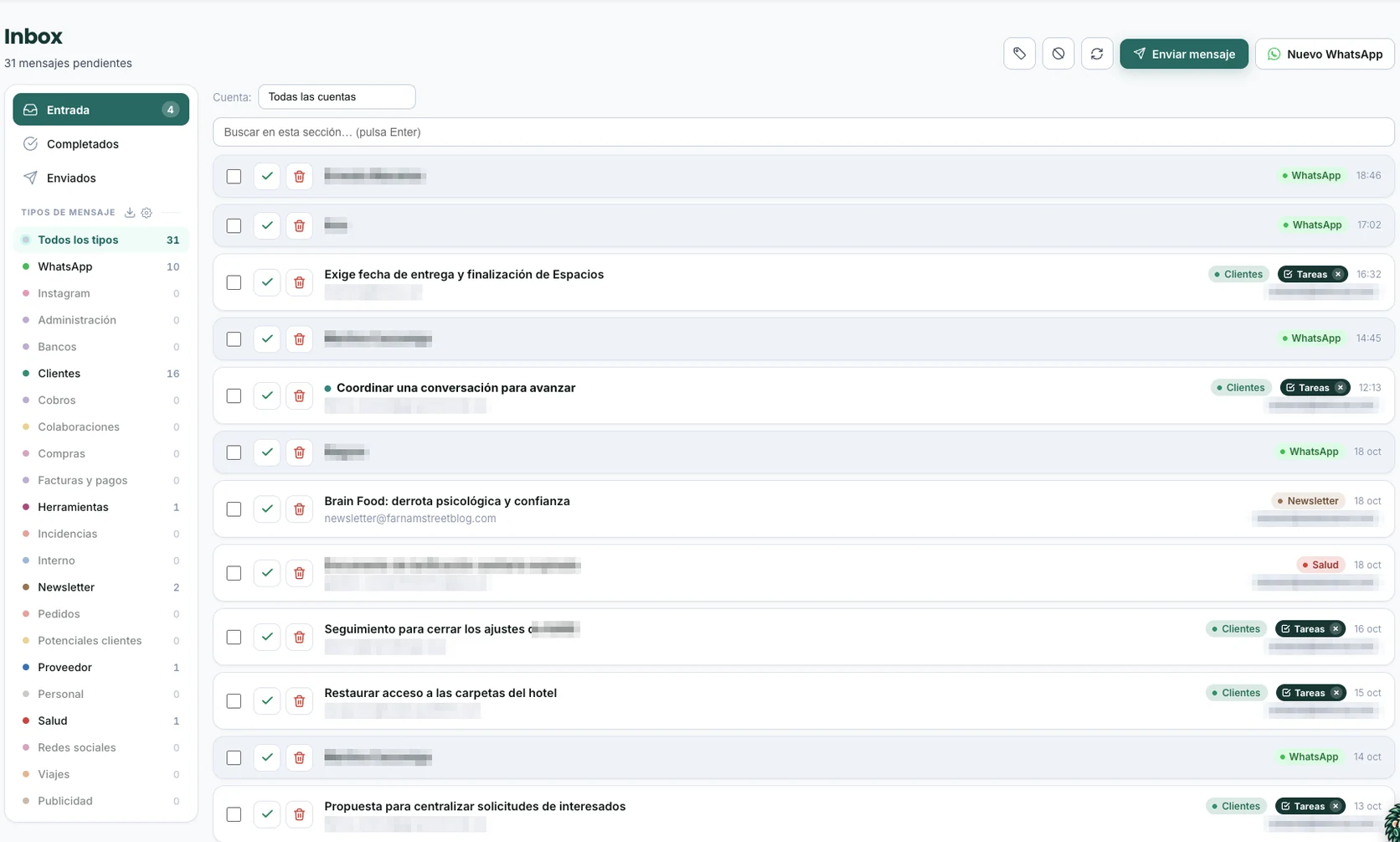
Prawdziwy zrzut ekranu Inbox w WorkOS: zakładki Odebrane, Ukończone i Wysłane, kolorowe typy wiadomości z licznikami oraz lista e-maili i rozmów WhatsApp z etykietami typu i zadania; imiona i adresy są zamazane
Lista Inbox w WorkOS: poczta i WhatsApp na jednej liście, z typem każdej wiadomości w kolorze, licznikami według typu i szybkimi akcjami w każdym wierszu. Imiona, adresy i niektóre tematy są zamazane ze względu na prywatność. Interfejs w wersji hiszpańskiej.
WIDOK 2 · E-MAIL

Każdy e-mail podsumowany i gotowy do działania

AI przechwytuje każdy e-mail z podsumowaniem uporządkowanym w sekcje i łączy go z kontaktem w CRM. Z karty e-maila odpowiadasz, tworzysz zadanie lub przenosisz go do projektu.

  • Podsumowanie z sekcjami (Podsumowanie, O co prosi, Ważne linki, Szczegóły…), byś nie zgubił się w wątku
  • Proponowane zadanie, gdy e-mail o coś prosi: akceptujesz je jednym kliknięciem, zostaje powiązane z projektem kontaktu i możesz powiadomić nadawcę e-mailem potwierdzającym w jego języku
  • Szybka odpowiedź jednym kliknięciem (Zaakceptuj, Odrzuć, Podziękuj lub Potwierdź odbiór), zredagowana przez AI w języku wiadomości
  • Odpowiadaj głosowo lub ręcznie, poprawiaj i tłumacz za pomocą AI; zawsze przechodzisz przez ekran sprawdzenia, zanim cokolwiek wyjdzie
  • Wyślij e-mail lub jego załączniki do projektu, kontaktu lub firmy, z podsumowaniem AI
  • Instrukcje AI dla nadawcy, by podsumowywać e-maile każdej osoby tak, jak chcesz
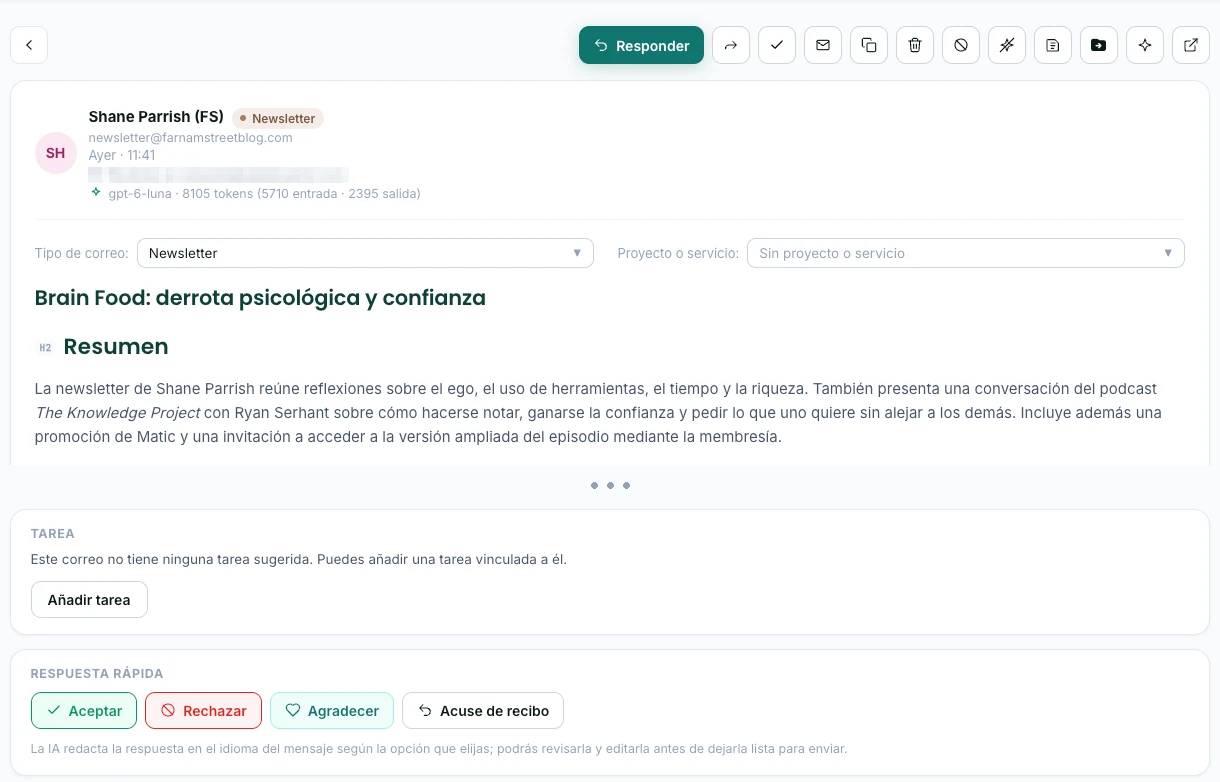
Prawdziwy zrzut ekranu e-maila w Inbox WorkOS: nadawca z typem, selektory typu e-maila i projektu, podsumowanie AI, karta zadania i przyciski szybkiej odpowiedzi
E-mail w Inbox: podsumowanie AI, typ i projekt, sugerowane zadanie i szybka odpowiedź na jednym ekranie. Treść e-maila została skrócona. Interfejs w wersji hiszpańskiej.
WIDOK 3 · OD WIADOMOŚCI DO DZIAŁANIA

Od wiadomości do działania, bez kopiowania i wklejania

Każda wiadomość idzie tą samą drogą: przychodzi, AI ją przygotowuje, a Ty decydujesz. Nic nie ginie między skrzynką, zadaniami i klientami.

Przychodzi wiadomośćMailem, przez WhatsApp lub Instagram, do jednej skrzynki
AI ją przygotowujeKlasyfikuje według typu, łączy z kontaktem w CRM i, jeśli o coś prosi, proponuje zadanie
Ty decydujeszAkceptujesz zadanie, odpowiadasz lub kończysz; nic nie wychodzi bez Twojego sprawdzenia

WhatsApp i Instagram jak czat

Czytasz i odpowiadasz na rozmowy jak w czacie: nagrania audio odtwarzasz i masz ich transkrypcję, a odpowiedź możesz podyktować lub poprawić za pomocą AI.

Każdy ze swoimi kontami

Każda osoba łączy własną pocztę i komunikatory i widzi tylko swoje: nikt inny nie widzi Twoich wiadomości, nawet osoba zarządzająca kontem.

Bezpieczniej z założenia

E-maile z kodami dostępu nigdy nie są pokazywane w WorkOS ani wysyłane do AI, a oznaczone jako spam nie wracają.

ZADANIA I PROJEKTY

Najlepszy system do porządkowania zadań, projektów i usług

Zadania wpadają same z głosu, ze skrzynki Inbox i ze spotkań, a każde ma osobę odpowiedzialną, datę i projekt. Nic nie ginie w czacie ani w niczyjej głowie, a ekran Start pokazuje „to, co na dziś, na jednym rzucie oka”.

WIDOK 1 · ZADANIA

Zadania: każde z właścicielem, datą i projektem

Do siedmiu widoków tej samej pracy, zależnie od tego, jak wolisz patrzeć: lista, tablica, kalendarz albo to, co się opóźnia. Przeciągasz, by zmienić status lub dzień.

Przykład. Klient pisze z prośbą o zmianę. Inbox proponuje zadanie; akceptujesz je, zostaje powiązane z projektem tego kontaktu, a kolejnym kliknięciem informujesz klienta, że jego prośba jest zarejestrowana.

  • Wpadają z każdej strony: podyktowane głosem, zaproponowane przez e-mail, wyciągnięte ze spotkania lub utworzone ręcznie
  • Oczekujące, Kanban, Kalendarz (tydzień lub miesiąc, przeciąganiem), Bez daty, Zaległe i Ukończone
  • Filtruj według zakresu: Moje zadania, Gdzie uczestniczę lub Od innych
  • Jeśli tak ustawisz, status i data idą w parze: zadanie samo przechodzi z „Jutro” na „Dziś”, gdy nadejdzie jego dzień
  • Karta z treścią, do której linkujesz przez @, komentarzami, załącznikami, uczestnikami i typem zadania
  • Wyszukiwanie po tytule i kolor według typu zadania, by od razu widzieć, czym jest każde z nich
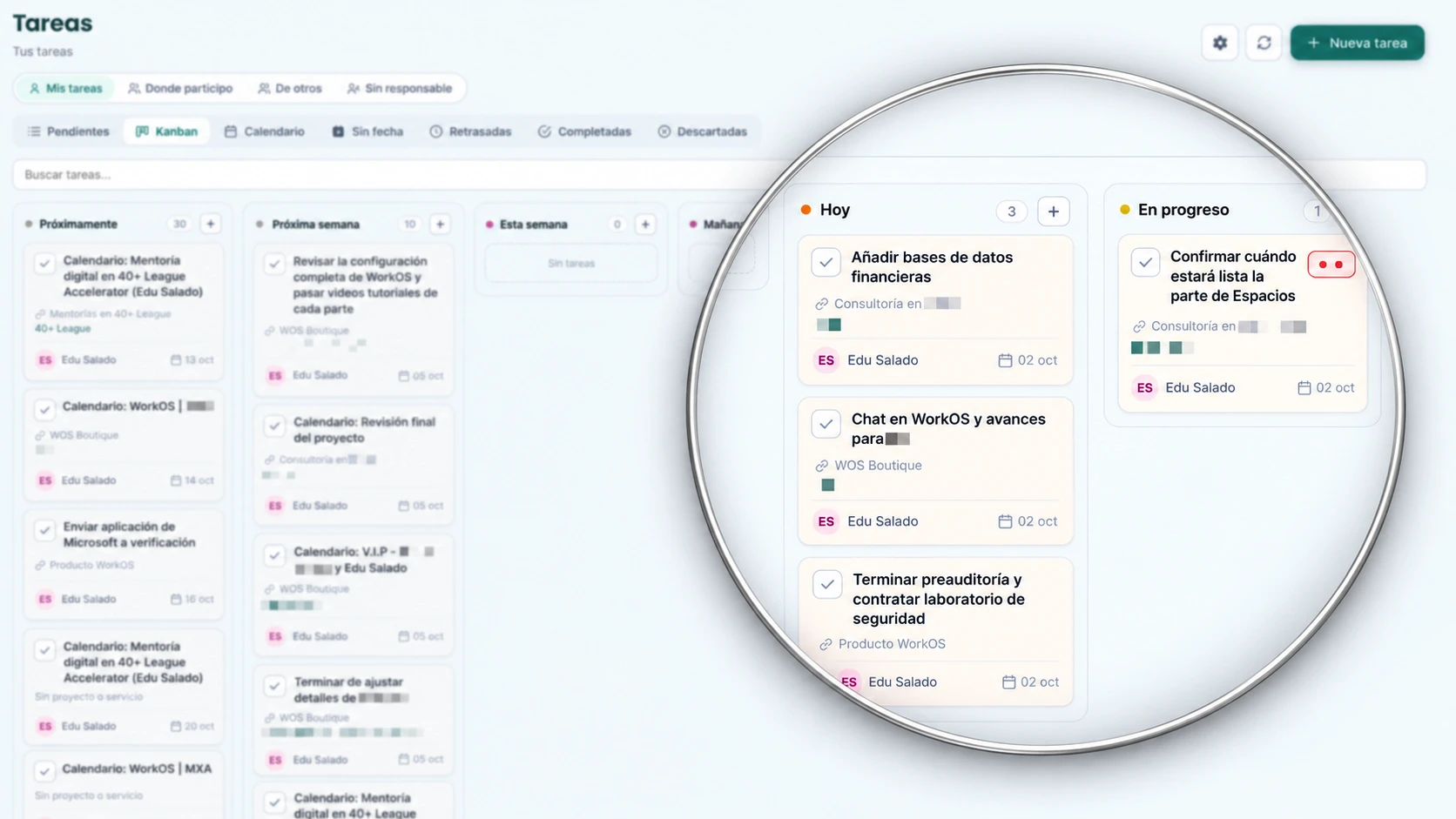
Zrzut ekranu Zadań WorkOS w widoku Kanban z lupą nad kolumnami Dziś i W toku: zadania z powiązanym projektem, osobą odpowiedzialną i datą; pozostałe kolumny i zakładki są zamazane
Zadania WorkOS w widoku Kanban: kolumny według daty lub statusu, zakresy (Moje zadania, Gdzie uczestniczę, Od innych) i pozostałe widoki w zakładkach. Część danych jest zamazana ze względu na prywatność. Interfejs w wersji hiszpańskiej.
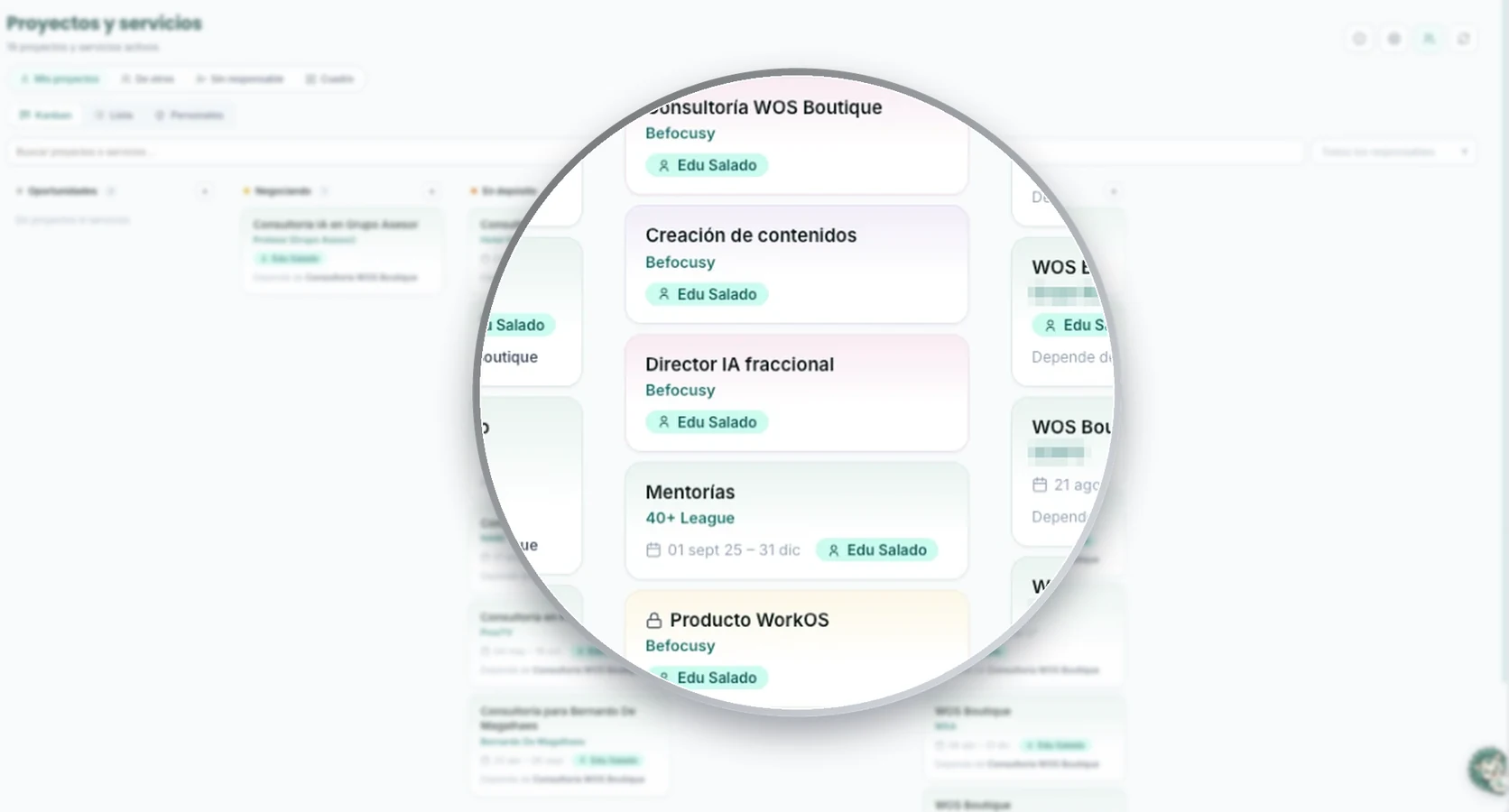
Prawdziwy zrzut ekranu Projektów i usług WorkOS w widoku Kanban z lupą nad kolumną Cykliczne: własne usługi z powiązaną firmą i osobą odpowiedzialną; reszta tablicy jest zamazana
Projekty i usługi WorkOS w widoku Kanban: kolumna na status, a na każdej karcie powiązana firma, daty i osoba odpowiedzialna. Część danych jest zamazana ze względu na prywatność. Interfejs w wersji hiszpańskiej.
WIDOK 2 · PROJEKTY I USŁUGI

Projekty i usługi: wszystko, czym zarządzasz, według statusu

Tablica z kolumną na status albo lista, by jednym spojrzeniem zobaczyć, co jest w negocjacjach, w toku lub cykliczne. Przeciągasz kartę, by zmienić status.

  • Kanban lub Lista, z wyszukiwaniem po nazwie, statusie, typie, projekcie nadrzędnym lub powiązanej firmie
  • „+” przy każdym statusie tworzy projekt od razu w tej kolumnie
  • Każda karta pokazuje powiązaną firmę, daty, osobę odpowiedzialną i projekt, od którego zależy
  • Kolor według typu i ikona dla usług cyklicznych, z ich godzinami miesięcznymi
  • Statusy, kolejność i kolory konfigurowalne dla całego konta; statusy osobiste trafiają do osobnej zakładki
  • Filtruj według osoby odpowiedzialnej i rozdzielaj projekty, przeciągając karty na Tablicy
WIDOK 3 · KARTA PROJEKTU

Karta projektu: wszystko o kliencie w jednym miejscu

Każdy projekt zbiera swoje zadania, spotkania, wiadomości, dokumenty, notatki i kontakty, bez szukania w pięciu narzędziach.

  • Dane ogólne: status, typ, daty, powiązane firmy, osoby odpowiedzialne i inni uczestnicy
  • Zakładki z zadaniami projektu (lista, Kanban, ukończone i kalendarz), spotkaniami, wiadomościami, dokumentami, notatkami i załącznikami
  • Podprojekty pogrupowane według statusu: usługa z jej zleceniami w środku
  • Kontakty i firmy z CRM powiązane z projektem
  • Twórz zadania głosem z samej karty: Kairos zostawia je od razu powiązane z projektem
  • Projekty prywatne, oznaczone kłódką, które widzą tylko ich członkowie
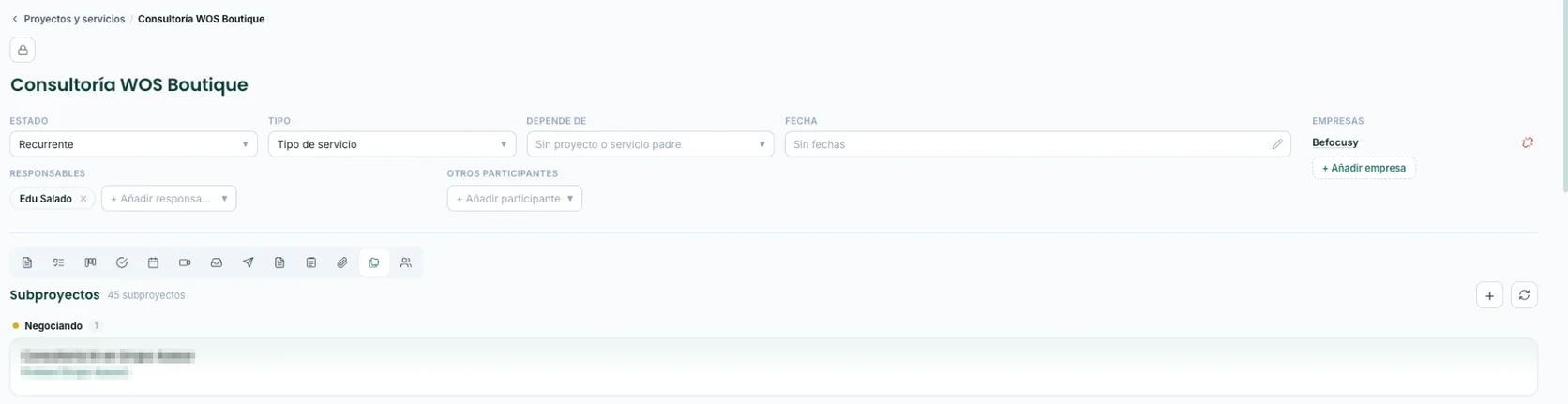
Prawdziwy zrzut ekranu karty projektu WorkOS: tytuł, status, typ, zależy od, data, firmy, osoby odpowiedzialne i uczestnicy, pasek zakładek i początek listy podprojektów
Karta projektu w WorkOS: dane ogólne, osoby odpowiedzialne, powiązana firma i zakładka dla każdej powiązanej rzeczy. Część danych jest zamazana ze względu na prywatność. Interfejs w wersji hiszpańskiej.
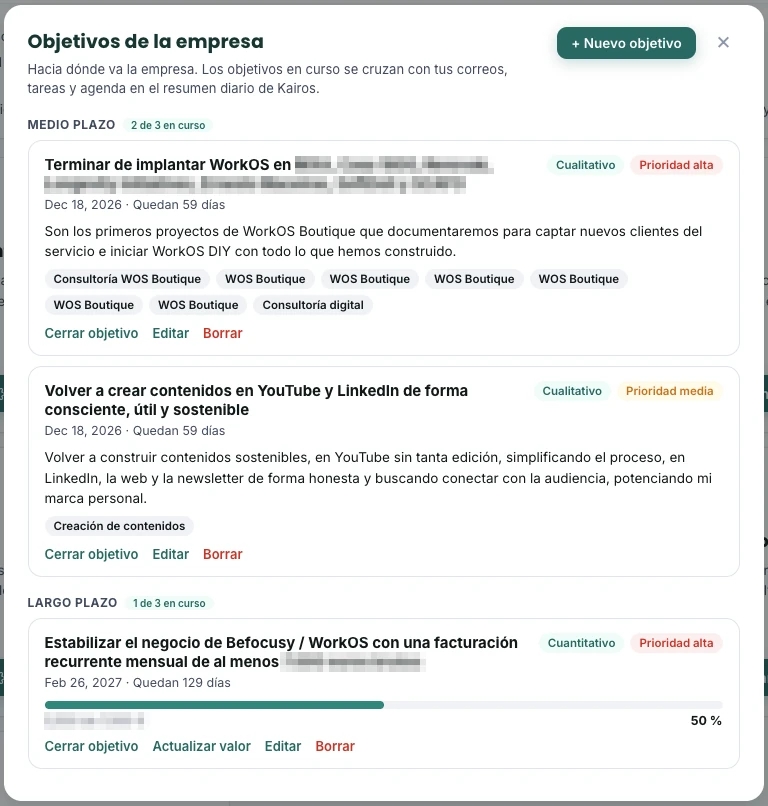
WIDOK 4 · CELE FIRMY

Cele biznesowe: dokąd zmierza firma, w perspektywie średnio- i długoterminowej

Jedna tablica, wspólna dla całego zespołu, z tym, co Twoja firma chce osiągnąć. Cele trafiają do Twoich rytuałów produktywności, a ponadto są kontekstem, dzięki któremu Kairos rozumie, co jest ważne.

  • Ilościowe (z wartością początkową, celem, jednostką i paskiem postępu) lub jakościowe (opisane słowami)
  • Średnioterminowe (kilka miesięcy) lub długoterminowe (rok lub więcej), z terminem i odliczaniem dni
  • Priorytet wysoki, średni lub niski oraz maksymalnie 3 cele w toku na horyzont, aby zachować skupienie
  • Powiązane z projektami i usługami: zadanie z powiązanego projektu liczy się jako praca na rzecz tego celu
  • Wchodzą do Twoich rytuałów: codzienne podsumowanie Kairosa nadaje większą wagę pracy, która służy celowi w toku, i wymienia go w uzasadnieniu
  • Kontekst dla Kairosa i Twojej połączonej AI (Claude, ChatGPT), które mogą je odczytać, ale nie zmieniać; tworzy je i edytuje osoba zarządzająca kontem
Prawdziwy zrzut ekranu okna Cele firmy w WorkOS: cele średnio- i długoterminowe, jakościowe i ilościowe, z priorytetem, terminem, etykietami powiązanych projektów, paskiem postępu i akcjami; nazwy klientów i liczby są rozmyte
Cele firmy w WorkOS: średnio- i długoterminowe, z priorytetem, terminem, powiązanymi projektami i postępem. Nazwy klientów i liczby są rozmyte ze względu na prywatność. Interfejs w wersji hiszpańskiej.

Katalog zadań, opcjonalnie

Opcjonalnie możesz prowadzić katalog zadań i określać, które z nich zakontraktował każdy klient, do jakiej linii usług należą i ile godzin zakontraktowano, aby porównywać to, co zakontraktowane, z tym, co przepracowane.

Duplikuj i powtarzaj

Skopiuj zadanie wraz z treścią i załącznikami na inną datę i, jeśli chcesz, z inną osobą odpowiedzialną lub innym projektem.

Mierz czas

Jeden stoper na osobę i planowany czas każdego zadania zasilają panel obciążenia zespołu.

PRACA ZESPOŁOWA

Najlepszy system do rozdzielania i zarządzania pracą zespołu

Wiedza, kto ma co, ile może jeszcze przyjąć i co da się przesunąć, nie powinna zależeć od arkuszy ani od pytań na czacie. W WorkOS widzisz to, rozdzielasz i mierzysz w jednym miejscu, na tych samych danych, z których zespół korzysta codziennie.

WIDOK 1 · START

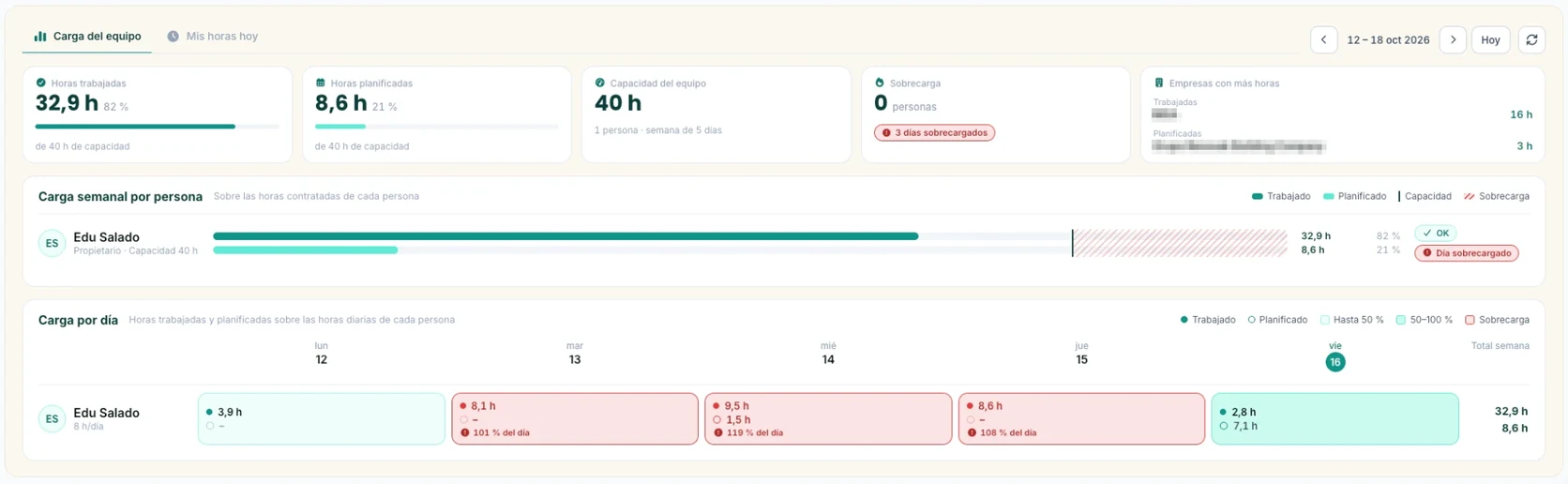
Obciążenie zespołu: kto ma ile, jednym spojrzeniem

Panel na Starcie porównuje tydzień po tygodniu godziny każdej osoby z tymi, które może poświęcić. Wychwytuje przeciążenie, zanim odbije się na terminach.

  • Wskaźniki tygodnia: godziny przepracowane i zaplanowane, zdolności zespołu, przeciążone osoby i firmy z największą liczbą godzin
  • Tygodniowe obciążenie na osobę: paski przepracowane i zaplanowane wobec jej zdolności, ze strefą przeciążenia
  • Obciążenie na dzień: każda komórka jest kolorowana według odsetka dziennych godzin osoby i sygnalizuje przeciążony dzień
  • Przepracowane pochodzi z rejestrów czasu, zaplanowane z planowanego czasu zadań z datą w danym tygodniu
  • Przełożeni mogą też przenosić pracę: przeciągają kartę firmy do innej osoby, a jej otwarte zadania z tego tygodnia zostają przepisane
Prawdziwy zrzut ekranu panelu Obciążenie zespołu w WorkOS: pięć wskaźników tygodnia, paski obciążenia tygodniowego na osobę ze zakreskowaną strefą przeciążenia i obciążenie na dzień w kolorowych komórkach
Zakładka „Obciążenie zespołu” na Starcie w WorkOS: wskaźniki tygodnia, obciążenie tygodniowe na osobę i obciążenie na dzień. Część danych jest zamazana ze względu na prywatność. Interfejs w wersji hiszpańskiej.
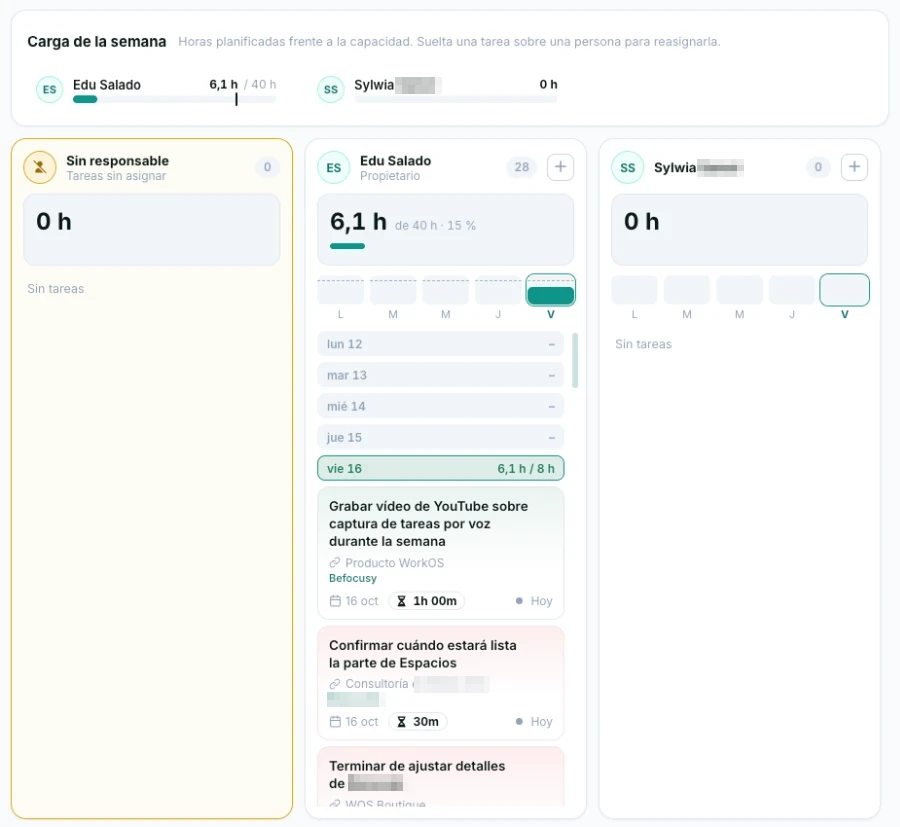
Prawdziwy zrzut ekranu tablicy podziału pracy w Zadaniach WorkOS: panel Obciążenie tygodnia i kolumna na osobę z obciążeniem tygodniowym, podziałem na dni i zadaniami
Tablica podziału pracy w Zadaniach WorkOS: kolumna na osobę z jej obciążeniem tygodnia i zadaniami według dni, do przepisywania przez przeciąganie. Część danych jest zamazana ze względu na prywatność. Interfejs w wersji hiszpańskiej.
WIDOK 2 · ZADANIA

Tablica podziału pracy: zmieniaj osobę przeciągając

Jedna kolumna na osobę oraz „Bez osoby odpowiedzialnej”. Widzisz tygodniowe obciążenie każdej osoby wobec jej zdolności i jej zadania według dni, a przepisujesz je, upuszczając zadanie na inną osobę.

  • Panel „Obciążenie tygodnia” u góry porównuje cały zespół, z ostrzeżeniem o przeciążonym dniu; kliknij osobę, by przejść do jej kolumny
  • Zadania pogrupowane według dni, z sumą każdego dnia; zaległe i bez daty w osobnych grupach
  • Zmieniaj tydzień, filtruj według roli lub osoby i sortuj według nazwy lub największego obciążenia
  • Przepisanie zadania to zwykłe przeciągnięcie na inną osobę
  • Ten sam gest działa dla projektów: tablica Projektów przydziela osoby odpowiedzialne przez przeciąganie kart

Każda rola widzi to, co jej przysługuje

Właściciel widzi cały zespół, Przełożony osoby, którymi kieruje, a Członek nie widzi panelu i pracuje ze swoim dniem na Starcie.

Zdolności ustalasz Ty

W profilu każdej osoby zaznaczasz dni pracy i godziny, a system na tej podstawie liczy przeciążenie i odsetki.

Wszystko z tych samych danych

Zadania, zarejestrowany czas i projekty zasilają te widoki: nie ma równoległych arkuszy do prowadzenia.

CRM

Najlepszy system do zarządzania klientami, sprzedażą i całą ich historią

Firmy i kontakty z całą ich historią, w Twojej bazie danych. Każdy e-mail i każda rozmowa trafia do karty klienta bez Twojego udziału, a lejek sprzedażowy masz jak na dłoni.

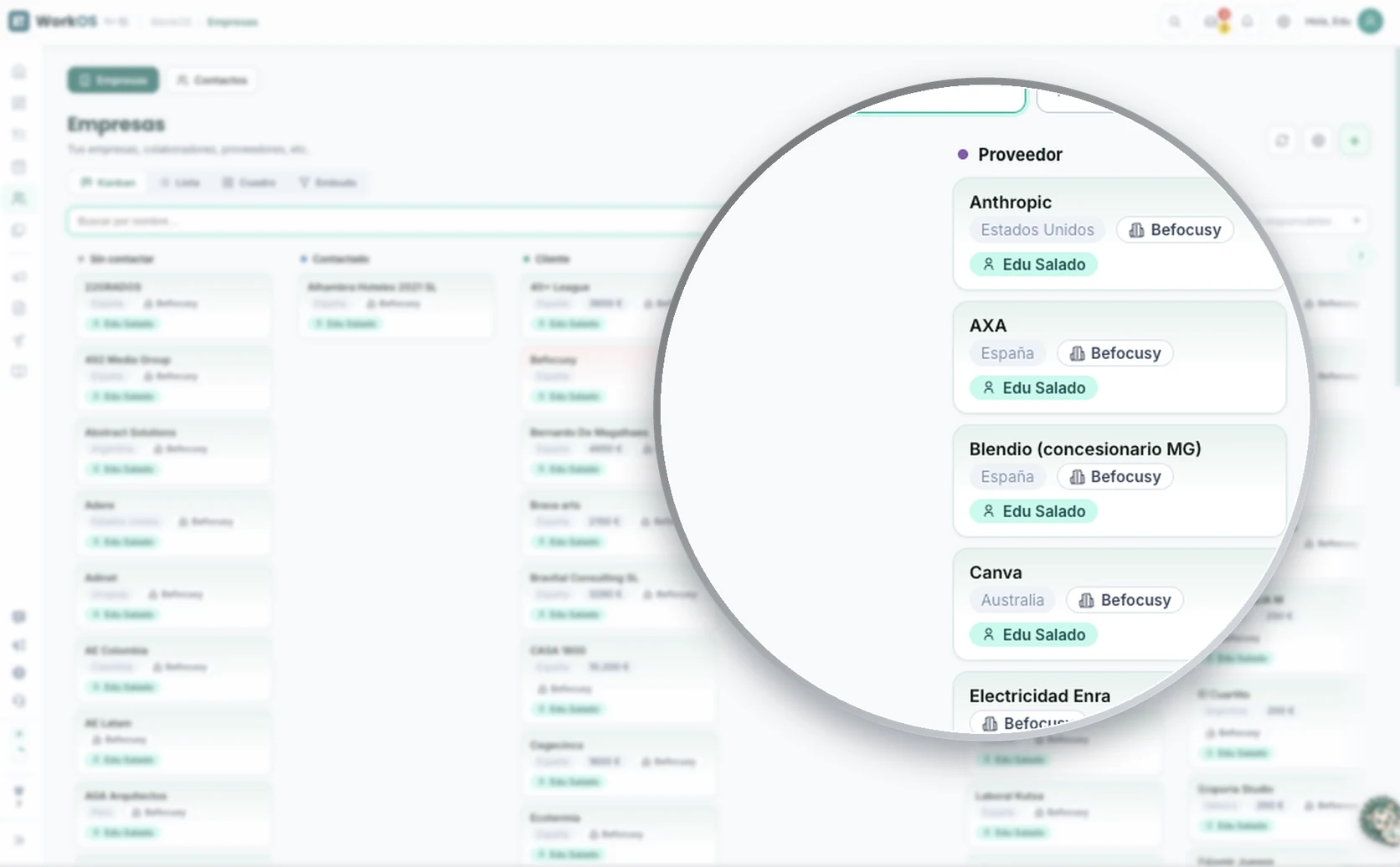
WIDOK 1 · FIRMY

Firmy: Twój lejek sprzedażowy według statusu

Tablica z kolumną na status (bez kontaktu, w kontakcie, klient, dostawca, współpracownicy, nieudane…) albo lista, by jednym spojrzeniem zobaczyć, na jakim etapie jest każda firma. Przeciągasz kartę, by zmienić jej status.

  • Kanban, Lista, Tablica i Lejek: cztery sposoby patrzenia na firmy
  • Statusy, które konfigurujesz sam: które kolumny widać, ich kolejność i kolor oraz strefa Archiwum
  • Każda karta pokazuje kraj, szansę ekonomiczną, firmę bazową i osobę odpowiedzialną
  • Filtruj według projektu lub osoby odpowiedzialnej i szukaj po nazwie
  • Szansa ekonomiczna liczy się sama, jako suma wartości dokumentów powiązanych z każdą firmą
  • Firmy bazowe: oznacz wewnętrzne (swoją), by je odróżnić i wyłączyć z lejka
Prawdziwy zrzut ekranu Firm w WorkOS w widoku Kanban z lupą nad kolumną Dostawca: firmy z krajem, firmą bazową i osobą odpowiedzialną; reszta tablicy jest zamazana
Firmy w WorkOS w widoku Kanban: kolumna na status, a na każdej karcie kraj, firma bazowa i osoba odpowiedzialna. Część danych jest zamazana ze względu na prywatność. Interfejs w wersji hiszpańskiej.
WIDOK 2 · LEJEK

Lejek: od skontaktowanej firmy do pozyskanego klienta

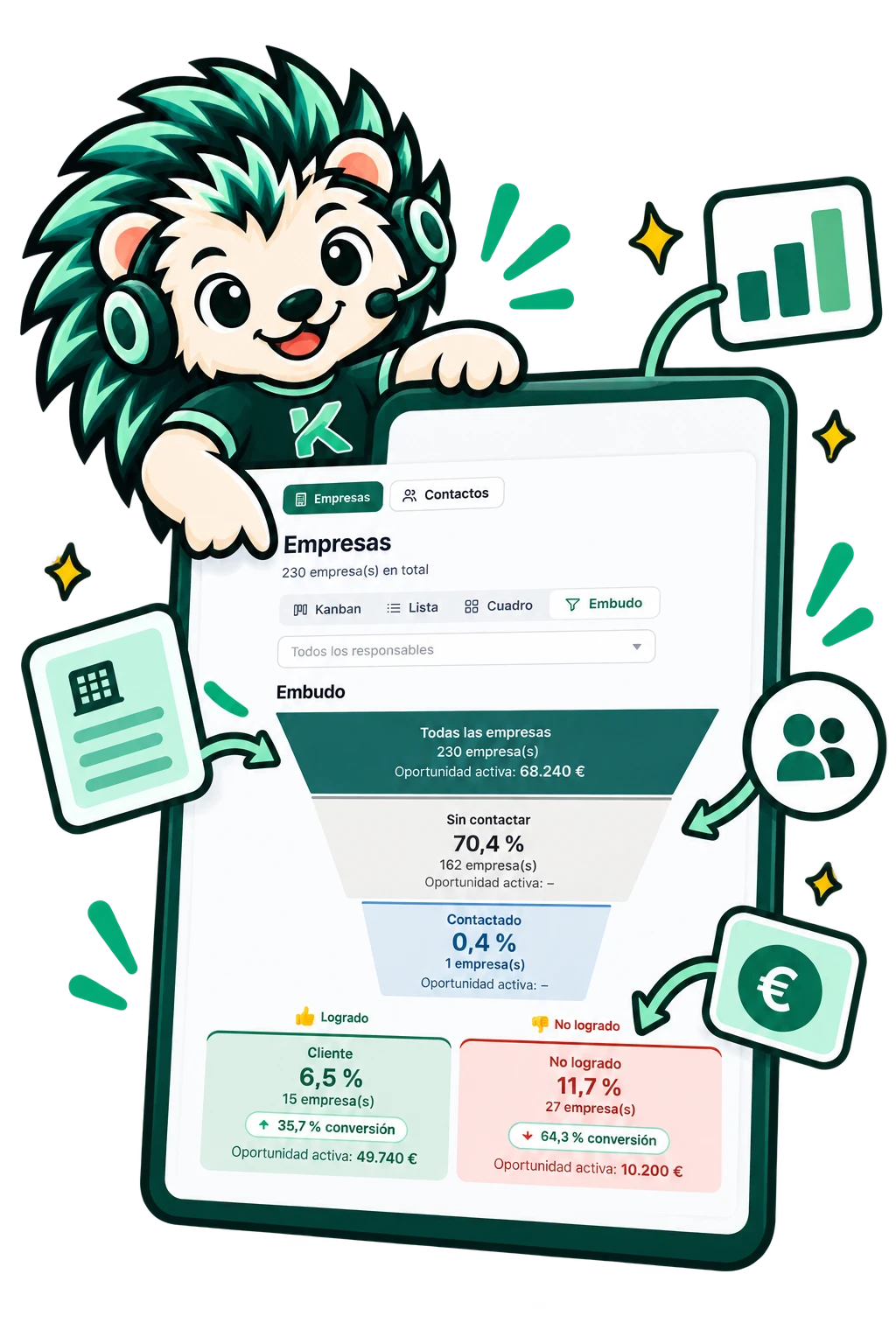
Widok Lejek rysuje Twój lejek sprzedażowy: ile firm dociera na każdy poziom, jaki to procent i ile pieniędzy jest w grze, a statusy udane i nieudane są pokazane osobno.

  • Jeden poziom na każdy status lejka, z liczbą firm i procentem tych, które do niego dotarły
  • Aktywna szansa każdego poziomu, liczona z wartości powiązanych dokumentów, w Twojej walucie domyślnej
  • Udane i Nieudane pojawiają się poniżej, każde z własnym procentem konwersji
  • Kliknij poziom, aby zobaczyć jego firmy
  • Wybór osoby odpowiedzialnej: lejek każdej osoby z zespołu
  • Widok Tablica rozdziela firmy: przeciągnij firmę do kolumny osoby, aby ją jej przypisać
Ilustracja widoku Lejek w CRM WorkOS: poziomy z liczbą firm, procentem i aktywną szansą oraz statusy Udane i Nieudane poniżej z konwersją
Widok Lejek w CRM WorkOS: poziomy, procenty, aktywna szansa i konwersja do udanych i nieudanych. Interfejs w wersji hiszpańskiej.
WIDOK 3 · KONTAKTY

Kontakty: każda osoba w swoim statusie i ze swoją historią

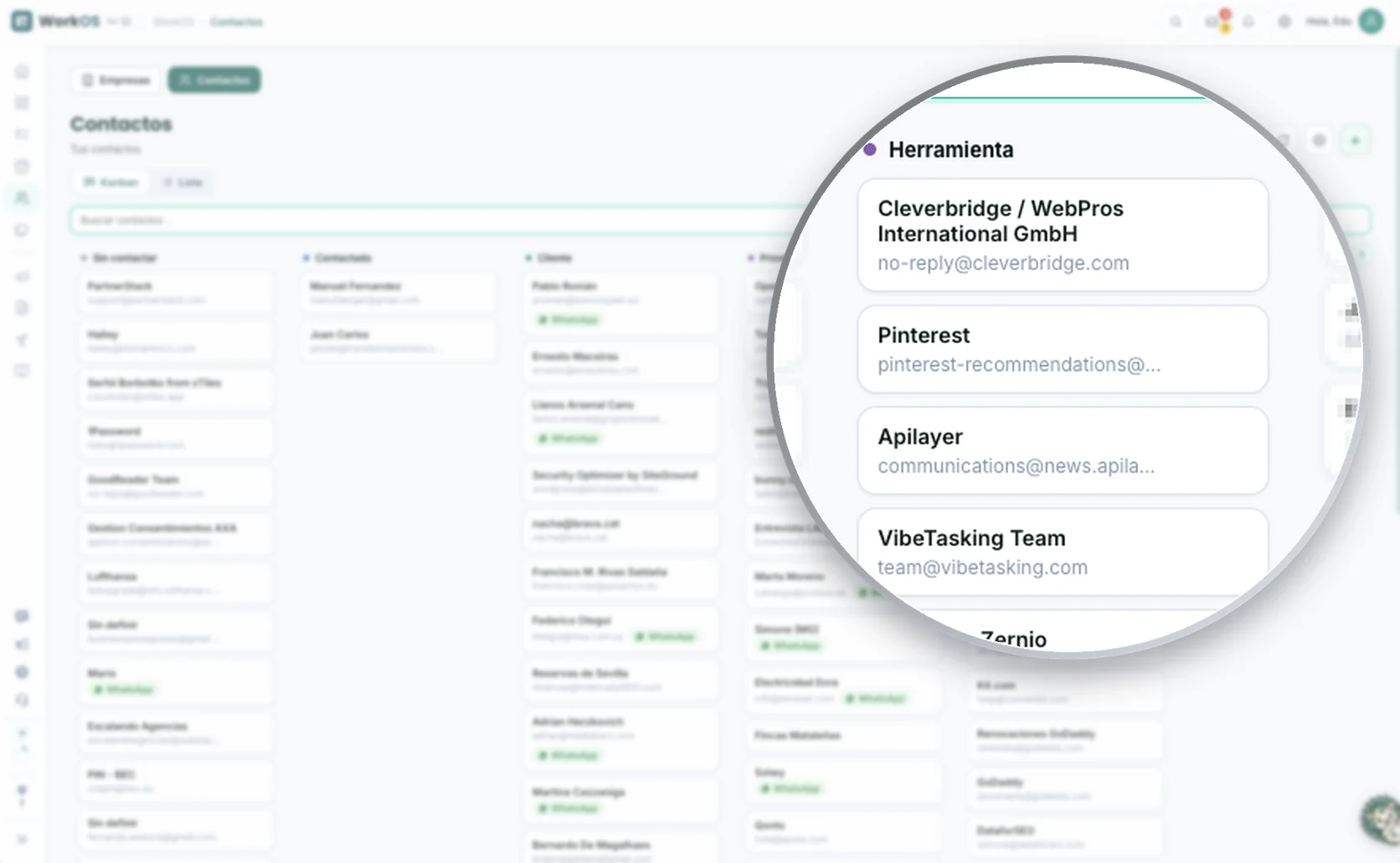
Kontakty też mają własną tablicę i listę. Każdy nadawca sam trafia do swojej karty, a jego status (klient, dostawca, narzędzie…) decyduje, jak traktuje go Inbox.

  • Kanban i Lista według statusu: klient, dostawca, narzędzie, współpraca…; przeciągasz, by go zmienić
  • Każdy e-mail i każda wiadomość z WhatsAppa jest przypisana do kontaktu, po e-mailu lub numerze telefonu; jeśli go nie ma, tworzysz go od ręki
  • Status kontaktu decyduje, jak traktuje go Inbox (klient, dostawca, wewnętrzny, spam, bez AI) i może zaktualizować status jego firmy
  • Znaczek WhatsApp przy kontaktach z powiązanym numerem oraz szybkie akcje: zadzwoń, otwórz WhatsApp lub napisz
  • Wyszukiwanie po nazwie, e-mailu lub telefonie
  • Kontakt może należeć do kilku firm
Prawdziwy zrzut ekranu Kontaktów w WorkOS w widoku Kanban z lupą nad kolumną Narzędzie: kontakty usług i narzędzi z ich e-mailem; reszta tablicy jest zamazana
Kontakty w WorkOS w widoku Kanban: kolumna na status, a na każdej karcie nazwa, e-mail i znaczek WhatsApp. Część danych jest zamazana ze względu na prywatność. Interfejs w wersji hiszpańskiej.
WIDOK 4 · KARTA FIRMY

Karta firmy: cała historia w jednym miejscu

Każda firma zbiera swoje dane, kontakty, projekty i usługi, dokumenty, załączniki oraz pocztę wszystkich swoich kontaktów, bez szukania gdzie indziej.

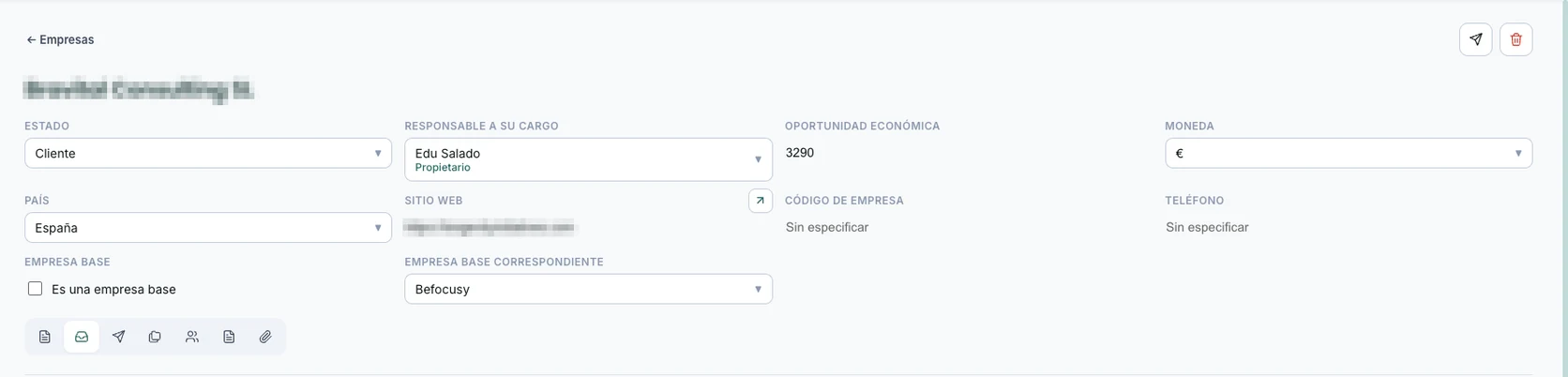
  • Dane firmy: status, osoba odpowiedzialna, szansa ekonomiczna, waluta, kraj, strona internetowa i kod klienta
  • Zakładki z treścią, wiadomościami odebranymi i wysłanymi, projektami i usługami, kontaktami, dokumentami i załącznikami
  • Wiadomości odebrane i wysłane od wszystkich jej kontaktów, zgodnie z uprawnieniami Twojego zespołu
  • Twórz projekty, dokumenty i kontakty od razu powiązane z firmą
  • Powiązane fakturowanie, jeśli Twoje konto ma je skonfigurowane
  • Wyślij wiadomość, wybierając wcześniej, do którego z jej kontaktów
Prawdziwy zrzut ekranu karty firmy w WorkOS: nazwa, status, osoba odpowiedzialna, szansa ekonomiczna, waluta, kraj, strona internetowa, firma bazowa i pasek zakładek
Karta firmy w WorkOS: dane ogólne, osoba odpowiedzialna, szansa ekonomiczna i zakładka dla każdej powiązanej rzeczy. Część danych jest zamazana ze względu na prywatność. Interfejs w wersji hiszpańskiej.

Kto co widzi

Wszyscy widzą karty i widoki; tylko Właściciel i osoby z uprawnieniami administracji technicznej tworzą firmy i edytują ich dane, a szansę ekonomiczną widzą tylko oni i przypisana osoba odpowiedzialna.

Wszystko połączone

Kontakty, firmy, projekty i dokumenty łączą się ze sobą: jeśli powiążesz kontakt z projektem, który ma już firmę, kontakt dziedziczy tę firmę automatycznie.

WhatsApp rozpoznawany sam

Powiąż rozmowę z kontaktem raz, a kolejne wiadomości z tego numeru będą rozpoznawane same.

KALENDARZ I SPOTKANIA

Najlepszy system do organizowania kalendarza, spotkań i dostępności zespołu

Twoje kalendarze, spotkania i zadania w jednym miejscu; to, co ustalono na spotkaniu, samo zamienia się w zadania; a cały zespół wie, kto jest dostępny każdego dnia, z nieobecnościami, świętami i akceptacjami w tym samym systemie.

WIDOK 1 · MÓJ KALENDARZ

Mój kalendarz: Twój tydzień, spotkania i zadania w jednym miejscu

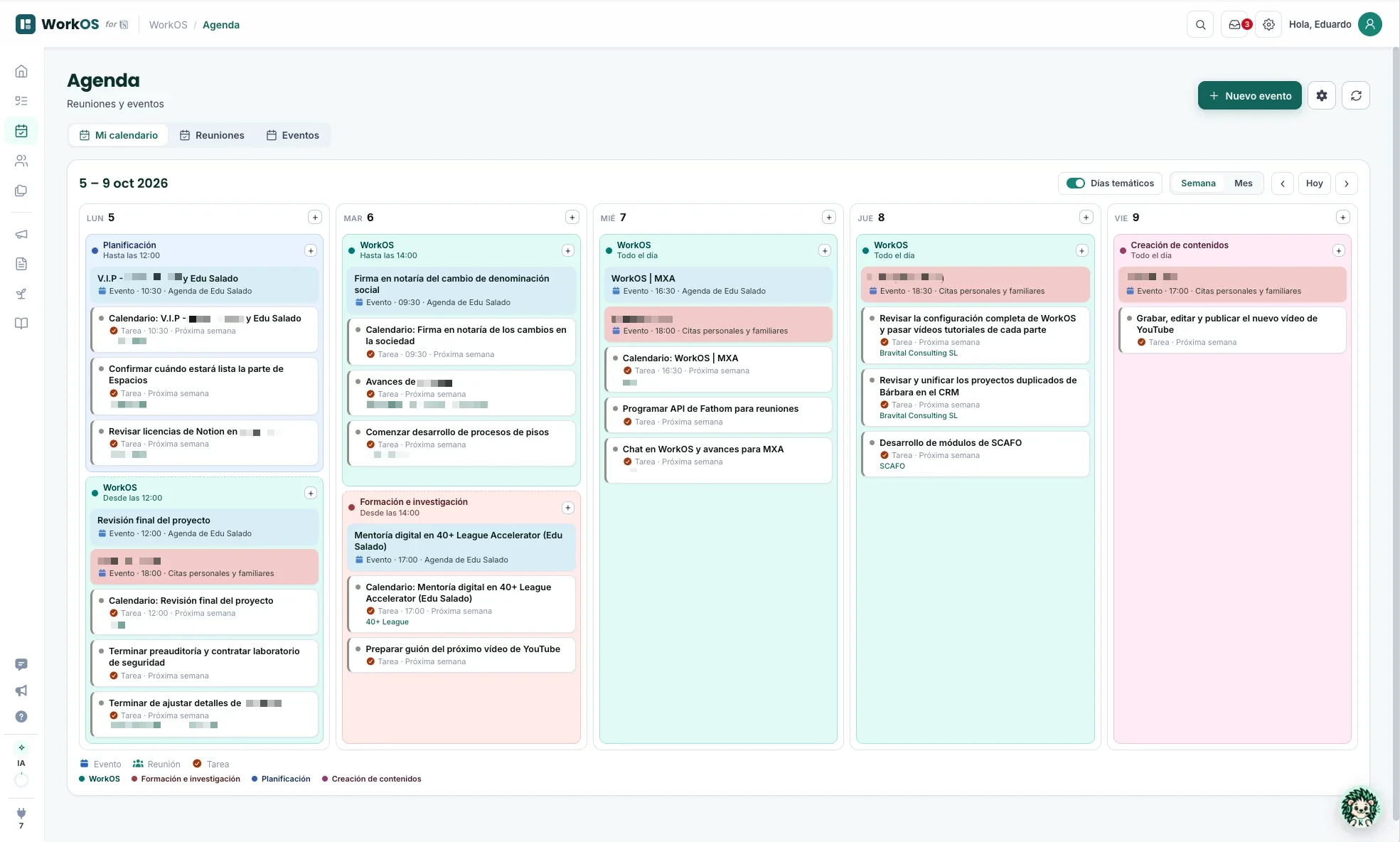
Jeden kalendarz łączy wydarzenia z Twojego Google Calendar, spotkania i zadania z datą. Widzisz swój tydzień taki, jaki jest, i wszystko przesuwasz przeciąganiem.

  • Wydarzenia z Twoich kalendarzy Google (lub Outlooka, jeśli włączony), spotkania i zadania z datą, wszystko w jednym kalendarzu
  • Widok tygodnia i miesiąca; przeciągnij wydarzenie, spotkanie lub zadanie na inny dzień, aby je przenieść
  • Dni tematyczne: porządkuj tydzień według tematów i kolorów oraz przypisuj zadania do bloków
  • Twórz wydarzenia ręcznie lub głosowo, z wideorozmową (Meet lub Teams) i gośćmi z CRM, i sprawdzaj je przed zapisaniem
  • Każda osoba łączy własne kalendarze i wybiera, które pokazywać i jakim kolorem: nigdy nie widzisz kalendarzy kolegów
  • Kolumna „Bez daty” z oczekującymi zadaniami, do przeciągnięcia na wybrany dzień
Prawdziwy zrzut ekranu Kalendarza WorkOS: widok tygodnia z wydarzeniami, spotkaniami i zadaniami w jednym kalendarzu, oznaczonymi kolorami tematów
Kalendarz WorkOS w widoku tygodnia: wydarzenia z Twojego kalendarza, spotkania i zadania w jednym kalendarzu, oznaczone kolorami dni tematycznych. Część danych jest zamazana ze względu na prywatność. Interfejs w wersji hiszpańskiej.
WIDOK 2 · SPOTKANIA

Spotkania: to, co ustalono, zamienia się w zadania

Spotkania są transkrybowane natywnym systemem Twojej bazy danych, więc nie zużywają Twoich godzin głosowych. Gdy spotkanie przechodzi do uzgodnionego statusu, AI wyciąga zaległe zadania i tworzy je za Ciebie.

  • Podsumowanie z sekcjami i punktami do wykonania, bez transkrypcji słowo w słowo, oraz automatyczny tytuł od AI
  • Każde zadanie powstaje z tytułem, datą (jeśli ją wspomniano) i osobą odpowiedzialną (jeśli ją wskazano): nic nie jest zmyślone
  • Zadania dziedziczą projekt powiązany ze spotkaniem, a już wykonane są pomijane
  • Każde spotkanie jest przetwarzane tylko raz: bez zdublowanych zadań
  • Uczestnicy, projekt i kontakty z CRM powiązane z każdym spotkaniem, widoczne na ich kartach
  • Wyślij podsumowanie e-mailem do kontaktu z CRM, z własnym wstępem
Spotkanie z transkrypcjąNagrane i transkrybowane w Twojej bazie danych
Podsumowanie AIWykryte sekcje i punkty do wykonania
Utworzone zadaniaZ tytułem, datą i osobą odpowiedzialną, już powiązane z projektem
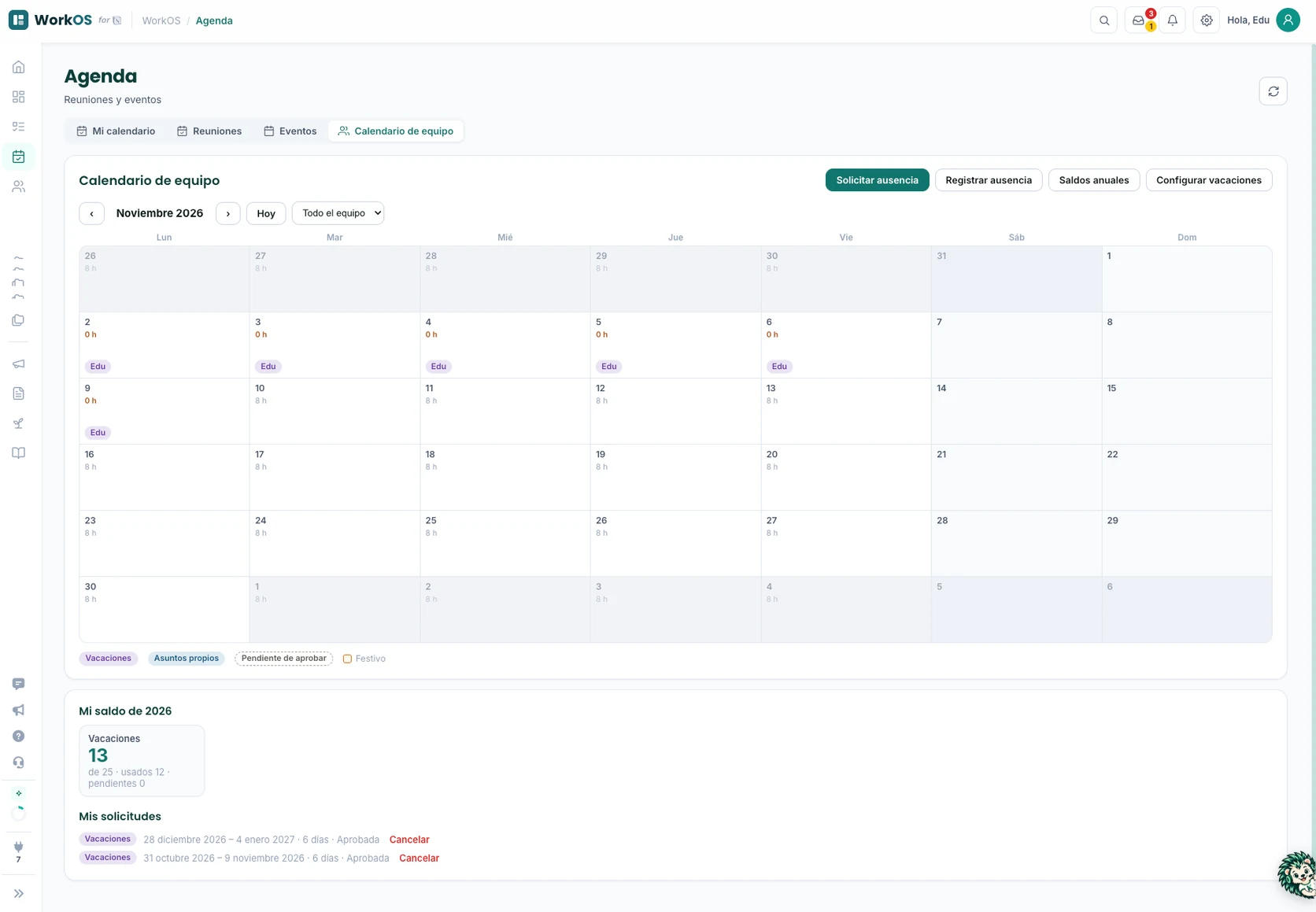
WIDOK 3 · ZESPÓŁ I NIEOBECNOŚCI

Kalendarz zespołu: urlopy, nieobecności i święta

Zakładka Kalendarza do zgłaszania i akceptowania nieobecności, sprawdzania, kto jest dostępny każdego dnia, i uwzględniania tego w całym planowaniu.

  • Zgłaszaj lub rejestruj nieobecności (urlop, sprawy osobiste, zwolnienia…) na całe lub pół dnia; liczą się tylko dni robocze danej osoby
  • Obieg akceptacji: Członek prosi swojego Przełożonego, a Przełożony Właściciela; decydent dostaje powiadomienie i akceptuje lub odrzuca z podaniem powodu
  • Roczny limit dni na osobę i typ, z wykorzystanymi i oczekującymi, oraz ostrzeżenie przy przekroczeniu limitu
  • Święta firmowe i typy nieobecności do skonfigurowania: nazwa, kolor, czy odliczają z limitu, czy wymagają akceptacji i czy są danymi wrażliwymi
  • Zwolnienia lekarskie widać z nazwiskiem tylko dla samej osoby, Właściciela i jej bezpośredniego Przełożonego; reszta widzi „Nieobecny”
  • Panel obciążenia zespołu, tablica podziału pracy i godziny tygodnia odejmują od zdolności święta i zatwierdzone nieobecności
Prawdziwy zrzut ekranu zakładki Kalendarz zespołu w Kalendarzu WorkOS: kalendarz miesięczny z dostępnymi godzinami każdego dnia i nieobecnymi osobami, legenda typów nieobecności, roczny limit i wnioski osoby
Zakładka „Kalendarz zespołu” w Kalendarzu WorkOS: kalendarz miesięczny z dostępnymi godzinami i nieobecnościami, legenda typów i świąt oraz limit i wnioski każdej osoby. Interfejs w wersji hiszpańskiej.

Zapytaj Kairosa

Zapytaj „kto jest na urlopie w przyszłym tygodniu?” albo „ile dni mi zostało?”, lub poproś, by zgłosił za Ciebie nieobecność: pokaże kartę do potwierdzenia.

Spotkania połączone z CRM

Każde spotkanie jest powiązane z projektem i kontaktami z CRM, a jego podsumowanie wyślesz e-mailem, komu chcesz, z samej karty.

Twój dzień na Starcie

Ekran Start pokazuje dzisiejszy kalendarz obok zadań i nowych e-maili.

WIEDZA

Najlepszy system, by to, co wiesz, pracowało dla Ciebie

Ogród cyfrowy jest Twój: notatki i pomysły, które dojrzewają z czasem. Wiki należy do zespołu: instrukcje i procedury, do których każdy może zajrzeć i które Kairos może wykonywać. To, co wiesz, przestaje żyć tylko w Twojej głowie.

Twoje pliki także na Drive, uporządkowane i aktualne

Połącz Google Drive, a oprócz Notion załączniki Twoich dokumentów, Wiki, projektów, zadań, notatek, firm i kontaktów będą też zapisywane automatycznie i w porządku na Drive: foldery według klienta i projektu, zawsze zsynchronizowane. Gdy wgrasz lub usuniesz plik w WorkOS, Drive to odzwierciedli. Folder główny wybierasz Ty, a to, co oznaczysz jako prywatne, nigdy nie jest kopiowane.

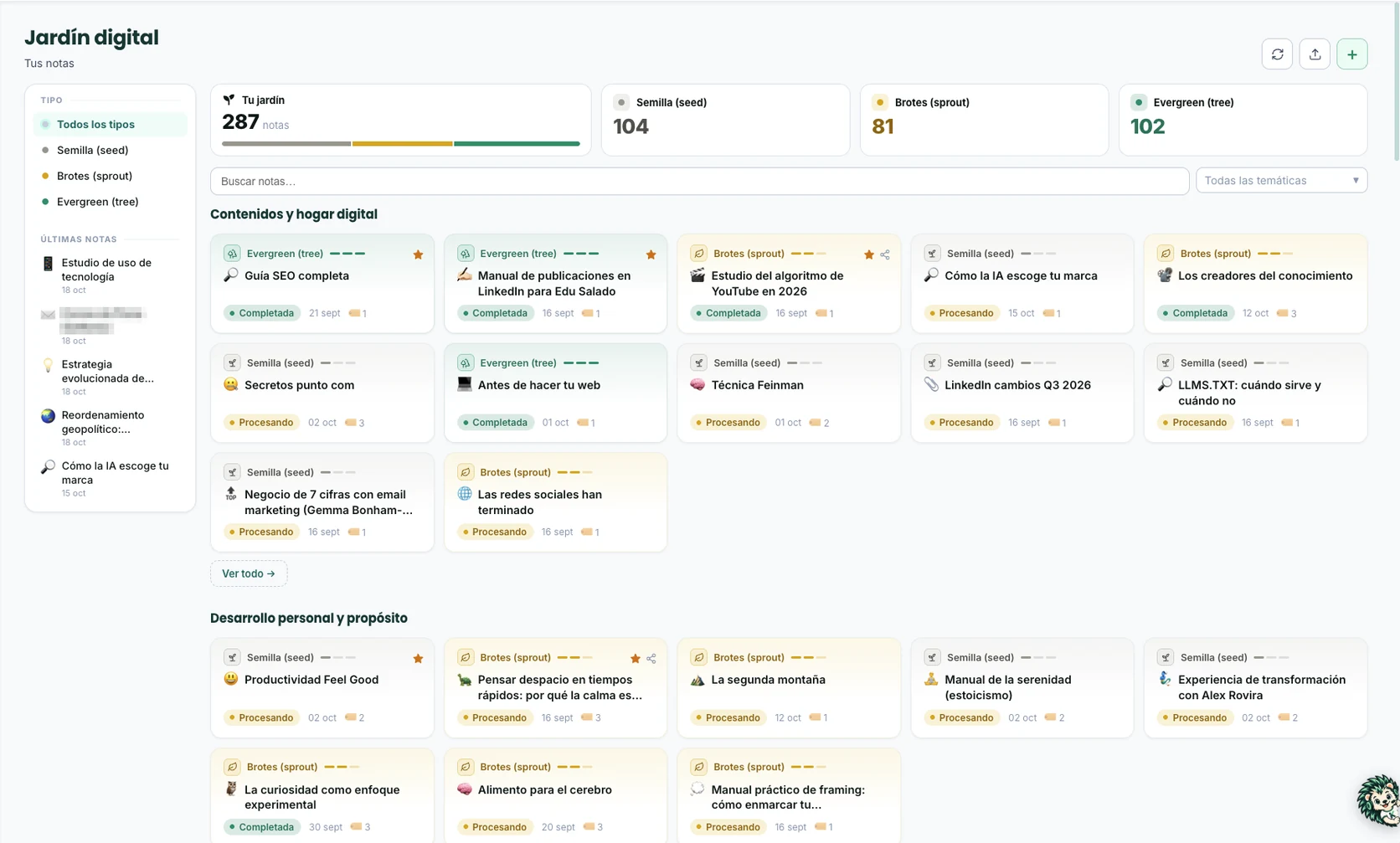
WIDOK 1 · OGRÓD CYFROWY

Ogród cyfrowy: Twoje notatki według tematyk i dojrzałości

Bez folderów: lista grupuje notatki według tematyki, z ulubionymi i najnowszymi na początku, a każda notatka dojrzewa od nasiona przez pęd do drzewa.

  • Twój ogród jednym spojrzeniem: ile masz notatek i ile jest na każdym etapie: nasiono, pęd i drzewo
  • Jedna lub kilka tematyk na notatkę, z tematyką główną, która decyduje, gdzie się pojawia
  • Wyszukiwarka, filtr tematyk i blok „Ostatnie notatki” z pięcioma najnowszymi
  • Ulubione notatki, które są na początku swojej grupy
  • Przy prywatności według zespołu nowa notatka jest widoczna tylko dla jej autora, chyba że ją udostępnisz lub wskażesz, kto jeszcze może ją widzieć
  • Wpisz @, aby połączyć notatkę z innymi notatkami, dokumentami, zadaniami, projektami lub kontaktami
Prawdziwy zrzut ekranu Ogrodu cyfrowego WorkOS: notatki pogrupowane według tematyk z etapem dojrzałości (nasiono, pęd, drzewo), liczniki etapów, wyszukiwarka i blok ostatnich notatek
Ogród cyfrowy w WorkOS: notatki pogrupowane według tematyk, z etapem dojrzałości, wyszukiwarką, ulubionymi i licznikami. Część tytułów jest zamazana ze względu na prywatność. Interfejs w wersji hiszpańskiej.
WIDOK 2 · ZAPISYWANIE I IMPORT

Zapisuj bez tarcia: głosem, pisząc lub importując pliki

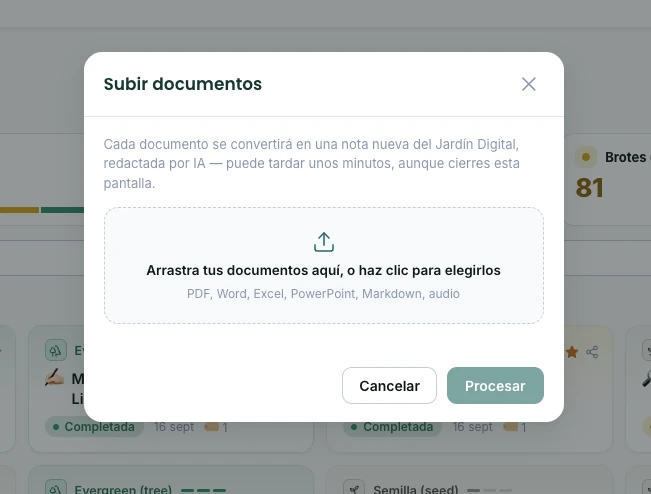
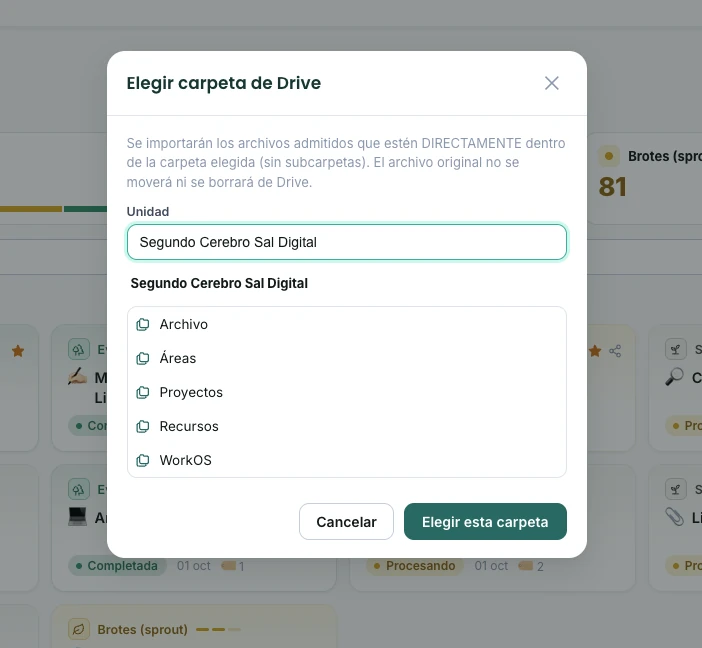
Podyktuj pomysł, a AI zredaguje go z tytułem, formatowaniem i tematykami. Albo wgraj pliki PDF, Word, Excel, PowerPoint, Markdown lub audio, albo wskaż folder Google Drive, a każdy plik stanie się notatką.

  • Głosem: dyktujesz, a AI redaguje notatkę z tytułem, formatowaniem i najlepiej pasującymi tematykami
  • Dodawanie informacji: podyktuj więcej, a zostanie dopisane na końcu istniejącej notatki, bez ruszania tego, co było
  • Import dokumentów: PDF, Word, Excel, PowerPoint, Markdown i audio; AI generuje tytuł, ikonę, tematyki i pełne podsumowanie oraz załącza oryginalny plik
  • Z folderu Google Drive: oryginalny plik nigdy nie jest przenoszony ani usuwany
  • Wszystko dzieje się w tle: możesz pracować dalej, gdy notatki się pojawiają
  • Eksportuj dowolną notatkę do Worda lub Markdown
Prawdziwy zrzut ekranu okna Wgraj dokumenty w WorkOS: pole do upuszczania plików PDF, Word, Excel, PowerPoint, Markdown i audio
„Wgraj dokumenty”: przeciągnij pliki, a AI zamieni każdy w notatkę.
Prawdziwy zrzut ekranu okna Wybierz folder Drive w WorkOS: wybór dysku i lista folderów
„Wybierz folder Drive”: importowane są tylko obsługiwane pliki znajdujące się bezpośrednio w folderze. Interfejs w wersji hiszpańskiej.
WIDOK 3 · NOTATKA

Każda notatka to żywy dokument

Edytor blokowy z AI, załącznikami i kontrolą tego, kto ją widzi. Notatka może pozostać tylko Twoja, zostać udostępniona zespołowi albo stać się publikacją.

  • Edytor blokowy: tekst, listy zadań, rozwijane sekcje, tabele, kod i obrazy, z paskiem formatowania i przeciąganiem do zmiany kolejności
  • Przycisk AI do poprawy formatowania notatki lub zamiany jej w publikację jednym kliknięciem
  • Zakładki konfiguracji i załączników: tematyki, powiązany projekt lub usługa, kto ją widzi i pliki (z własnym folderem na Google Drive, jeśli go połączysz)
  • Etykieta Udostępniona lub Z ograniczeniem: notatki tylko dla Ciebie nie widzi nikt inny, nawet osoba zarządzająca kontem
  • Dodawaj informacje dyktując, oznaczaj jako ulubione, eksportuj i otwieraj w Notion
  • Zacytuj ją w Kairosie przez @, a pracuje na prawdziwych informacjach
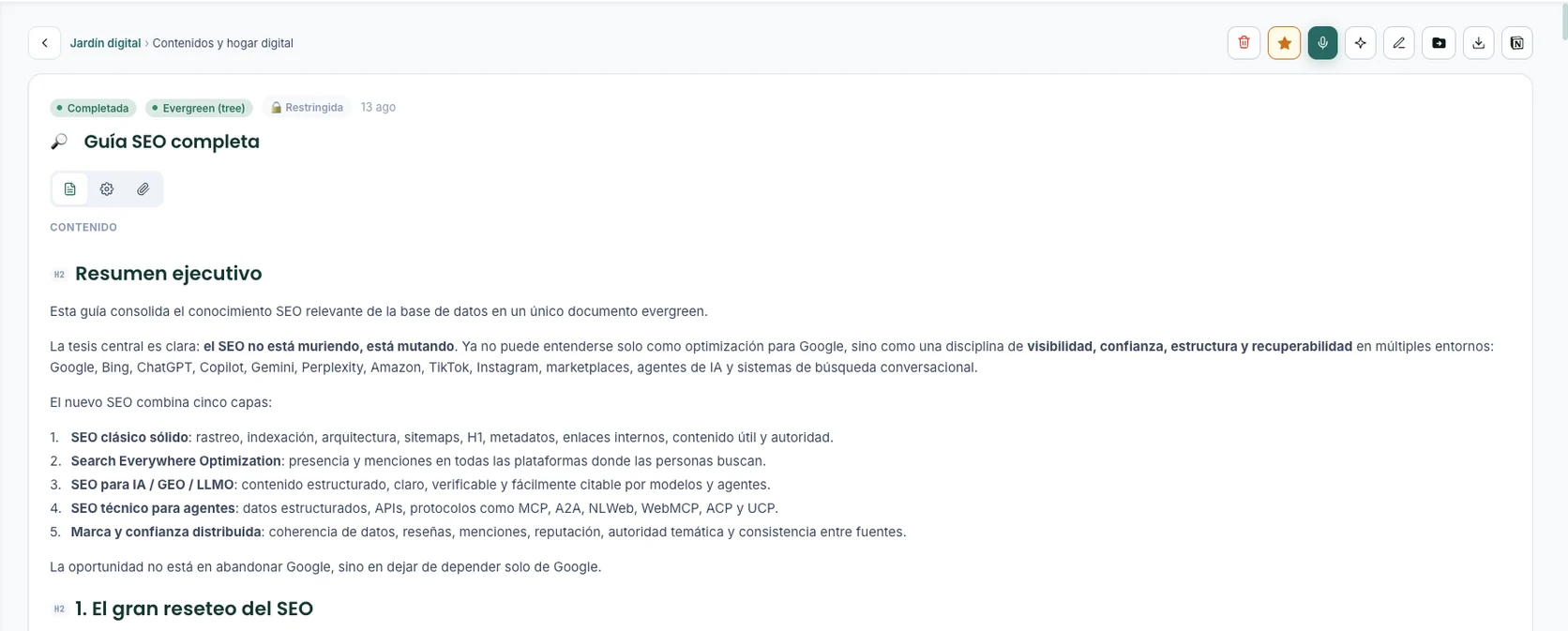
Prawdziwy zrzut ekranu otwartej notatki w Ogrodzie cyfrowym WorkOS: znaczniki statusu i dojrzałości, etykieta ograniczonego dostępu, tytuł, zakładki treści, konfiguracji i załączników oraz początek tekstu
Notatka w Ogrodzie cyfrowym: status, typ, kto ją widzi i zakładki treści, konfiguracji i załączników. Tekst został skrócony. Interfejs w wersji hiszpańskiej.
WIDOK 4 · WIKI I UMIEJĘTNOŚCI

Wiki zespołu i Umiejętności Kairosa

Wiki to wspólny punkt odniesienia: instrukcje, procedury i poradniki uporządkowane według typów i tematyk. Oznacz artykuł jako Umiejętność, a Kairos wykona go krok po kroku, jak prawdziwą instrukcję.

  • Typy (zakładki), tematyki i artykuły, z wyszukiwarką; typy i tematyki tworzysz w aplikacji, bez wchodzenia do Notion
  • Utwórz artykuł z tytułem albo wgrywając plik PDF, Word, Excel lub PowerPoint, aby AI wygenerowała treść
  • Widoczność dla każdego artykułu: udostępniony całemu zespołowi, ograniczony do jego członków oraz ulubione
  • Umiejętności podświetlone na zielono i polecane przez Kairosa przy cytowaniu stron
  • Zacytuj do 5 stron w wiadomości przez @ lub przyciskiem cytowania przy nagrywaniu głosem
  • Przykład: „Przygotuj ofertę dla Acme zgodnie z umiejętnością Oferta handlowa”
Udokumentuj proceduręNapisz poradnik krok po kroku w artykule Wiki
Oznacz jako UmiejętnośćZostaje podświetlona na zielono, a Kairos poleca ją przy cytowaniu stron
Kairos ją wykonujeWykonuje ją jak prawdziwą instrukcję, gdy o to poprosisz

Cytuj i pracuj na prawdziwych informacjach

Wpisz @ w Kairosie, aby zacytować notatki, dokumenty, artykuły, projekty, firmy lub kontakty (do 5 na wiadomość), a pracuje na dokładnym materiale, nie na domysłach.

Prywatność według zespołu

Przy prywatności według zespołu nowa notatka jest widoczna tylko dla jej autora; udostępniasz ją całemu zespołowi lub wskazujesz, kto może ją widzieć.

Wszystko połączone

Notatki i artykuły łączą się z zadaniami, projektami, firmami i kontaktami, a notatka może stać się publikacją.

SOCIAL MEDIA I TREŚCI

Najlepszy system do planowania, publikowania i mierzenia Twoich mediów społecznościowych

Zapisujesz pomysł, AI redaguje w Twoim tonie, Ty dajesz zielone światło, a WorkOS publikuje za Ciebie na LinkedIn, Instagramie, TikToku i YouTube, a także w newsletterze i na blogu. Potem w jednym panelu widzisz, co działa.

WIDOK 1 · TWORZENIE

Utwórz publikację w minutę: ręcznie, z AI lub głosowo

Wybierasz sieć i decydujesz, czy sam piszesz ostateczny post, czy tylko mówisz, o czym ma być. W tym drugim przypadku AI redaguje szkic w Twoim tonie i zostawia go w statusie „W recenzji” do Twojego przeglądu.

  • Dwa sposoby na start: „Ostateczny post”, z Twoim tekstem bez zmian, albo „O czym ma być”, z pomysłem, a AI pisze
  • Głosowo: mówisz, o czym chcesz opowiedzieć, a Kairos przygotowuje szkic
  • Załącznik multimedialny (obraz, wideo lub karuzela PDF) oraz PDF researchu, który czyta tylko AI i który nigdy nie jest publikowany
  • Wpisz @, aby podlinkować notatki, spotkania, dokumenty, artykuły wiki, projekty, firmy lub kontakty jako kontekst
  • Opcjonalna data i godzina (bez godziny używana jest domyślna dla konta) oraz język dla każdej publikacji
  • Zamień notatkę lub dokument w publikację jednym kliknięciem
Prawdziwy zrzut ekranu okna Nowa publikacja w WorkOS: sieć społecznościowa, wybór między „Ostateczny post” a „O czym ma być”, język, treść, załączniki i data publikacji
Okno „Nowa publikacja” w WorkOS: sieć, rodzaj treści, język, załączniki i data w jednym formularzu. Interfejs w wersji hiszpańskiej.
WIDOK 2 · KALENDARZ

Kalendarz: Twoje treści zaplanowane dzień po dniu

Tydzień lub miesiąc, a każda publikacja w kolorze swojej sieci. Przeciągasz, by zmienić dzień, a pomysły bez daty czekają z boku, aż je zaplanujesz.

  • Przeciągnij publikację na inny dzień, a zostanie przełożona, także w sieci, jeśli była już zaplanowana
  • Pomysły bez daty czekają w „Bez daty”, a „+” przy każdym dniu tworzy publikację z już ustawioną datą
  • Czytelne statusy: W planach, Gotowe do napisania, W recenzji, Publikowanie, Zaplanowano i Zakończono
  • „Zaplanuj post” wrzuca ją do kolejki sieci na wybraną godzinę; „Anuluj publikację” wycofuje ją bez usuwania
  • Kolor według sieci: czerwony YouTube, niebieski LinkedIn, pomarańczowy newsletter, zielony web, szary TikTok i fioletowy Instagram
  • Jeśli konto się rozłączy, WorkOS Cię ostrzeże, a wysyłka wznowi się po ponownym połączeniu
Prawdziwy zrzut ekranu Publikacji WorkOS w widoku Kalendarza z lupą nad czwartkiem i piątkiem: posty na LinkedIn zaplanowane na dni; reszta kalendarza jest zamazana
Publikacje WorkOS w widoku Kalendarza: Twoje treści zaplanowane na dni, w widoku tygodnia lub miesiąca, oraz pomysły do zaplanowania w «Bez daty», które przeciągasz na wybrany dzień. Część danych jest zamazana ze względu na prywatność. Interfejs w wersji hiszpańskiej.
WIDOK 3 · STATYSTYKI

Statystyki: wszystkie Twoje sieci w jednym panelu

Wyświetlenia, zasięg, interakcje i nowi obserwujący z Twoich połączonych sieci, tygodniowo, miesięcznie lub rocznie, w porównaniu z poprzednim okresem.

  • Kafelki z sumą z okresu i zmianą względem poprzedniego: wyświetlenia, zasięg, odtworzenia, interakcje i nowi obserwujący
  • Wykres zmian dla wybranego wskaźnika, z wartością każdego dnia
  • Najlepsze publikacje okresu; po kliknięciu otwiera się ich karta w WorkOS
  • Obserwujący według sieci: aktualni i zdobyci w okresie
  • Filtr według sieci: Wszystkie, LinkedIn, LinkedIn Empresa, Instagram, TikTok i YouTube
  • Każda osoba widzi tylko statystyki własnych sieci, a dane odświeżają się raz dziennie
Prawdziwy zrzut ekranu karty Statystyki w Publikacjach WorkOS: kafelki wyświetleń, zasięgu, interakcji i nowych obserwujących, wykres zmian, najlepsze publikacje i obserwujący według sieci
Karta „Statystyki” w Publikacjach WorkOS: podsumowanie okresu, zmiany, najlepsze publikacje i obserwujący według sieci. Część danych jest zamazana ze względu na prywatność. Interfejs w wersji hiszpańskiej.

Sieci, newsletter i blog w jednym miejscu

LinkedIn (osobisty i firmowy), Instagram, TikTok i YouTube; newsletter z Kit, SendFox lub Brevo; oraz artykuły blogowe z kartą SEO, eksportem do Markdown lub synchronizacją z WordPress.

Każdy łączy własne konta

Sieci łączysz raz w Integracjach, a każda osoba zarządza swoimi. LinkedIn Empresa i newsletter obsługuje się z osobnym uprawnieniem.

AI proponuje, Ty decydujesz

Szkic powstaje w Twoim tonie i czeka w statusie „W recenzji”: nie zostanie zaplanowany, dopóki nie klikniesz „Zaplanuj post”.

DOKUMENTY

Najlepszy system do tworzenia, wysyłania i podpisywania ofert i dokumentów

Oferty, umowy i raporty w Twojej marce, gotowe do wysłania jednym kliknięciem. Klient widzi je we własnym portalu, zatwierdza z potwierdzeniem, a dokument zostaje zapieczętowany i zablokowany.

WIDOK 1 · LISTA I KANBAN

Wszystkie Twoje dokumenty, według typu i statusu

Każdy dokument ma typ (oferta, umowa, raport…) i status, a oba definiujesz Ty. Przeglądaj je na liście lub przeciągaj w Kanbanie, z filtrami według typu i projektu.

  • Lista posortowana według daty dokumentu, z wyszukiwarką i filtrem typu; każdy wiersz ma kolor swojego typu
  • Kanban z jedną kolumną na status: przeciągnij kartę, aby go zmienić, lub upuść ją na „archiwizuj”
  • Filtr według projektu lub usługi, który obejmuje także dokumenty jego podprojektów
  • Blok „Ostatnie dokumenty” z 5 ostatnio edytowanymi przez Ciebie
  • Typy na Twoją miarę: dodawaj, zmieniaj kolejność lub usuwaj typy i zaznacz, które wymagają podpisu
  • Kwoty łączna i miesięczna oraz powiązana firma widoczne w każdym wierszu
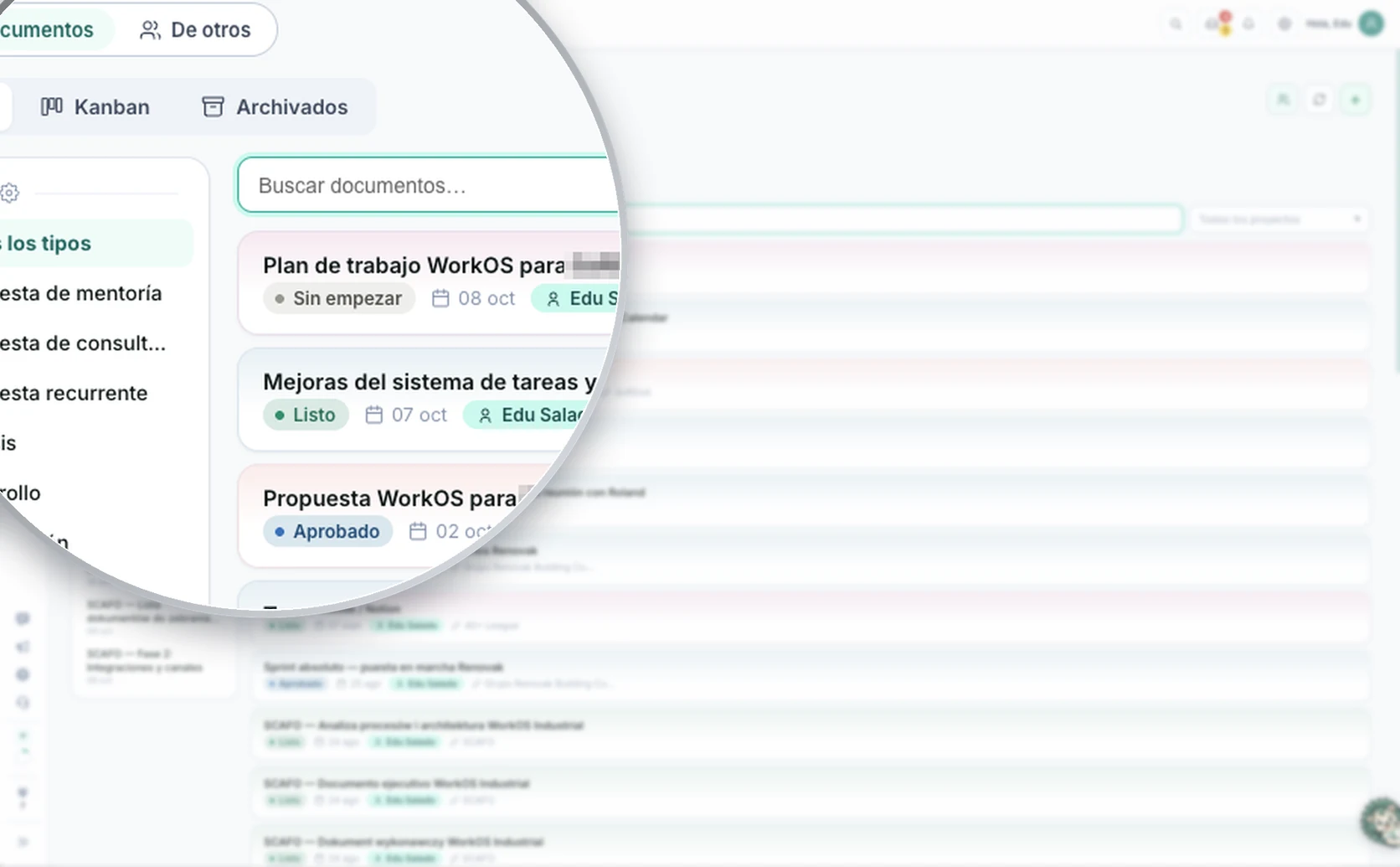
Prawdziwy zrzut ekranu listy Dokumentów w WorkOS z lupą: zakładki Moje dokumenty i Innych, widoki Lista, Kanban i Zarchiwizowane, typy dokumentów, wyszukiwarka i dokumenty ze statusem, datą i osobą odpowiedzialną; nazwy klientów są rozmyte
Widok Lista w Dokumentach: typy po lewej, wyszukiwarka i każdy dokument ze statusem, datą i osobą odpowiedzialną. Nazwy klientów są rozmyte ze względu na prywatność. Interfejs w wersji hiszpańskiej.
WIDOK 2 · PORTAL KLIENTA

Portal klienta: Twój dokument, w Twojej marce

Klient nie wchodzi do WorkOS: otwiera osobną stronę, na której widzi dokument z Twoim logo i kolorami, pobiera go w PDF i zatwierdza. Bez haseł i zakładania kont.

  • Loguje się e-mailem i 6-cyfrowym kodem przesłanym pocztą, ważnym 10 minut
  • Po weryfikacji sesja pozostaje otwarta przez 24 godziny dla dokumentów, do których ma uprawnienia
  • Każdy dokument ma własne osoby z dostępem, a WorkOS sprawdza to przy każdym otwarciu, nie tylko przy logowaniu
  • Pobierz PDF wyglądający tak samo na każdym urządzeniu, z Twoim szablonem: okładką, nagłówkiem, stopką, czcionkami, kolorami i logo
  • Klient może przełączać się między hiszpańskim, angielskim i polskim
  • Udostępnij z samego dokumentu: skopiuj link lub wyślij e-mail do powiązanych kontaktów z CRM
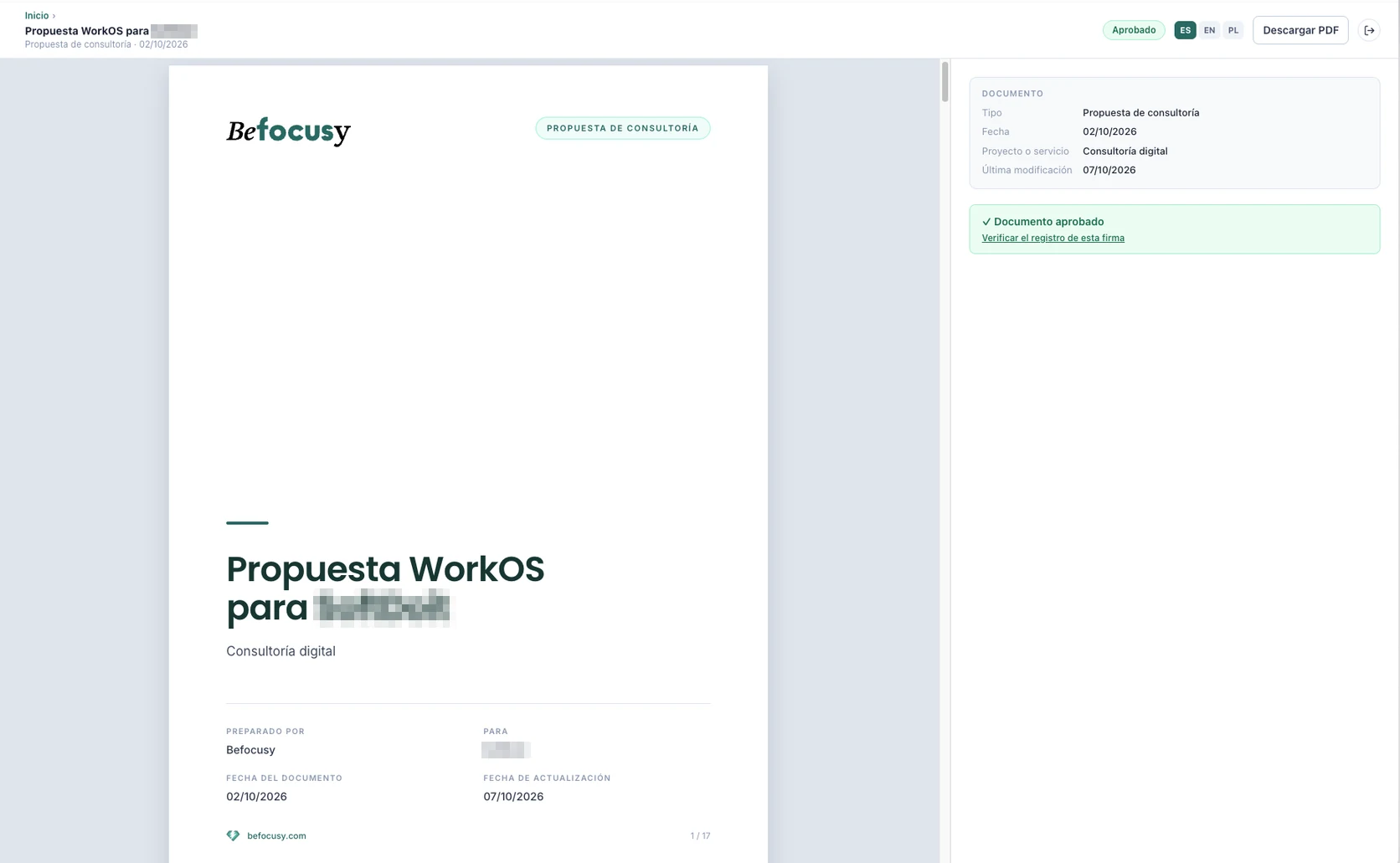
Prawdziwy zrzut ekranu portalu klienta WorkOS: okładka oferty z logo i marką, status Zatwierdzony, wybór języka, przycisk Pobierz PDF oraz panel z danymi dokumentu i potwierdzeniem zatwierdzenia; nazwy klientów są rozmyte
Portal klienta: dokument w Twojej marce, jego dane, status zatwierdzenia, wybór języka i przycisk pobierania PDF. Nazwy klientów są rozmyte ze względu na prywatność. Interfejs w wersji hiszpańskiej.
WIDOK 3 · DOSTĘP I ZATWIERDZENIE

Wejdź z kodem i zatwierdź z potwierdzeniem

Jeśli typ dokumentu tego wymaga, klient zatwierdza go w portalu: wpisuje imię, nazwisko i numer dokumentu tożsamości, akceptuje Twoje warunki, a zapisuje się, kto zatwierdził i kiedy.

  • Każdy typ dokumentu decyduje, co może zrobić klient: zatwierdzić, podpisać albo tylko zobaczyć i pobrać
  • Przy zatwierdzaniu wpisuje imię i nazwisko oraz numer dokumentu (dowód, NIP lub paszport); jego e-mail to ten z już zweryfikowanego konta
  • Pole „Przeczytałem i zatwierdzam ten dokument” przed zatwierdzeniem
  • Opcjonalne warunki prawne: wybierasz artykuł ze swojej Wiki, a klient musi go zaakceptować, aby zatwierdzić
  • Zatwierdzenie jest dodawane na końcu dokumentu i PDF, z numerem referencyjnym weryfikacji
  • Dokument może sam zmienić status zaraz po zatwierdzeniu
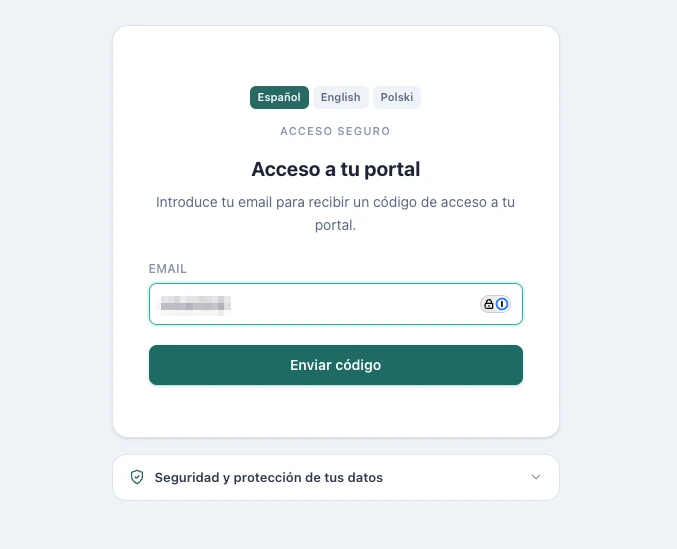
Prawdziwy zrzut ekranu ekranu logowania do portalu klienta WorkOS: wybór języka, pole e-mail i przycisk Wyślij kod
Dostęp do portalu: e-mail i jednorazowy kod, bez hasła. Interfejs w wersji hiszpańskiej.
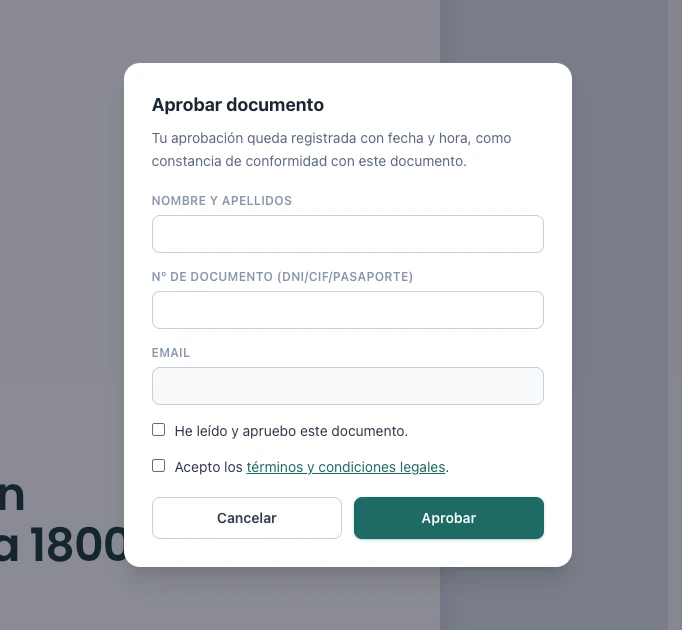
Prawdziwy zrzut ekranu okna Zatwierdź dokument w portalu WorkOS: imię i nazwisko, numer dokumentu, e-mail, pola zgody na przeczytanie i warunki prawne oraz przyciski Anuluj i Zatwierdź
„Zatwierdź dokument”: imię i nazwisko, numer dokumentu i dwa pola zgody; zatwierdzenie zapisuje się z datą i godziną. Interfejs w wersji hiszpańskiej.
WIDOK 4 · PIECZĘĆ I WERYFIKACJA

Podpisany dokument: zapieczętowany, zablokowany i weryfikowalny

Po zatwierdzeniu WorkOS zapisuje dokładną kopię tego, co podpisano, wraz z rejestrem, którego nie da się zmienić. Dokument zostaje zablokowany, a każdy może później sprawdzić, co podpisano, kto i kiedy.

  • Zapieczętowana kopia dokumentu w takim stanie, w jakim był: treść, kwoty, załączniki, szablon i zaakceptowane warunki
  • Skrót SHA-256: gdyby zmienił się choć jeden znak, skrót byłby inny
  • Rejestr łańcuchowy: nie można usunąć ani zmodyfikować wpisu tak, by nikt tego nie zauważył
  • Znacznik czasu strony trzeciej (RFC 3161), który poświadcza datę bez wglądu w treść
  • Zablokowany dokument: nie da się go edytować ani w aplikacji, ani przez Kairosa, ale możesz go czytać, udostępniać i komentować
  • Publiczna strona weryfikacji: przeciągnij swój PDF i sprawdź, że to oryginał, a plik nie opuszcza Twojego komputera
Prawdziwy zrzut ekranu karty podpisanego dokumentu w WorkOS: komunikat o podpisanym i zablokowanym dokumencie z linkiem do weryfikacji rejestru, etykieta typu, data, pieczęć zatwierdzenia z numerem referencyjnym oraz zakładki treści, konfiguracji, komentarzy i załączników; nazwa klienta i podpisującego są rozmyte
Karta podpisanego dokumentu: komunikat o blokadzie, link do weryfikacji rejestru i pieczęć z datą i numerem referencyjnym. Podpis może unieważnić tylko osoba zarządzająca kontem, podając powód. Nazwy są rozmyte ze względu na prywatność. Interfejs w wersji hiszpańskiej.
Klient zatwierdzaPodając imię i nazwisko, numer dokumentu oraz datę i godzinę
WorkOS pieczętujeDokładna kopia, skrót SHA-256 i znacznik czasu strony trzeciej
Zostaje zablokowany i weryfikowalnyKażdy sprawdzi, co podpisano, kto i kiedy

Utwórz, zaimportuj i ulepsz z AI

Utwórz dokument od zera, z firmy lub projektu, albo wgraj plik PDF, Word, Excel lub PowerPoint (do 100 MB), a AI go napisze. Przycisk AI poprawia formatowanie lub zamienia dokument w publikację.

Powiązany z Twoim CRM i projektami

Dokumenty łączą się z firmami, projektami i członkami zespołu oraz są wysyłane z CRM. To, kto widzi który, zależy od tych powiązań.

Prosty podpis elektroniczny

Tożsamość zweryfikowana kodem e-mail, plus imię i nazwisko, numer dokumentu, data i IP, wzmocnione pieczęcią i skrótem. To nie jest zaawansowany ani kwalifikowany podpis elektroniczny: jeśli Twój przypadek go wymaga, skonsultuj się z doradcą prawnym.

Wkrótce

Finanse

„Twoja firma, zawsze z aktualnymi finansami”.

Panel finansowy połączony z Twoimi narzędziami do fakturowania: przychody, wydatki i przepływy pieniężne scentralizowane w Twojej bazie danych, bez luźnych arkuszy kalkulacyjnych.

  • Integracja z Holded, Facturadirecta, Qonto i innymi narzędziami do fakturowania
  • Przychody, wydatki i przepływy pieniężne w jednym panelu
  • Alerty o oczekujących płatnościach i terminach
  • Dane połączone z Twoim CRM i projektami

Co tydzień ulepszamy WorkOS. Zobacz wszystkie nowości, ulepszenia i poprawki.

Zobacz changelog WorkOS
Jedno źródło prawdy

Wszystko jest zapisywane w Twojej własnej bazie danych

Twoja baza danych (początkowo w Twoim miejscu pracy w Notion) to centralny serwer Twojej firmy: każde zadanie, wiadomość, notatka czy publikacja trafiają tam bezpiecznie. Jedno źródło prawdy, w Twojej własnej przestrzeni.

Zadania, CRM, treści i dokumenty w połączonych ze sobą bazach danych.

Każda moduł zapisuje bezpośrednio w Twoim workspace: nic nie żyje w osobnym systemie, wszystko na Twoim koncie i pod Twoimi uprawnieniami.

Szyfrowane połączenia. Każda integracja wykorzystuje oficjalny dostęp każdego narzędzia: Notion, Google, Microsoft, Meta, LinkedIn lub OpenAI.

Dane należą do Ciebie. Odwołaj dowolny dostęp, kiedy chcesz; jeśli kiedyś odejdziesz, wszystko zostaje w Twojej bazie danych.

Baza danych · Mój system WorkOS
Moja firma Start Zadania CRM · Sprzedaż Spotkania Treści Dokumenty
Mój system / CRM

CRM · Szanse sprzedażowe

Tabela Pipeline Kontakty
Estudio Marén · strona + CRM Oferta 4800 €
Logisber · integracja ERP Negocjacje 7200 €
Tienda Verde · rozszerzenie Wygrane 2400 €
Marta Moda · szkolenie zespołu Kontakt nawiązany 1900 €
Zaktualizowane przez moduł inbox + spotkania · 2 min temu
Jak działa AI

AI tam, gdzie wnosi wartość. Bez improwizacji.

Większość dzisiejszych systemów AI działa jak luźny asystent, który za każdym razem „myśli” od zera i żyje odłączony od reszty. Nasz jest inny: warstwa AI, która łączy to, co wcześniej było rozproszone w osobnych narzędziach, i działa w Twoim prawdziwym przepływie pracy.

Rejestrujesz
Porządkuje się
Redaguje się
Weryfikuje się
Dostarcza się

AI działa tylko w punktach oznaczonych błyskawicą. Nie „myśli” cały czas: wykonuje konkretne zadanie i się zatrzymuje.

Typowa ogólna AI

Agenci myślący w pętli
  • Za każdym razem od nowa przemyśla kontekst
  • Zużywa tokeny w nieprzewidywalny sposób
  • Popełnia błędy z braku struktury
  • Rosnący koszt trudny do kontrolowania

System modułów

AI umieszczona tam, gdzie wnosi wartość
  • Precyzyjne instrukcje, ustalony wcześniej kontekst
  • Przewidywalny, minimalny koszt na działanie
  • Każdy agent robi jedną rzecz, bardzo dobrze
  • Widzisz i kontrolujesz każdy krok procesu
Zawsze przy Tobie

Poznaj Kairosa, Twojego copilota w WorkOS

Niezależność nie oznacza samotności. Kairos żyje w WorkOS i sprawia, że cały system reaguje na Twój głos.

Mów lub pisz

Dwa tryby. W Trybie Procesów uruchamiasz go z ekranu („Nowe zadanie → Głosowo”) i robi jedną rzecz: tworzy zadanie, notatkę, szkic lub wydarzenie. W Trybie Agenta to swobodny czat, w którym prosisz o kilka rzeczy naraz.

Daje znać, jeśli coś zostało niedokończone.

Nigdy nie działa po cichu

Wszystko, co tworzy, edytuje lub wysyła, trafia do Ciebie najpierw na karcie „Kairos proponuje to”, z polem wyboru przy każdym działaniu: potwierdzasz, odrzucasz lub akceptujesz tylko część. E-maile zawsze przechodzą przez ekran sprawdzenia.

Ty decydujesz, narzędzie po narzędziu, co robi bez pytania, a co jest zablokowane. Nie usuwa ani nie archiwizuje rekordów i niczego nie zmyśla: jeśli brakuje danych, prosi o nie.

Pracuje na Twoich informacjach

Cytuj inne rekordy przez @ (notatki, dokumenty, wiki, projekty, klienci, kontakty). Umiejętności z Twojej Wiki wykonuje jak prawdziwe instrukcje.

Dołącz obrazy, PDF, Word, Excel lub PowerPoint; może też przeszukiwać internet, jeśli Twoje konto na to pozwala. Rozmowy są zapisywane i prywatne.

Także w Claude i ChatGPT

Połącz WorkOS raz jako własny konektor (serwer MCP) i przeglądaj lub aktualizuj system z AI, której już używasz.

Logujesz się e-mailem i autoryzujesz. AI ma Twoje uprawnienia: nigdy nie widzi więcej niż Ty, czyta od razu, a zmienia tylko po potwierdzeniu.

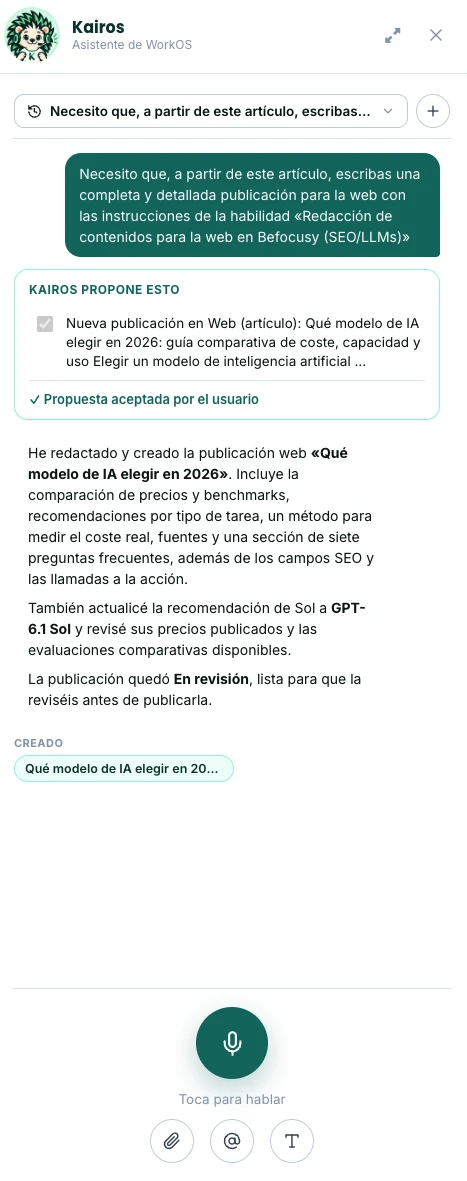
Prawdziwa rozmowa z Kairosem w WorkOS: prośba o napisanie artykułu na stronę według Umiejętności, propozycja utworzenia publikacji, akceptacja użytkownika i przejście do recenzji
Prawdziwa rozmowa: prosisz o artykuł według Umiejętności, Kairos proponuje utworzenie publikacji, akceptujesz, a ona ląduje w statusie „W recenzji”, gotowa do sprawdzenia. Interfejs w wersji hiszpańskiej.
KONTEKSTOWA AI

AI, która zna Twój biznes, a nie ogólna AI

AI bez danych na nic się nie zda. Z dobrymi danymi działa. Ale brakuje jej jeszcze jednej warstwy: zrozumienia, jak działa Twój biznes. WorkOS i Kairos to kontekstowa AI dla Twojej firmy.

1

Dane

Cała Twoja praca w jednym połączonym miejscu: klienci, projekty, zadania, dokumenty, notatki i e-maile.

2

Kontekst

WorkOS wie, jak działa Twój biznes: kontekst każdego projektu, stan zadań, a nawet cele Twojej firmy.

3

Kontekstowa AI

Kairos odpowiada, pisze i działa z tym kontekstem już załadowanym: nie zaczyna za każdym razem od zera ani nie zmyśla tego, czego nie wie, a Ty sprawdzasz i potwierdzasz to, co ważne.

Najpierw dane. Potem kontekst. A wtedy AI, która naprawdę pracuje dla Twojego biznesu.

Bezpieczeństwo i prywatność

Bezpieczeństwo wbudowane od początku, a nie dodatek.

WorkOS opiera się na uznanych standardach bezpieczeństwa i prywatności. To zasady, którymi kierujemy się przy każdej decyzji technicznej.

Logowanie przez Google (OAuth 2.0)

Zaloguj się kontem Google lub jednorazowym kodem.

Uprawnienia według użytkownika i roli

Każdy widzi i edytuje tylko to, co do niego należy.

Szyfrowanie transmisji (TLS 1.3)

Cała komunikacja jest szyfrowana (TLS 1.2 i 1.3, HSTS).

AI, która nie uczy się na Twoich danych

Tylko zatwierdzeni dostawcy AI, bez wykorzystywania Twoich informacji do trenowania modeli.

Człowiek ma ostatnie słowo

Wrażliwe działania Kairosa zawsze wymagają Twojego potwierdzenia.

Bezpieczne połączenie z zewnętrznymi agentami (MCP)

OAuth 2.1 z PKCE i te same uprawnienia co w WorkOS.

Minimalizacja danych i ograniczone przechowywanie

Przechowujemy tylko to, co niezbędne, z określonymi terminami usuwania.

Kopie zapasowe i odtwarzanie po awarii

Zewnętrzne kopie zapasowe i plan odtwarzania na wypadek incydentów.

ŚCISŁA PRYWATNOŚĆ

Prywatne naprawdę znaczy prywatne

Oznacz wybrane dokumenty, projekty lub notatki jako prywatne, a zobaczysz je tylko Ty i osoby, które dodasz.

Nikt inny ich nie widzi

Ani właściciel konta, ani administracja techniczna: nie pojawiają się na listach, w wyszukiwaniu ani w wzmiankach.

Kairos nie ma dostępu

Ani konektor z Claude czy ChatGPT: to, co prywatne, zostaje poza AI.

Bez kopii na Drive

Ich pliki są przechowywane tylko w Notion i nie są kopiowane na Drive, aby uniknąć wycieków prywatnych informacji.

Prywatność obowiązuje w WorkOS: osoba z bezpośrednim dostępem do Twojej przestrzeni Notion nadal będzie mogła je tam zobaczyć.

WDROŻENIE · DOSTĘPNE JUŻ DZIŚ

WorkOS Boutique: wdrażamy i zostawiamy Ci działający system.

WorkOS Boutique to spersonalizowane wdrożenie WorkOS dla firm, które chcą, by ich system został zaprojektowany, zbudowany i dopasowany do ich rzeczywistości.

Projektujemy architekturę danych, wdrażamy aplikację z Twoimi modułami (standardowymi i na miarę) i szkolimy Twój zespół, aż system zacznie działać samodzielnie, w ramach projektu trwającego kilka miesięcy, którego zakres i czas trwania ustalamy wspólnie podczas wstępnego mentoringu. Pracujemy jednocześnie nad maksymalnie 3 projektami. Miesięczna inwestycja ustalana jest podczas tego samego mentoringu, w zależności od zakresu Twojego projektu.

Prowadzimy tylko 3 projekty naraz, dlatego najpierw rozmawiamy z Tobą.

Ilustracja: profesjonalistka spokojnie pracuje z WorkOS, z zadaniami, kalendarzem, pocztą i narzędziami takimi jak Notion, Google i ChatGPT już połączonymi, a Kairos, jeż i asystent AI, pomaga w automatyzacjach

Integracje na miarę

Łączymy Twój ERP, e-commerce lub dowolne narzędzie wewnętrzne, którego już używasz.

Spersonalizowane automatyzacje

Konkretne procesy Twojej firmy, których standard nie obejmuje, zaprojektowane razem z Tobą.

Panele i widoki na miarę

Dashboardy dedykowane zespołowi, klientowi lub procesowi, gotowe do pracy.

Usługa wdrożenia Potrzebujesz tylko jednorazowej poprawki? Zapytaj nas.
W BUDOWIE

Wolisz zbudować to sam?

WorkOS DIY, wersja samoobsługowa dla freelancerów i małych firm, jest w budowie i nie ma jeszcze daty. Zapisz się, a otrzymasz manifest Świadomej Cyfryzacji Pozytywnej i priorytetowy dostęp do bety.

Nie chcesz czekać ani robić tego sam? Dokładnie tym jest Boutique.

Najczęstsze pytania

To, o czym pewnie myślisz

Zależy od zakresu Twojego projektu. Podczas mentoringu diagnostycznego (200 €, w 100% odliczane od pierwszego miesiąca) oceniamy Twój przypadek i przedstawiam propozycję z szacowaną miesięczną inwestycją i czasem trwania. Po wdrożeniu obowiązuje miesięczna opłata za Wsparcie.
Zacznij

Za kilka miesięcy Twój biznes może działać bez Ciebie w roli kleju.

Zacznij od mentoringu diagnostycznego: wychodzisz z jasnym planem, a 200 € zostaje odliczone, jeśli zdecydujesz się na Boutique.

Zarezerwuj mentoring diagnostyczny

To jeszcze nie ten moment? Przeczytaj wstęp i manifest Świadomej Cyfryzacji Pozytywnej, za darmo, w zamian za Twój e-mail. Odbierz manifest

Masz pytania? Porozmawiaj z nami