


befocusy
WorkOS WorkOS
Para donos de negócio que sustentam quase tudo

Seu negócio, funcionando
sem que você seja a cola.

O WorkOS reúne seus clientes, tarefas, e-mail, conteúdos e propostas em um único sistema com IA, sobre a sua própria base de dados. Deixamos tudo montado sob medida e treinamos a sua equipe.

200 €, descontados integralmente se você contratar o WorkOS Boutique nos 30 dias seguintes.

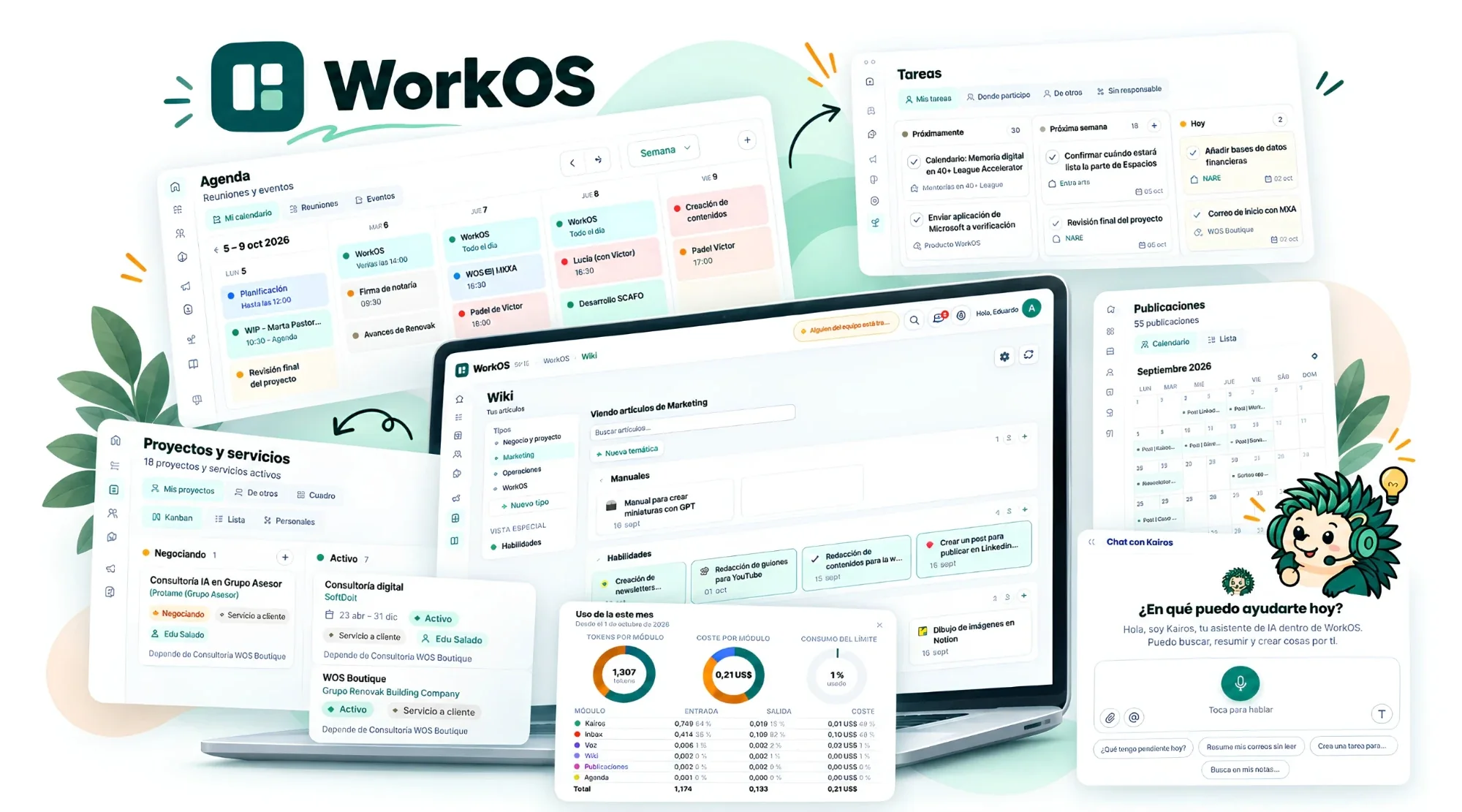
Colagem de telas do WorkOS: Agenda, Tarefas, Projetos e serviços, Wiki, Publicações, uso de IA e o chat com o Kairos, o assistente de IA
Apenas 3 projetos sob medida ao mesmo tempoDepois de implantado, acompanhamos você com suporte contínuoSeus dados, na sua própria base de dados
Talvez isso soe familiar

Você passou anos construindo o seu negócio. E ainda é você quem o sustenta.

O problema não é você: é que não existe um sistema que reúna o que você sabe e o ponha para trabalhar.

30, 50, 70 planilhas fazendo de sistema

Ninguém sabe qual é a certa. A informação correta está numa planilha que você abriu há três meses.

O e-mail comanda sua agenda

O que for urgente sempre vence. Você reage o dia todo e nunca chega ao que importa.

O conhecimento só existe na sua cabeça

Se você não está lá, tudo para. Você viaja e o negócio trava junto com você.

Sem CRM de verdade

Seus clientes estão espalhados entre e-mails, anotações soltas e memória. Não existe um lugar único.

Você posta quando lembra

Funciona na base da força de vontade. Sem calendário, sem consistência, sempre correndo contra o tempo.

Uma ferramenta diferente cada vez

Toda vez que envia algo a um cliente usa algo diferente. Não há um jeito. Não há método.

O que mais pesa não é o trabalho. É a sensação de que, se você parar, tudo para.

Um negócio com a sua experiência não deveria depender da sua memória. Precisa de um sistema que ponha para trabalhar o que você já sabe.

Não acontece só com você

Sinto que boa parte do trabalho de base se perde.

Javier Consultor de negócios

Operamos como três empresas dentro de uma. Cada sócio tem seu próprio sistema.

Sócio de consultoria Escritório de 3 fundadores

Se eu viajar, isso para.

Dono de microempresa 12 anos à frente do negócio

Testei o Notion e desisti. Me perdi nas opções.

Diretor Empresa familiar

O Notion é muito poderoso, mas pouco intuitivo. Chegar nesse nível parece impossível se você não é técnico.

Antonio Perfil não técnico

Tenho dificuldade de entender como tudo se relaciona. A arquitetura me supera.

Claudio Construindo seu sistema
Edu Salado, fundador da befocusy
Edu SaladoFundador da befocusy
Seu guia

Eu sei porque também sustentei tudo.

Não sou um guru de produtividade. Carreguei peso demais, por tempo demais, até redesenhar o meu próprio sistema do zero. O WorkOS é essa mesma arquitetura, transformada em produto, para que qualquer negócio possa tê-la.

LinkedIn Top Voice Autor de «Digitalização Consciente» Sistemas · IA · Processos
O plano

É assim que começamos: três passos, sem saltos no escuro.

1

Mentoria de diagnóstico (200 €)

Revisamos como você trabalha hoje e você sai com um plano claro de melhoria. Se contratar o WorkOS Boutique nos 30 dias seguintes, ela é descontada integralmente.

2

Implantamos o seu WorkOS

Desenhamos a arquitetura, conectamos as suas ferramentas e ativamos os módulos de que você precisa, em um projeto de vários meses com entregas desde as primeiras semanas.

3

Sua equipe domina e nós sustentamos com você

Treinamos a sua equipe e, ao terminar, um suporte mensal mantém o sistema e o faz evoluir.

Trabalhamos com no máximo 3 projetos ao mesmo tempo, por isso começamos conversando com você.

Reserve sua mentoria de diagnóstico
O seu dia a dia

Como você vai viver o seu negócio com o WorkOS

Uma segunda-feira qualquer, depois de implantado.

MomentoHojeCom o WorkOS
Começar o dia
Você abre o e-mail e reage ao urgente dos outros
Você abre o Início e vê o de hoje: sua agenda, suas tarefas e seus e-mails novos
Um cliente escreve
O pedido fica na caixa de entrada e na sua cabeça
O Inbox resume, vincula à ficha dele e propõe a tarefa; você aceita com um clique
Uma reunião termina
Você lembra da metade do combinado
O resumo e as tarefas, com responsável e data, já estão criados
Hora de publicar
Você publica quando se lembra
Você dita a ideia, o Kairos prepara o rascunho com o seu tom e ele fica em revisão, no seu calendário
É preciso enviar uma proposta
Uma ferramenta diferente a cada vez
Um documento com a sua marca; o cliente aprova no portal dele e fica selado
Você viaja
O negócio desacelera com você
O que você sabe vive na Wiki e cada tarefa tem responsável
Sua equipe
Você pergunta no chat quem está com o quê
Você vê a carga de cada pessoa e reatribui arrastando

Você passa de sustentar o seu negócio a dirigi-lo. E recupera, de forma habitual, cerca de 72 horas por mês.

O que você recupera

A conta do tempo economizado, no uso do dia a dia

O tempo que hoje vai para fazer manualmente o que o WorkOS faz sozinho. Isto é o que um negócio em funcionamento costuma recuperar.

ÁreaSituação atualTotal / mês
TarefasAnotar, atribuir e lembrar manualmente · diário15h
Caixa de entrada + CRMRevisar e organizar e-mails e WhatsApp · diário21h
ConhecimentoProcurar informação que você já tinha · diário9h
ConteúdoPensar, escrever e publicar · semanal18h
DocumentaçãoPreparar e enviar aos clientes · semanal9h
Economia total estimada por mês+72h
+72h
por mês

Isso equivale a 9 dias úteis completos recuperados: tempo para clientes, estratégia ou simplesmente desconectar.

Se nada mudar.

Você continuará sendo o gargalo: o que não passa por você, não é feito.

Os clientes vão esfriar em um e-mail sem resposta e em uma proposta que sai tarde.

Crescer vai significar mais planilhas e mais ferramentas, não mais liberdade.

E no dia em que você não estiver, o negócio vai parar com você.

Não precisa ser assim.

Reserve sua mentoria de diagnóstico
O diferencial tecnológico

Módulos com IA, incluídos de série

Cada um faz uma única coisa, muito bem, com custo mínimo. Não são extras que você configura à parte: fazem parte do sistema.

Conecta com o que você já usa

Os módulos padrão cobrem a maioria dos negócios, configurados com formulários simples, sem tocar uma linha de código. Integrado com Google Workspace (Gmail, Calendar e Drive), Outlook, redes sociais (LinkedIn, YouTube, Instagram e TikTok), Qonto, Notion e mais.

WordPress kit BREVO SendFox
Incluído

Voz

“Fale. Todo o seu sistema escuta e age.”

Voz é a forma de falar com o Kairos, seu copiloto de IA, pelo celular ou pela web. Suas melhores ideias não chegam na frente do teclado: aparecem depois da academia, do banho, entre reuniões ou numa caminhada. Aqui você fala e elas chegam já organizadas no sistema, sem abrir o notebook.

Exemplo. Você diz “me lembre de ligar para a Laura amanhã” e o Kairos cria a tarefa com a data de amanhã, pronta em Tarefas. Quanto mais específico (nomes, datas, projetos), menos você precisará corrigir.

Como funciona

  1. Escolha onde captarEm “Nova tarefa → Por voz”, “Nova nota → Por voz” ou ao responder um e-mail, o Kairos já sabe o que criar (Modo Processos). O botão geral do Kairos abre um chat livre (Modo Agente).
  2. Fale e siga com o seu diaToque no microfone, dite em frases completas e toque de novo. A transcrição e o processamento acontecem em segundo plano: você pode gravar outra coisa enquanto termina.
  3. Revise e confirmeO que ele vai escrever no seu sistema é mostrado antes, e os e-mails sempre passam por uma tela de revisão. Nada sai sem a sua aprovação.

O que inclui

  • Tarefas: várias de uma vez em um projeto, com responsável e data
  • Mensagens e e-mails: você dita e para quem é; ele encontra sozinho no seu CRM
  • CRM: adiciona contatos e potenciais ditando o que você sabe sobre eles
  • Publicações: rascunho otimizado no seu tom, pronto em “Em revisão”
  • Notas e ideias: chegam com título, formatação e tema já escolhidos
  • Eventos de calendário: você diz a palavra do seu calendário e revisa o evento antes de criá-lo
  • Antes de gravar você pode anexar uma imagem ou um PDF e citar páginas do seu sistema como contexto
1Escolha onde captarAo responder um e-mail, o Kairos já sabe o que criar (Modo Processos): aqui, um e-mail.

2Fale e siga com o seu diaToque no botão para terminar. A transcrição e o processamento acontecem em segundo plano.
Voz no celular do WorkOS (simulação): o Kairos grava o que você dita e, ao terminar, processa em segundo plano para você revisar o resultado.
CAIXA DE ENTRADA

O melhor sistema para gerenciar seus e-mails e mensagens sem perder nada

E-mail, WhatsApp e Instagram chegam a uma única caixa, classificados, resumidos e conectados ao cadastro de cada cliente. A IA prepara e você decide: nada sai sem que você revise.

VISÃO 1 · A CAIXA

Uma caixa para todos os seus canais

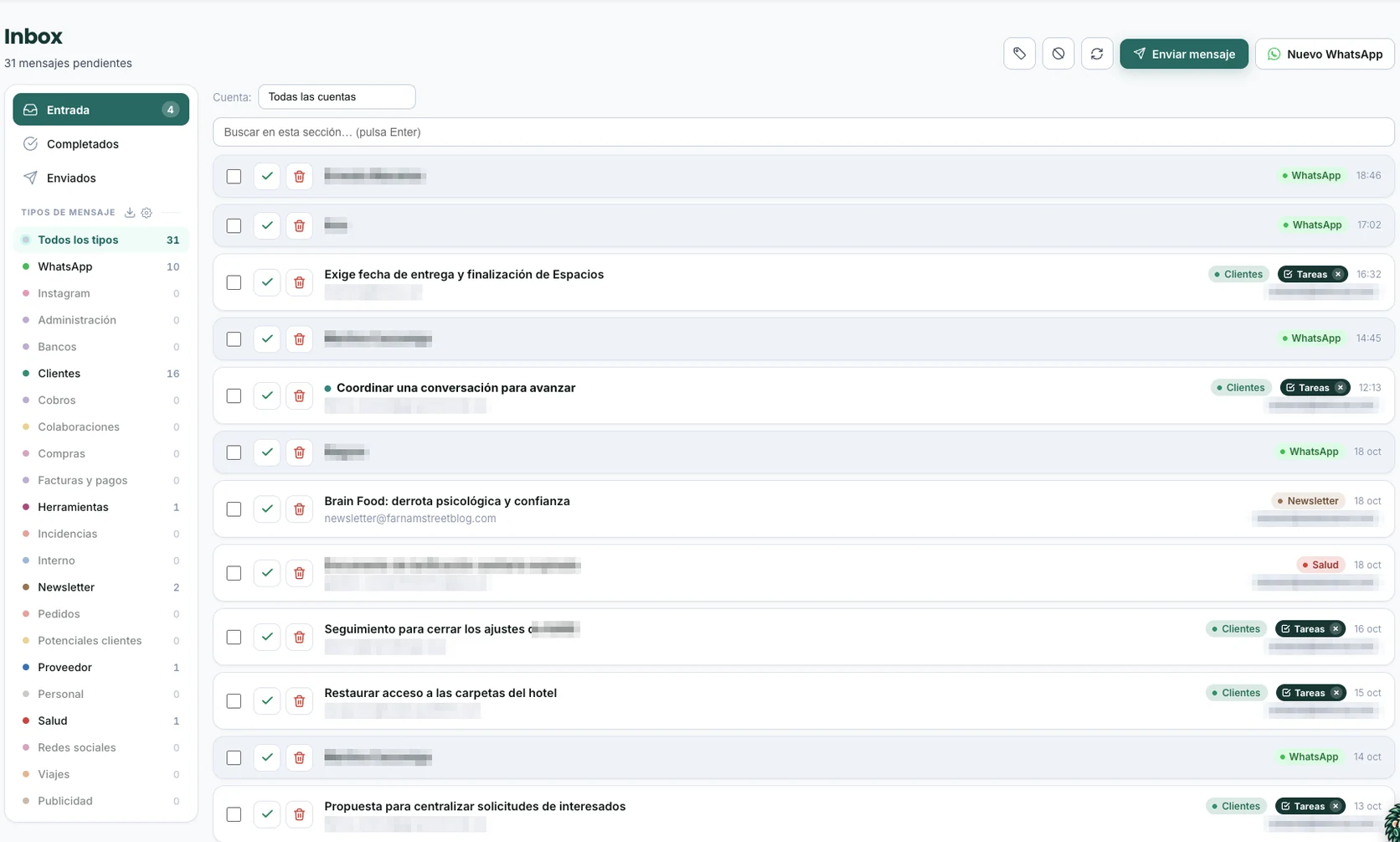
E-mail (Gmail, e Outlook se estiver habilitado), WhatsApp Business e Instagram convivem na mesma lista, e as conversas de mensagens se distinguem à primeira vista. Cada pessoa conecta as próprias contas e vê apenas as suas.

  • Entrada, Concluídos e Enviados: o que foi resolvido sai da visão sem se perder
  • Tipos de mensagem com cor e contador (Clientes, Fornecedor, Interno…): você os define e pode filtrar ou mudar o tipo arrastando
  • Tipos “sem IA” para newsletters e avisos automáticos, que são guardados como estão
  • Ações em lote: concluir, marcar como lido, marcar como spam ou apagar várias mensagens de uma vez
  • Busca dentro de cada seção e filtro por conta quando você tem várias conectadas
  • Selo de tarefa proposta nos e-mails que pedem algo, já visível na lista
Captura real da Caixa de entrada do WorkOS: abas Entrada, Concluídos e Enviados, tipos de mensagem coloridos com contadores e uma lista de e-mails e conversas de WhatsApp com etiquetas de tipo e de tarefa; nomes e endereços estão desfocados
A lista da Caixa de entrada no WorkOS: e-mail e WhatsApp numa só lista, com o tipo de cada mensagem em cor, contadores por tipo e ações rápidas em cada linha. Nomes, endereços e alguns assuntos estão desfocados por privacidade. A interface aparece em espanhol.
VISÃO 2 · O E-MAIL

Cada e-mail, resumido e pronto para agir

A IA captura cada e-mail com um resumo organizado em seções e o vincula ao seu contato do CRM. Na própria ficha do e-mail você responde, cria uma tarefa ou o leva a um projeto.

  • Resumo com seções (Resumo, O que pede, Links importantes, Detalhes…), para não se perder na conversa
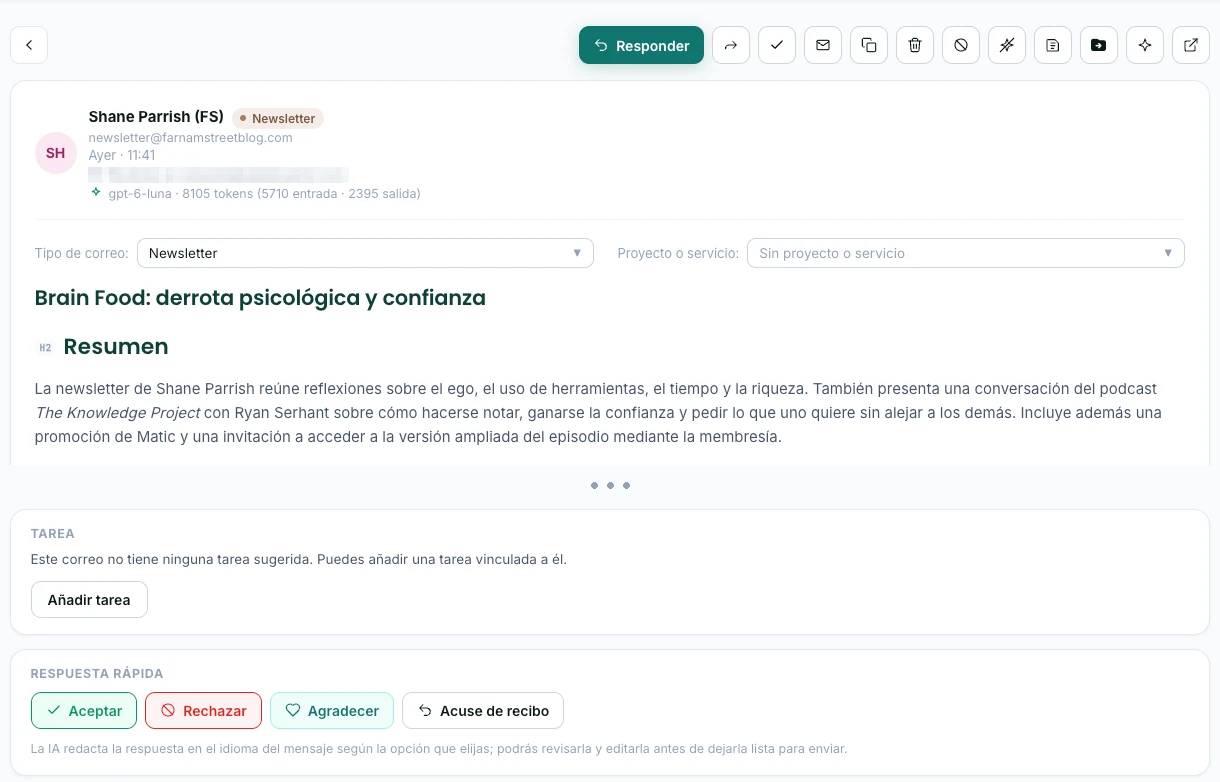
  • Tarefa proposta quando o e-mail pede algo: você a aceita com um clique, ela fica vinculada ao projeto do contato e você pode avisar o remetente com um e-mail de confirmação no idioma dele
  • Resposta rápida em um clique (Aceitar, Recusar, Agradecer ou Confirmar recebimento), redigida pela IA no idioma da mensagem
  • Responda por voz ou à mão, e corrija ou traduza com IA; você sempre passa por uma tela de revisão antes de sair qualquer coisa
  • Envie o e-mail ou seus anexos ao projeto, ao contato ou à empresa, com resumo da IA
  • Instruções de IA por remetente, para resumir como você quiser os e-mails de cada pessoa
Captura real de um e-mail na Caixa de entrada do WorkOS: remetente com seu tipo, seletores de tipo de e-mail e de projeto, resumo da IA, cartão de tarefa e botões de resposta rápida
Um e-mail na Caixa de entrada: resumo da IA, tipo e projeto, tarefa sugerida e resposta rápida na mesma tela. O corpo do e-mail foi abreviado. A interface aparece em espanhol.
VISÃO 3 · DA MENSAGEM À AÇÃO

De uma mensagem a uma ação, sem copiar e colar

Cada mensagem segue o mesmo caminho: chega, a IA prepara e você decide. Nada se perde entre a caixa, suas tarefas e seus clientes.

Chega uma mensagemPor e-mail, WhatsApp ou Instagram, numa única caixa
A IA preparaClassifica por tipo, vincula ao contato do CRM e, se pedir algo, propõe uma tarefa
Você decideAceita a tarefa, responde ou conclui; nada sai sem que você revise

WhatsApp e Instagram, como um chat

Você lê e responde às conversas como num chat: os áudios são reproduzidos e transcritos, e você pode ditar a resposta ou corrigi-la com IA.

Cada pessoa, com as suas contas

Cada pessoa conecta o próprio e-mail e as próprias mensagens e vê apenas o que é seu: ninguém mais vê as suas mensagens, nem mesmo quem administra a conta.

Mais seguro por design

Os e-mails com códigos de acesso nunca são exibidos no WorkOS nem enviados à IA, e os marcados como spam não voltam a entrar.

TAREFAS E PROJETOS

O melhor sistema para organizar suas tarefas, projetos e serviços

As tarefas entram sozinhas por voz, pela caixa de entrada e pelas reuniões, e cada uma tem responsável, data e projeto. Nada se perde num chat nem na cabeça de ninguém, e a tela de Início mostra “o de hoje, num relance”.

VISÃO 1 · TAREFAS

Tarefas: cada uma com dono, data e projeto

Até sete visões do mesmo trabalho, conforme você prefira olhar: lista, quadro, calendário ou o que está atrasado. Você arrasta para mudar o status ou o dia.

Exemplo. Um cliente escreve pedindo uma mudança. A caixa de entrada propõe uma tarefa; você aceita, ela fica vinculada ao projeto desse contato e, com mais um clique, você avisa o cliente de que o pedido já está registrado.

  • Entram de qualquer lugar: ditadas por voz, propostas por um e-mail, extraídas de uma reunião ou criadas à mão
  • Pendentes, Kanban, Calendário (semana ou mês, arrastando), Sem data, Atrasadas e Concluídas
  • Filtre por escopo: Minhas tarefas, Onde participo ou De outros
  • Se você configurar assim, status e data andam juntos: a tarefa passa sozinha de “Amanhã” para “Hoje” quando o dia chega
  • Ficha com conteúdo vinculável com @, comentários, anexos, participantes e tipo de tarefa
  • Busca por título e cor por tipo de tarefa, para ver num relance o que é cada coisa
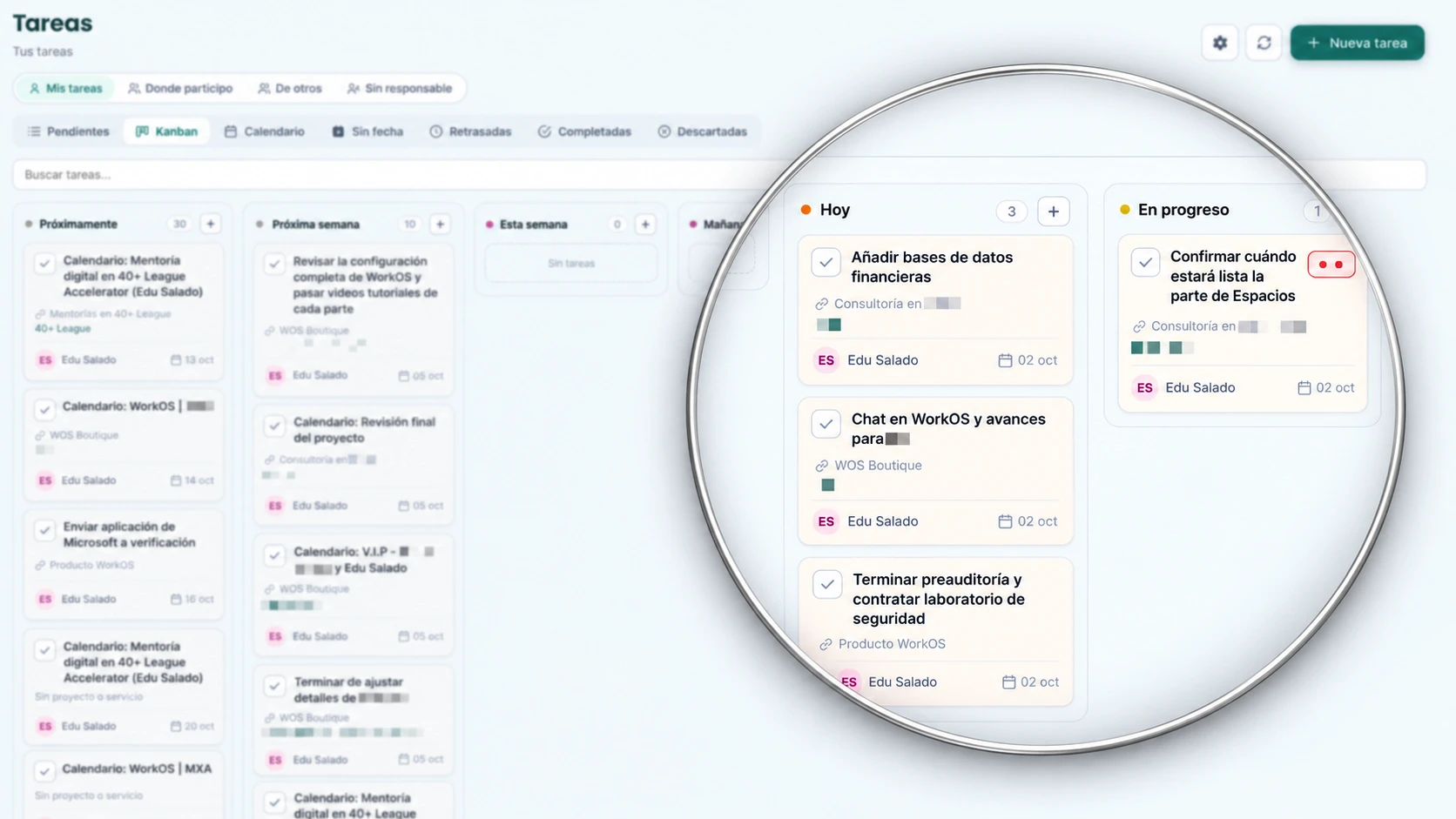
Captura das Tarefas do WorkOS em visão Kanban com uma lupa sobre as colunas Hoje e Em andamento: tarefas com projeto vinculado, responsável e data; as demais colunas e abas estão desfocadas
As Tarefas do WorkOS em visão Kanban: colunas por data ou status, escopos (Minhas tarefas, Onde participo, De outros) e as demais visões em abas. Alguns dados estão desfocados por privacidade. A interface aparece em espanhol.
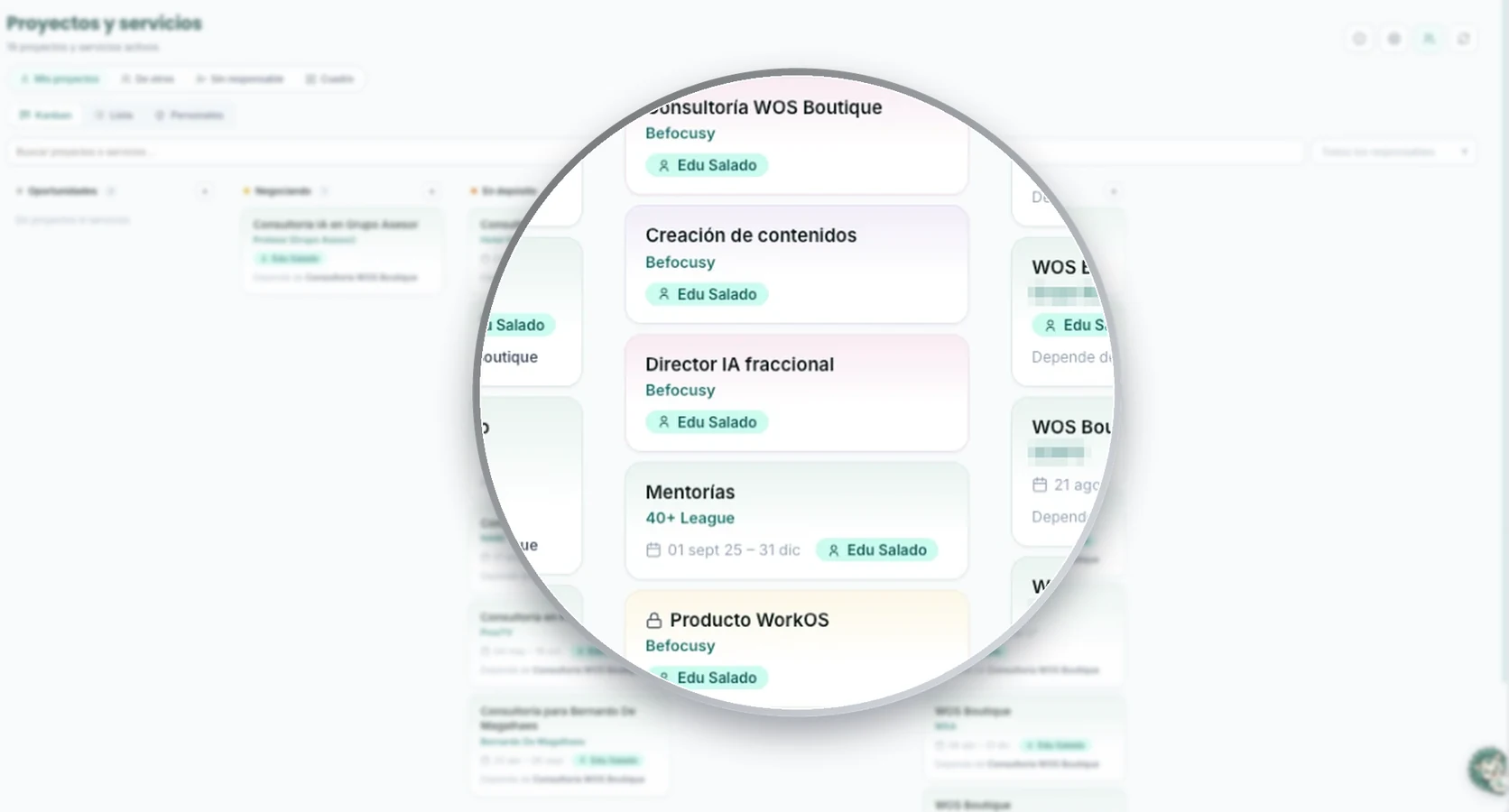
Captura real de Projetos e serviços do WorkOS em visão Kanban com uma lupa sobre a coluna Recorrente: serviços próprios com empresa vinculada e responsável; o restante do quadro está desfocado
Projetos e serviços do WorkOS em visão Kanban: uma coluna por status, com a empresa vinculada, as datas e o responsável em cada cartão. Alguns dados estão desfocados por privacidade. A interface aparece em espanhol.
VISÃO 2 · PROJETOS E SERVIÇOS

Projetos e serviços: tudo o que você gerencia, por status

Um quadro com uma coluna por status, ou uma lista, para ver num relance o que está em negociação, em andamento ou recorrente. Você arrasta o cartão para mudar o status.

  • Kanban ou Lista, com busca por nome, status, tipo, projeto pai ou empresa vinculada
  • O “+” de cada status cria um projeto direto naquela coluna
  • Cada cartão mostra a empresa vinculada, as datas, o responsável e de qual projeto depende
  • Cor por tipo e um ícone para os serviços recorrentes, com suas horas mensais
  • Status, ordem e cores configuráveis para toda a conta; os status pessoais ficam numa aba à parte
  • Filtre por responsável e distribua projetos arrastando fichas no Quadro
VISÃO 3 · FICHA DO PROJETO

A ficha do projeto: tudo do cliente em um só lugar

Cada projeto reúne suas tarefas, reuniões, mensagens, documentos, notas e contatos, sem precisar procurar em cinco ferramentas.

  • Dados gerais: status, tipo, datas, empresas vinculadas, responsáveis e outros participantes
  • Abas com as tarefas do projeto (lista, Kanban, concluídas e calendário), reuniões, mensagens, documentos, notas e anexos
  • Subprojetos agrupados por status: um serviço com seus trabalhos dentro
  • Contatos e empresas do CRM vinculados ao projeto
  • Crie tarefas por voz na própria ficha: o Kairos as deixa já vinculadas ao projeto
  • Projetos privados, marcados com um cadeado, que só os seus membros veem
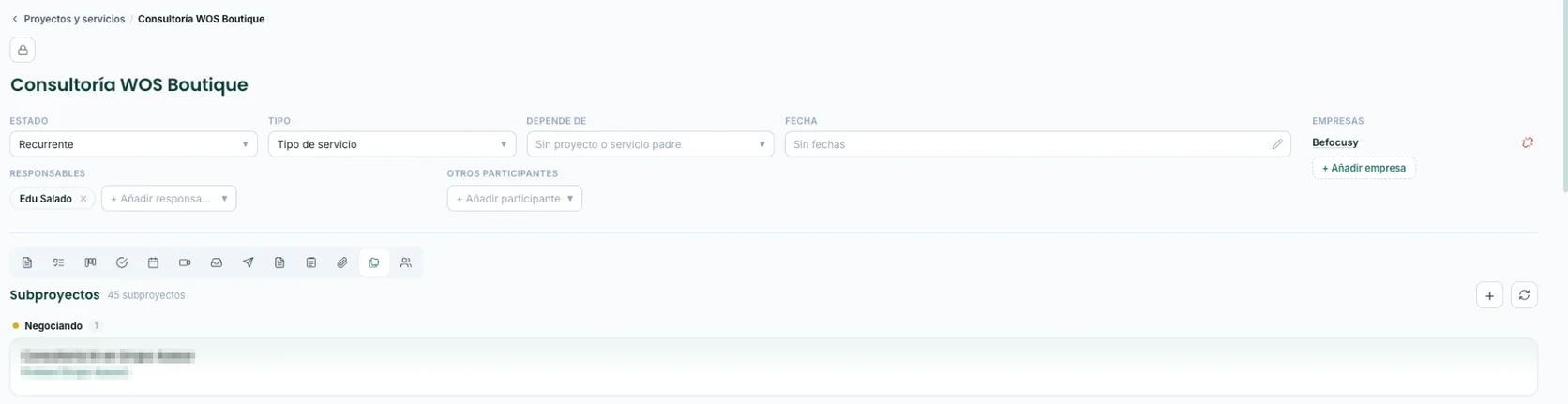
Captura real da ficha de um projeto do WorkOS: título, status, tipo, depende de, data, empresas, responsáveis e participantes, a barra de abas e o início da lista de subprojetos
A ficha de um projeto no WorkOS: dados gerais, responsáveis, empresa vinculada e uma aba para cada coisa relacionada. Alguns dados estão desfocados por privacidade. A interface aparece em espanhol.
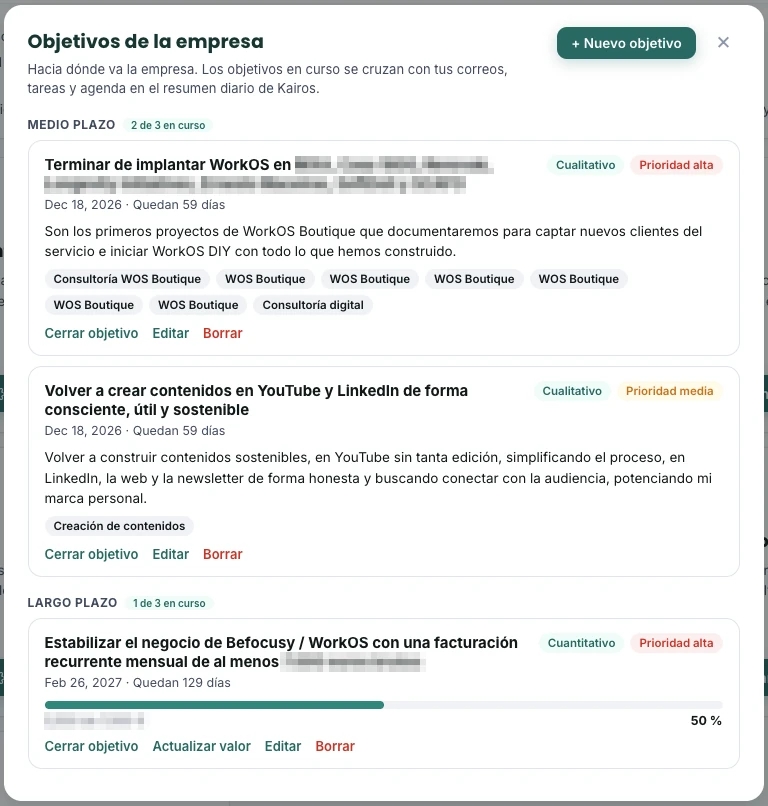
VISÃO 4 · OBJETIVOS DA EMPRESA

Objetivos do negócio: para onde a empresa vai, a médio e longo prazo

Um quadro único, compartilhado por toda a equipe, com o que a sua empresa quer alcançar. Os objetivos entram nos seus rituais de produtividade e, além disso, são o contexto com o qual o Kairos entende o que é importante.

  • Quantitativos (com valor inicial, meta, unidade e barra de progresso) ou qualitativos (descritos com palavras)
  • A médio prazo (alguns meses) ou a longo prazo (um ano ou mais), com data limite e contagem regressiva em dias
  • Prioridade alta, média ou baixa, e no máximo 3 objetivos em andamento por prazo para manter o foco
  • Vinculados a projetos e serviços: uma tarefa de um projeto vinculado conta como trabalho para esse objetivo
  • Entram nos seus rituais: o resumo diário do Kairos dá mais peso ao trabalho que contribui para um objetivo em andamento e o cita no motivo
  • Contexto para o Kairos e para a sua IA conectada (Claude, ChatGPT), que podem consultá-los mas não alterá-los; quem administra a conta os cria e edita
Captura real da janela Objetivos da empresa do WorkOS: objetivos de médio e longo prazo, qualitativos e quantitativos, com prioridade, data limite, etiquetas de projetos vinculados, barra de progresso e ações; os nomes de clientes e os valores estão desfocados
Objetivos da empresa no WorkOS: a médio e longo prazo, com prioridade, data limite, projetos vinculados e progresso. Os nomes de clientes e os valores aparecem desfocados por privacidade. A interface é exibida em espanhol.

Catálogo de tarefas, opcional

Opcionalmente, você pode gerenciar um catálogo de tarefas e identificar quais cada cliente contratou, de qual linha de serviços são e quantas horas foram contratadas, para comparar o contratado com o trabalhado.

Duplique e repita

Copie uma tarefa, com o conteúdo e os anexos, para outra data e, se quiser, com outro responsável ou outro projeto.

Meça o tempo

Um cronômetro por pessoa e o tempo planejado de cada tarefa alimentam o painel de carga da equipe.

TRABALHO EM EQUIPE

O melhor sistema para distribuir e gerenciar o trabalho da equipe

Saber quem tem o quê, quanto cabe a cada um e o que pode ser movido não deveria depender de planilhas nem de perguntar no chat. No WorkOS você vê, distribui e mede tudo no mesmo lugar, com os mesmos dados que a sua equipe já usa todos os dias.

VISÃO 1 · INÍCIO

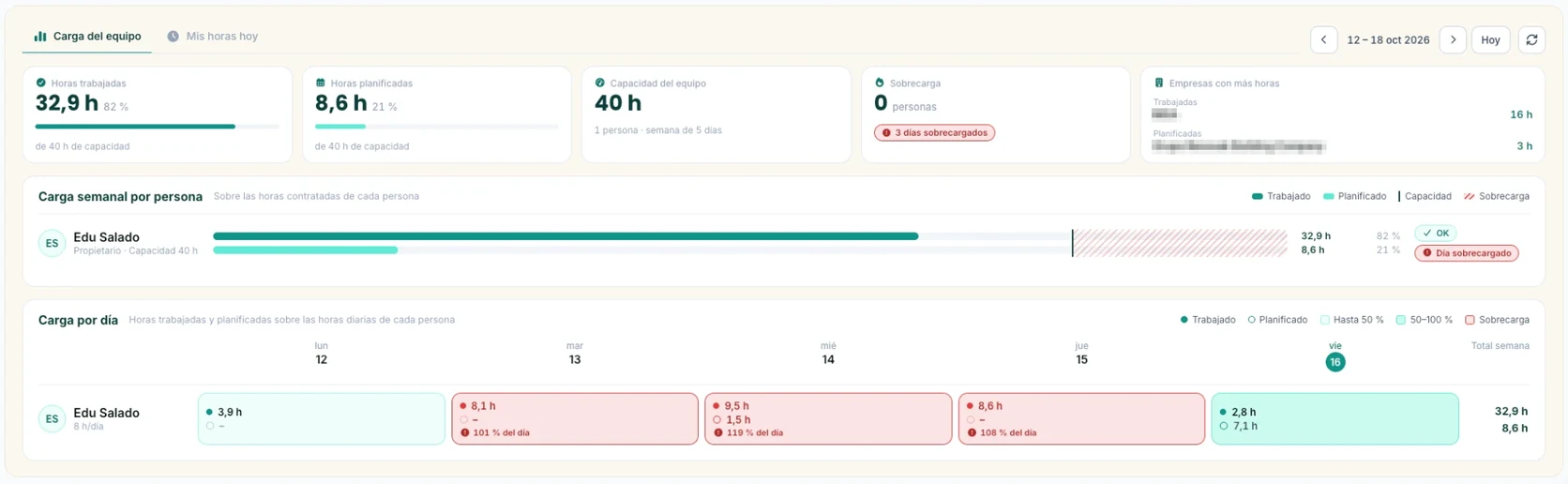
Carga da equipe: quem tem quanto, num relance

Um painel em Início compara, semana a semana, as horas de cada pessoa com as que ela pode dedicar. Detecta a sobrecarga antes que ela apareça nos prazos.

  • Indicadores da semana: horas trabalhadas e planejadas, capacidade da equipe, pessoas sobrecarregadas e empresas com mais horas
  • Carga semanal por pessoa: barras de trabalhado e planejado diante da capacidade, com a zona de sobrecarga marcada
  • Carga por dia: cada célula é colorida conforme a porcentagem das horas diárias da pessoa e avisa o dia sobrecarregado
  • O trabalhado vem dos registros de tempo; o planejado, do tempo previsto das tarefas com data naquela semana
  • Os supervisores também podem mover trabalho: arrastam a ficha de uma empresa para outra pessoa e as tarefas abertas dela naquela semana são reatribuídas
Captura real do painel Carga da equipe do WorkOS: cinco indicadores da semana, barras de carga semanal por pessoa com a zona de sobrecarga hachurada e carga por dia em células coloridas
A aba «Carga da equipe» de Início no WorkOS: indicadores da semana, carga semanal por pessoa e carga por dia. Alguns dados estão desfocados por privacidade. A interface aparece em espanhol.
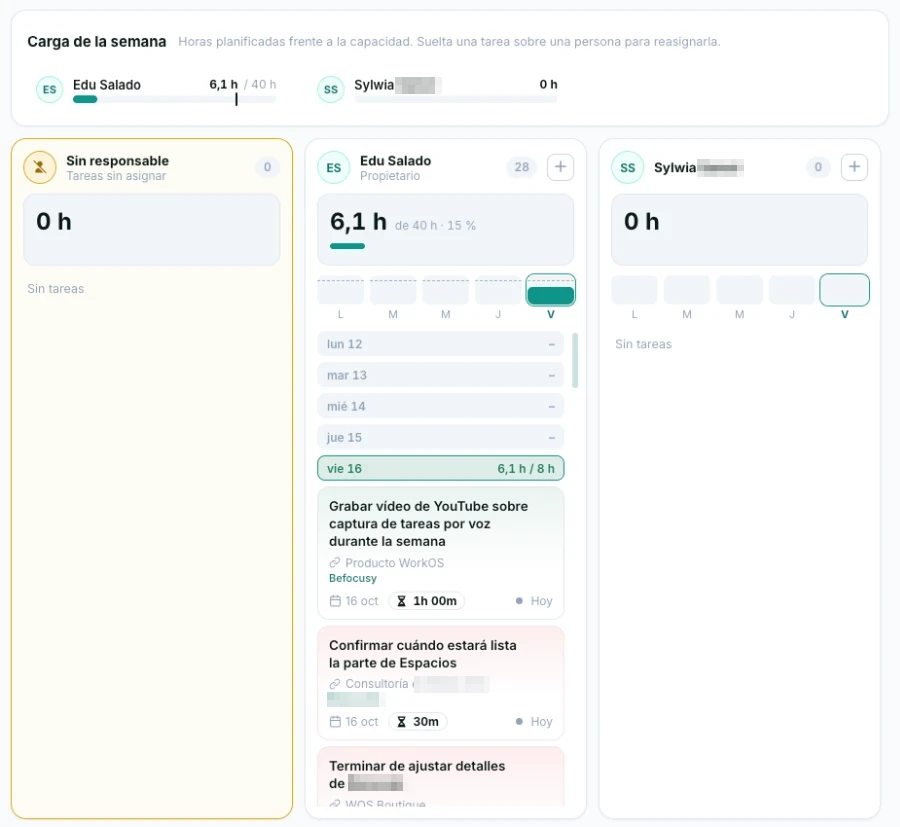
Captura real do quadro de distribuição de Tarefas do WorkOS: painel Carga da semana e uma coluna por pessoa com a carga semanal, o detalhamento por dia e as tarefas
O quadro de distribuição de Tarefas no WorkOS: uma coluna por pessoa com a carga da semana e as tarefas por dia, para reatribuir arrastando. Alguns dados estão desfocados por privacidade. A interface aparece em espanhol.
VISÃO 2 · TAREFAS

Quadro de distribuição: reatribua arrastando

Uma coluna por pessoa, mais «Sem responsável». Você vê a carga da semana de cada pessoa diante da capacidade e as tarefas dela por dia, e reatribui soltando a tarefa sobre outra pessoa.

  • Um painel «Carga da semana» no topo compara toda a equipe, com aviso de dia sobrecarregado; clique em uma pessoa para ir à coluna dela
  • Tarefas agrupadas por dia, com o total de cada dia; as atrasadas e as sem data ficam em grupos separados
  • Troque de semana, filtre por função ou por pessoa e ordene por nome ou por maior carga
  • Reatribuir é tão simples quanto arrastar uma tarefa para outra pessoa
  • O mesmo gesto serve para os projetos: o quadro de Projetos atribui responsáveis arrastando fichas

Cada função vê o que lhe cabe

O Proprietário vê toda a equipe; o Supervisor, as pessoas sob sua responsabilidade; o Membro não vê o painel e trabalha com o seu próprio dia em Início.

Você define a capacidade

Na ficha de cada pessoa você marca os dias em que ela trabalha e as horas, e o sistema calcula sobrecarga e porcentagens a partir daí.

Tudo parte dos mesmos dados

Tarefas, tempos registrados e projetos alimentam essas visões: não há planilhas paralelas para manter.

CRM

O melhor sistema para gerenciar seus clientes, suas vendas e todo o histórico deles

Empresas e contatos com todo o seu histórico, dentro do seu banco de dados. Cada e-mail e cada conversa é associado ao cadastro do cliente sem você mexer um dedo, e o seu pipeline comercial fica visível num relance.

VISÃO 1 · EMPRESAS

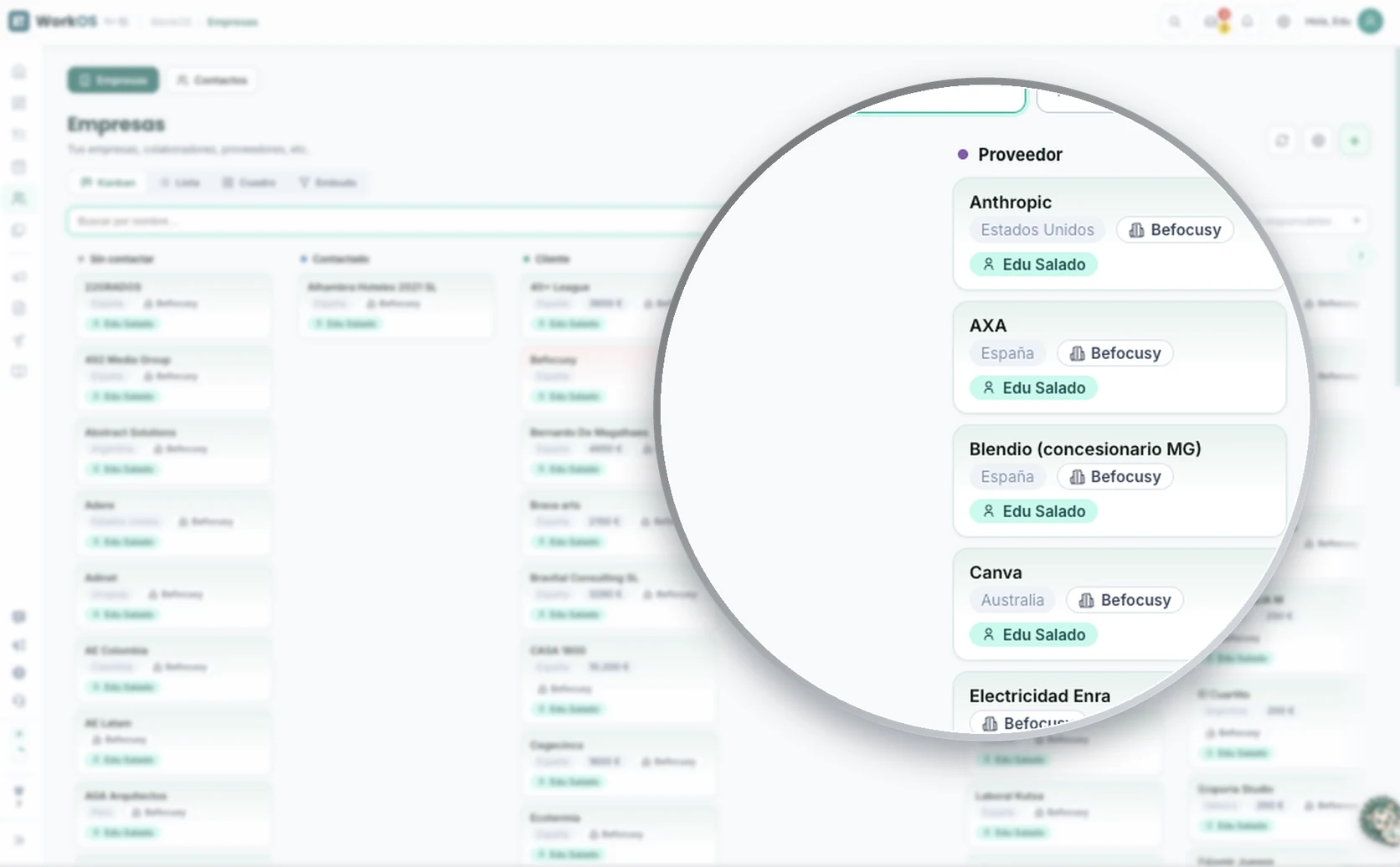
Empresas: seu pipeline comercial, por status

Um quadro com uma coluna por status (sem contato, contatado, cliente, fornecedor, colaboradores, não alcançado…) ou uma lista, para ver num relance onde está cada empresa. Você arrasta o cartão para mudar o status.

  • Kanban, Lista, Quadro e Funil: quatro formas de ver suas empresas
  • Status que você configura: quais colunas aparecem, sua ordem e sua cor, e uma zona de Arquivo
  • Cada cartão mostra o país, a oportunidade econômica, a empresa base e o responsável
  • Filtre por projeto ou por responsável e busque por nome
  • A oportunidade econômica se calcula sozinha, somando o valor dos documentos vinculados a cada empresa
  • Empresas base: marque as internas (a sua) para distingui-las e deixá-las fora do funil
Captura real de Empresas do WorkOS em visão Kanban com uma lupa sobre a coluna Fornecedor: empresas com país, empresa base e responsável; o restante do quadro está desfocado
Empresas do WorkOS em visão Kanban: uma coluna por status, com o país, a empresa base e o responsável em cada cartão. Alguns dados estão desfocados por privacidade. A interface aparece em espanhol.
VISÃO 2 · FUNIL

Funil: da empresa contatada ao cliente conquistado

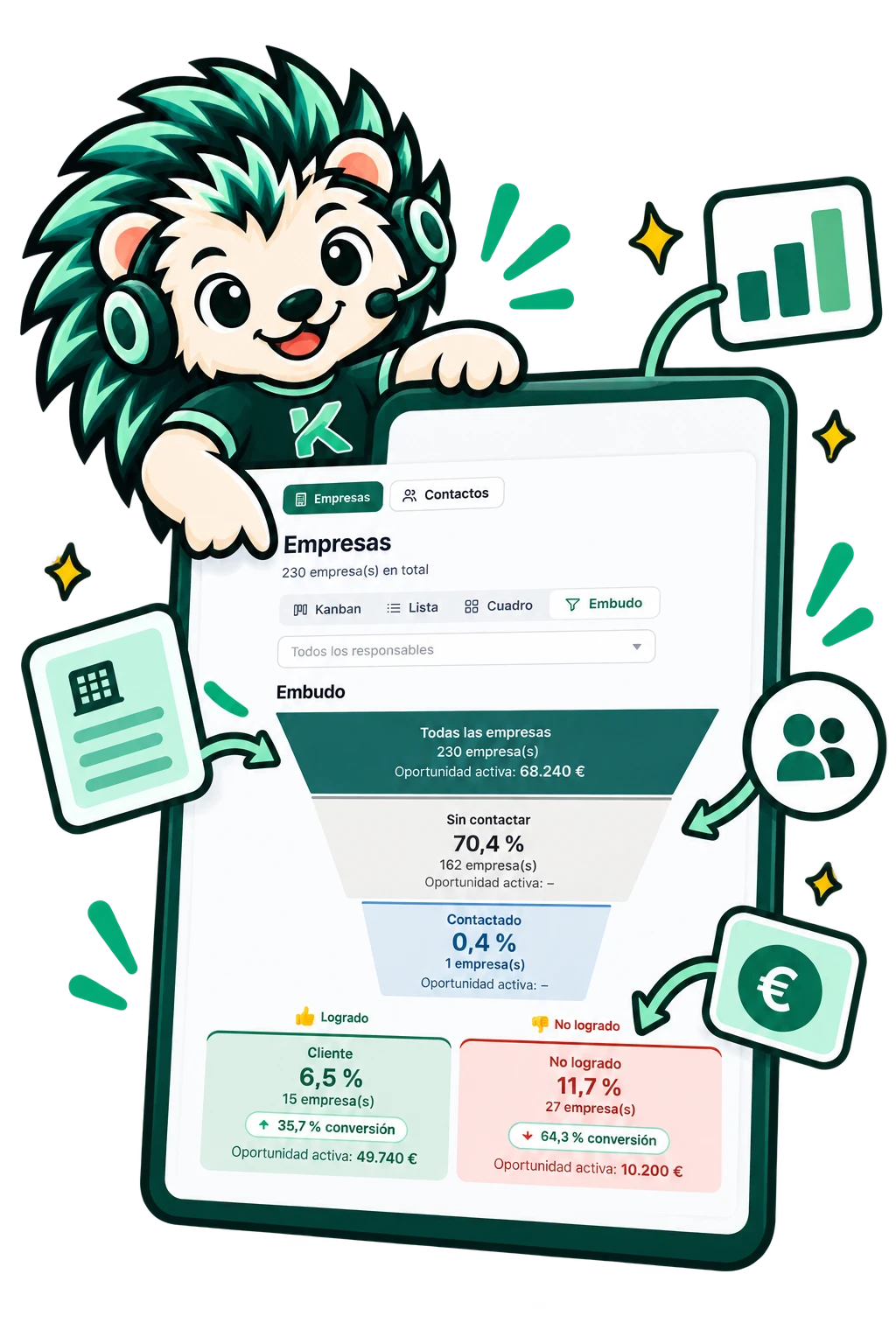
A visão Funil desenha o seu funil comercial: quantas empresas chegam a cada nível, que porcentagem representam e quanto dinheiro está em jogo, com os status de alcançado e não alcançado à parte.

  • Um nível para cada status do funil, com o número de empresas e a porcentagem que chegou até ele
  • A oportunidade ativa de cada nível, calculada com o valor dos documentos vinculados, na sua moeda padrão
  • Alcançado e Não alcançado aparecem embaixo, cada um com sua porcentagem de conversão
  • Clique em um nível para ver suas empresas
  • Um seletor por responsável: o funil de cada pessoa da equipe
  • A visão Quadro distribui as empresas: arraste uma até a coluna de uma pessoa para atribuí-la a ela
Ilustração da visão Funil do CRM do WorkOS: níveis com o número de empresas, a porcentagem e a oportunidade ativa, e os status Alcançado e Não alcançado embaixo com sua conversão
A visão Funil do CRM do WorkOS: níveis, porcentagens, oportunidade ativa e conversão para alcançado e não alcançado. A interface aparece em espanhol.
VISÃO 3 · CONTATOS

Contatos: cada pessoa, no seu status e com o seu histórico

Os contatos também têm seu quadro e sua lista. Cada remetente é associado sozinho ao seu cadastro, e o status dele (cliente, fornecedor, ferramenta…) decide como a Caixa de entrada o trata.

  • Kanban e Lista por status: cliente, fornecedor, ferramenta, colaboração…; você arrasta para mudá-lo
  • Cada e-mail e cada WhatsApp é associado ao seu contato, por e-mail ou por telefone; se não existir, você o cria na hora
  • O status de um contato decide como a Caixa de entrada o trata (cliente, fornecedor, interno, spam, sem IA) e pode atualizar o da sua empresa
  • Selo de WhatsApp nos contatos com número vinculado e atalhos para ligar, abrir o WhatsApp ou escrever
  • Busca por nome, e-mail ou telefone
  • Um contato pode pertencer a várias empresas
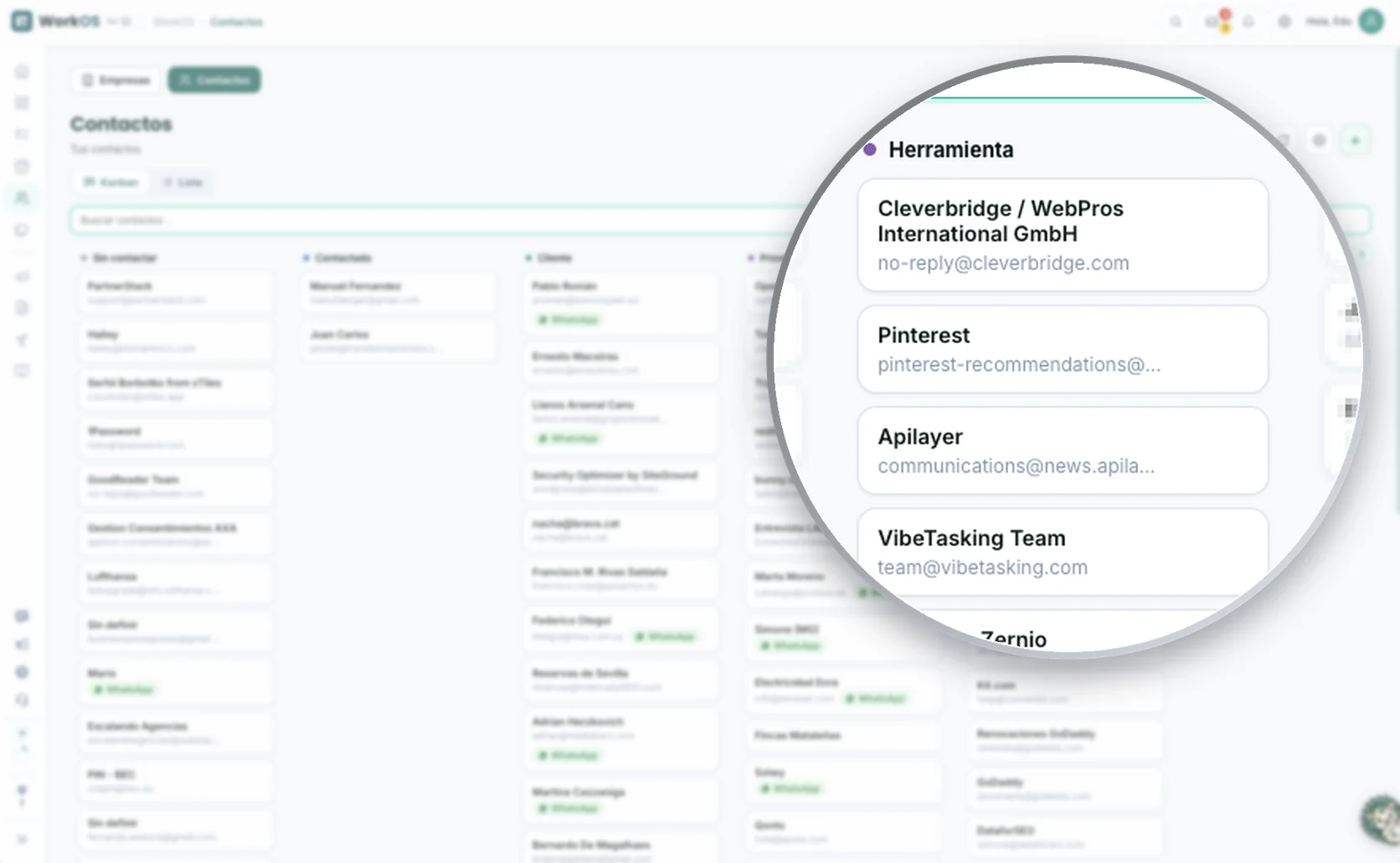
Captura real de Contatos do WorkOS em visão Kanban com uma lupa sobre a coluna Ferramenta: contatos de serviços e ferramentas com seu e-mail; o restante do quadro está desfocado
Contatos do WorkOS em visão Kanban: uma coluna por status, com o nome, o e-mail e um selo de WhatsApp. Alguns dados estão desfocados por privacidade. A interface aparece em espanhol.
VISÃO 4 · FICHA DA EMPRESA

A ficha da empresa: todo o histórico em um só lugar

Cada empresa reúne seus dados, seus contatos, seus projetos e serviços, seus documentos, seus anexos e o e-mail de todos os seus contatos, sem precisar procurar em outro lugar.

  • Dados da empresa: status, responsável, oportunidade econômica, moeda, país, site e código de cliente
  • Abas com o conteúdo, as mensagens recebidas e enviadas, os projetos e serviços, os contatos, os documentos e os anexos
  • Mensagens recebidas e enviadas de todos os seus contatos, conforme as permissões da sua equipe
  • Crie projetos, documentos e contatos já vinculados à empresa
  • Faturamento vinculado, se a sua conta o tiver configurado
  • Envie uma mensagem escolhendo antes para qual dos seus contatos
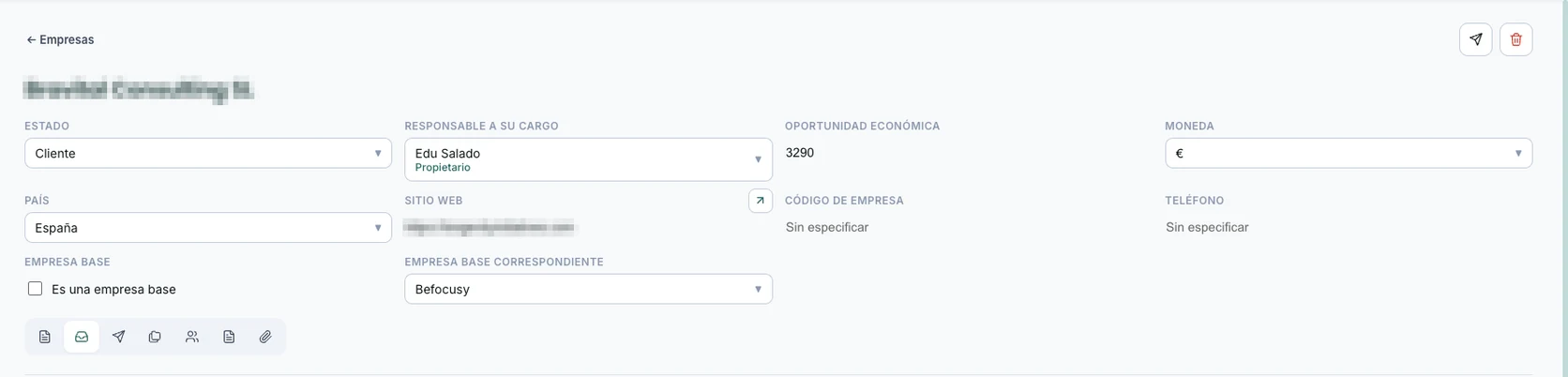
Captura real da ficha de uma empresa no WorkOS: nome, status, responsável, oportunidade econômica, moeda, país, site, empresa base e a barra de abas
A ficha de uma empresa no WorkOS: dados gerais, responsável, oportunidade econômica e uma aba para tudo o que está relacionado. Alguns dados estão desfocados por privacidade. A interface aparece em espanhol.

Quem vê o quê

Todos veem as fichas e as visões; só o Proprietário e quem tem permissões de administração técnica criam empresas e editam seus dados, e a oportunidade econômica só é vista por eles e pelo responsável atribuído.

Tudo conectado

Contatos, empresas, projetos e documentos se vinculam entre si: se você vincula um contato a um projeto que já tem empresa, ele herda essa empresa automaticamente.

WhatsApp, reconhecido sozinho

Vincule uma conversa a um contato uma única vez e as próximas mensagens desse número são reconhecidas sozinhas.

AGENDA E REUNIÕES

O melhor sistema para organizar sua agenda, suas reuniões e a disponibilidade da equipe

Seus calendários, reuniões e tarefas num só lugar; o que se decide numa reunião vira tarefas sem você mexer um dedo; e toda a equipe sabe quem está disponível a cada dia, com ausências, feriados e aprovações no mesmo sistema.

VISÃO 1 · MEU CALENDÁRIO

Meu calendário: sua semana, suas reuniões e suas tarefas num só lugar

Um único calendário que reúne os eventos do seu Google Calendar, suas reuniões e suas tarefas com data. Você vê sua semana como ela é e move tudo arrastando.

  • Eventos dos seus calendários do Google (ou do Outlook, se estiver habilitado), reuniões e tarefas com data, tudo num único calendário
  • Visão semanal e mensal; arraste um evento, uma reunião ou uma tarefa para outro dia para movê-los
  • Dias temáticos: organize sua semana por temas e cores e vincule tarefas a cada bloco
  • Crie eventos à mão ou por voz, com videochamada (Meet ou Teams) e convidados do seu CRM, e revise antes de salvar
  • Cada pessoa conecta os seus calendários e escolhe quais mostrar e com qual cor: você nunca vê os de um colega
  • Uma coluna “Sem data” com suas tarefas pendentes, para arrastar até um dia
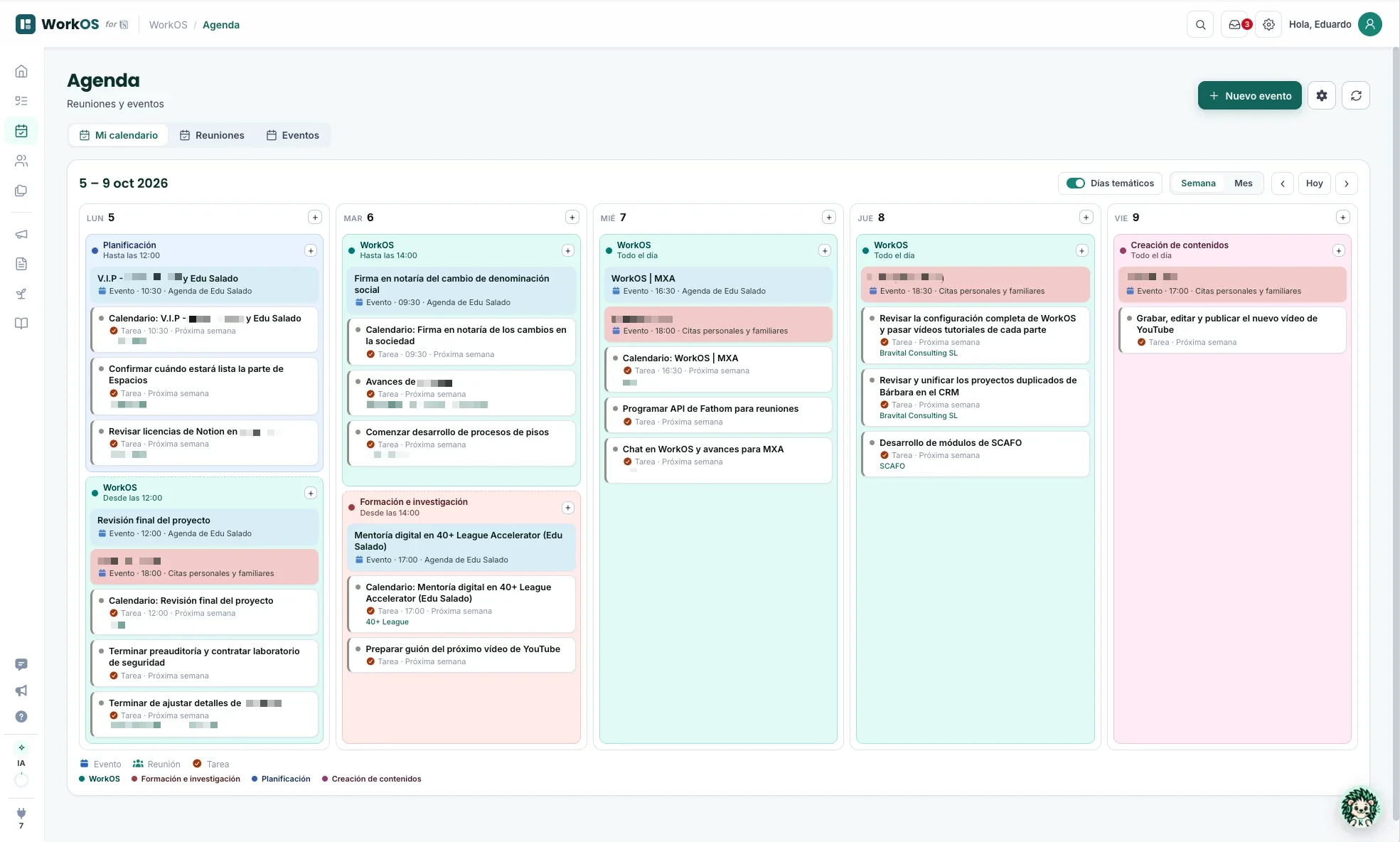
Captura real da Agenda do WorkOS: visão semanal com eventos, reuniões e tarefas num único calendário, coloridos por tema
A Agenda do WorkOS em visão semanal: eventos do seu calendário, reuniões e tarefas num único calendário, coloridos por dia temático. Alguns dados estão desfocados por privacidade. A interface aparece em espanhol.
VISÃO 2 · REUNIÕES

Reuniões: o que se decide vira tarefas

As reuniões são transcritas com o sistema nativo do seu banco de dados, então não consomem suas horas de voz. Quando a reunião passa para o status combinado, a IA extrai as tarefas pendentes e as cria para você.

  • Resumo com seções e itens de ação, sem transcrição palavra por palavra, e título automático com IA
  • Cada tarefa nasce com seu título, sua data (se foi mencionada) e seu responsável (se foi citado): nada é inventado
  • As tarefas herdam o projeto vinculado à reunião, e as que já estavam feitas são ignoradas
  • Cada reunião é processada uma única vez: sem tarefas duplicadas
  • Participantes, projeto e contatos do CRM vinculados a cada reunião, visíveis nos seus cadastros
  • Envie o resumo por e-mail a um contato do seu CRM, com uma introdução sua
Reunião transcritaGravada e transcrita no seu banco de dados
Resumo com IASeções e itens de ação detectados
Tarefas criadasCom título, data e responsável, já vinculadas ao projeto
VISÃO 3 · EQUIPE E AUSÊNCIAS

Calendário da equipe: férias, ausências e feriados

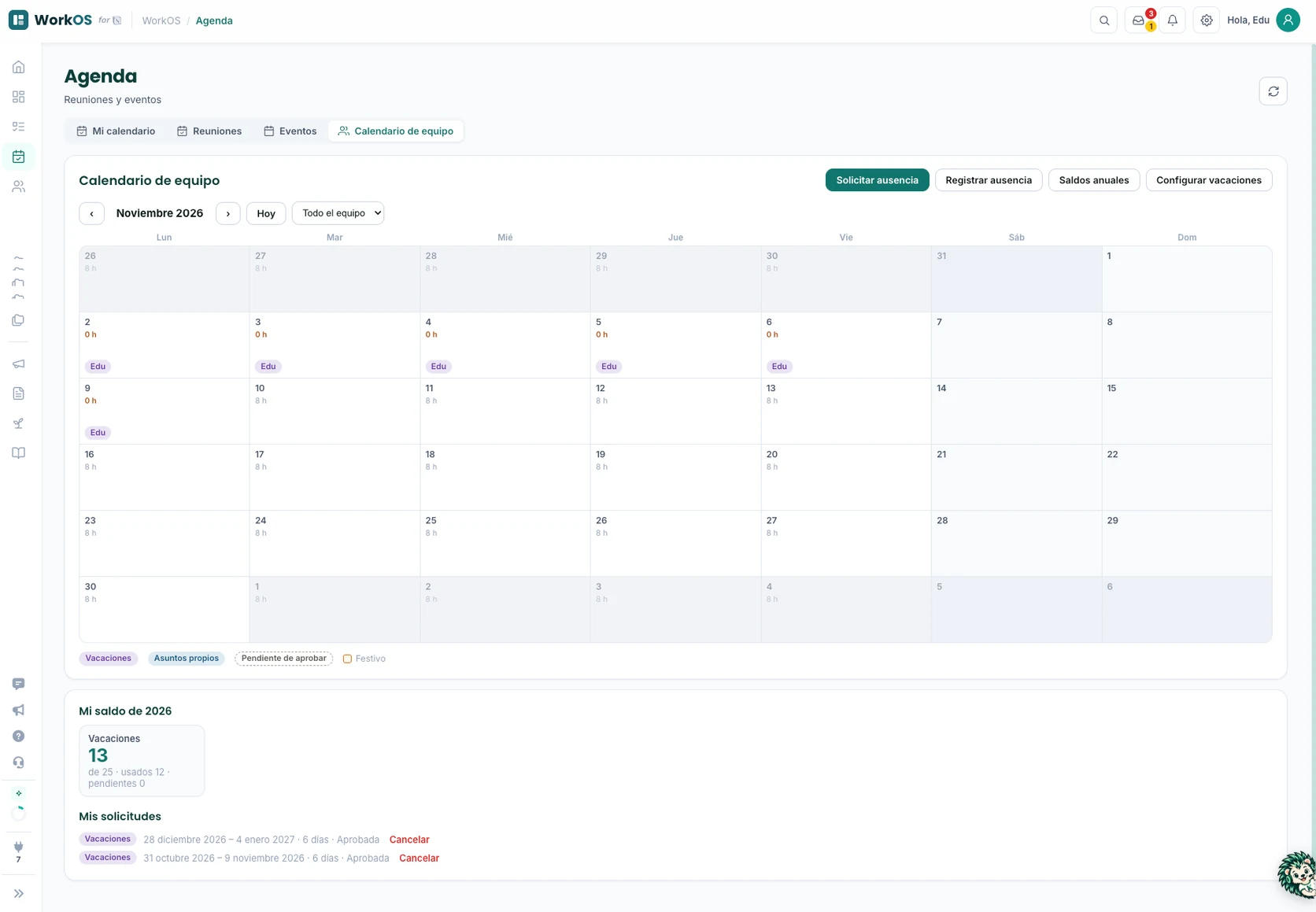
Uma aba da Agenda para solicitar e aprovar ausências, ver quem está disponível a cada dia e fazer com que todo o planejamento leve isso em conta.

  • Solicite ou registre ausências (férias, assuntos pessoais, licenças…) por dias inteiros ou meios dias; só contam os dias úteis de cada pessoa
  • Fluxo de aprovação: um Membro pede ao seu Supervisor e um Supervisor a um Proprietário; quem decide recebe um aviso e aprova ou rejeita com um motivo
  • Saldo anual de dias por pessoa e tipo, com o usado e o pendente, e aviso se o pedido passar do saldo
  • Feriados da empresa e tipos de ausência configuráveis: nome, cor, se descontam do saldo, se exigem aprovação e se são dado sensível
  • As licenças médicas só aparecem com nome para a própria pessoa, o Proprietário e o seu Supervisor direto; os demais veem “Ausente”
  • O painel de carga da equipe, o quadro de distribuição e as horas da semana descontam feriados e ausências aprovadas da capacidade
Captura real da aba Calendário da equipe na Agenda do WorkOS: calendário mensal com as horas disponíveis de cada dia e as pessoas ausentes, legenda de tipos de ausência, saldo anual e solicitações da pessoa
A aba “Calendário da equipe” da Agenda no WorkOS: calendário mensal com horas disponíveis e ausências, legenda de tipos e feriados, e o saldo e as solicitações de cada pessoa. A interface aparece em espanhol.

Pergunte ao Kairos

Pergunte “quem está de férias na semana que vem?” ou “quantos dias me restam?”, ou peça que ele solicite uma ausência por você: ele mostra um cartão para confirmar.

Reuniões ligadas ao seu CRM

Cada reunião é vinculada a um projeto e a contatos do CRM, e você pode enviar o resumo por e-mail a quem quiser a partir da própria ficha.

Seu dia, no Início

A tela de Início mostra a agenda de hoje junto das suas tarefas e novos e-mails.

CONHECIMENTO

O melhor sistema para fazer o que você sabe trabalhar por você

O Jardim digital é seu: notas e ideias que amadurecem com o tempo. A Wiki é da equipe: manuais e procedimentos que qualquer pessoa pode consultar e que o Kairos pode seguir. O que você sabe deixa de viver só na sua cabeça.

Seus arquivos, também no Drive, organizados e em dia

Conecte o Google Drive e, além de ficarem no Notion, os anexos dos seus documentos, Wiki, projetos, tarefas, notas, empresas e contatos também são salvos de forma organizada e automática no Drive: pastas por cliente e projeto, sempre sincronizadas. Se você envia ou remove um arquivo no WorkOS, o Drive reflete isso. Você escolhe a pasta raiz, e o que marcar como privado nunca é copiado.

VISÃO 1 · JARDIM DIGITAL

Jardim digital: suas notas, organizadas por temas e por maturidade

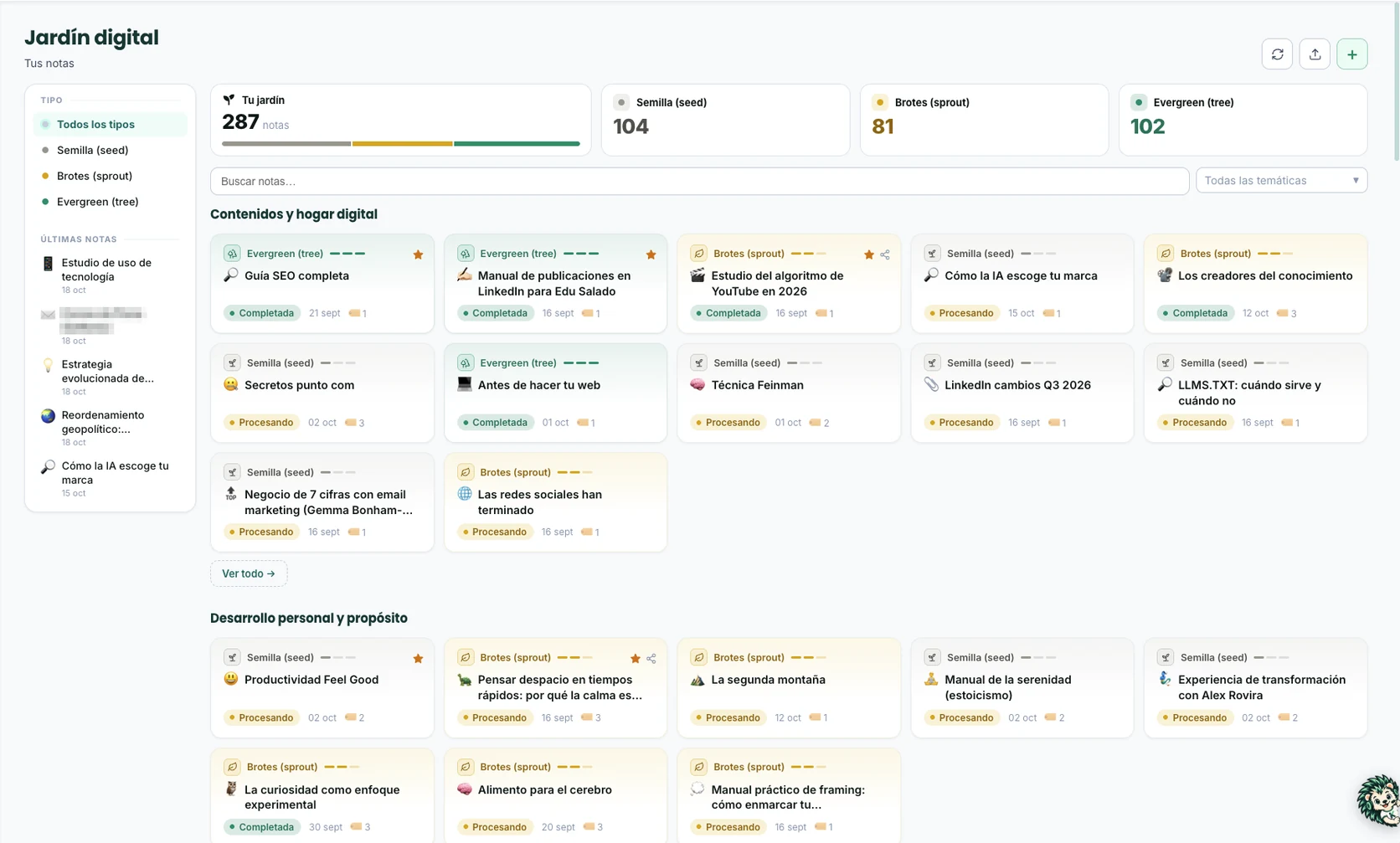
Sem pastas: a lista agrupa suas notas por tema, com as favoritas e as mais recentes primeiro, e cada nota amadurece de semente a broto e a árvore.

  • Seu jardim num relance: quantas notas você tem e quantas há em cada etapa: semente, broto e árvore
  • Um ou vários temas por nota, com um tema principal que decide onde ela aparece
  • Busca, filtro por tema e um bloco de “Últimas notas” com suas 5 notas mais recentes
  • Notas favoritas, que aparecem primeiro dentro do seu grupo
  • Com a privacidade por equipe, uma nota nova só é vista por quem a cria, a menos que você a compartilhe ou escolha quem mais pode vê-la
  • Digite @ para vincular uma nota a outras notas, documentos, tarefas, projetos ou contatos
Captura real do Jardim digital do WorkOS: notas agrupadas por tema com seu estágio de maturidade (semente, broto, árvore), contadores por estágio, busca e um bloco de últimas notas
O Jardim digital no WorkOS: suas notas agrupadas por tema, com seu estágio de maturidade, busca, favoritas e contadores. Alguns títulos estão desfocados por privacidade. A interface aparece em espanhol.
VISÃO 2 · CAPTAR E IMPORTAR

Capte sem atrito: por voz, escrevendo ou importando arquivos

Dite uma ideia e a IA a redige com título, formatação e temas. Ou envie seus PDF, Word, Excel, PowerPoint, Markdown ou áudios, ou aponte uma pasta do Google Drive, e cada arquivo vira uma nota.

  • Por voz: você dita e a IA redige a nota com título, formatação e os temas que melhor se encaixam
  • Adicionar informação: dite mais e isso é acrescentado ao final de uma nota que você já tem, sem mexer no que havia
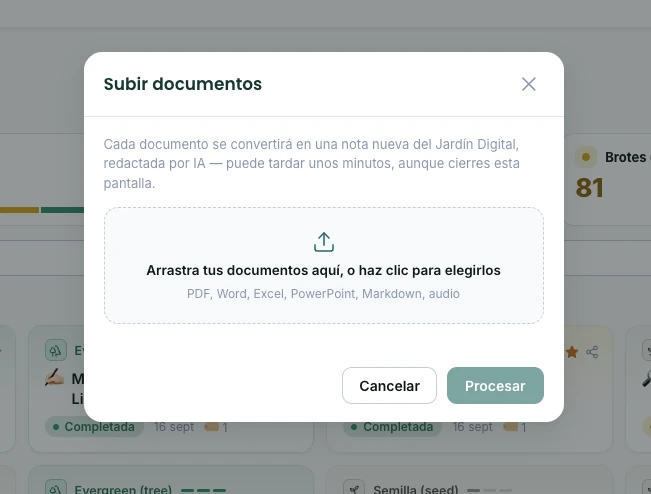
  • Importar documentos: PDF, Word, Excel, PowerPoint, Markdown e áudio; a IA gera título, ícone, temas e um resumo completo, e anexa o arquivo original
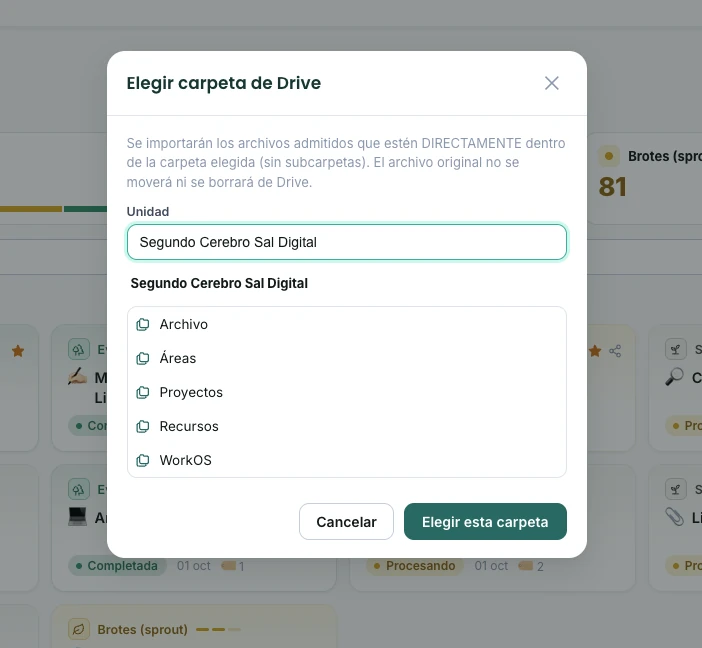
  • A partir de uma pasta do Google Drive: o arquivo original nunca é movido nem apagado
  • Tudo é processado em segundo plano: você pode continuar trabalhando enquanto as notas aparecem
  • Exporte qualquer nota para Word ou Markdown
Captura real da janela Enviar documentos do WorkOS: uma área para soltar arquivos PDF, Word, Excel, PowerPoint, Markdown e áudio
“Enviar documentos”: arraste seus arquivos e a IA transforma cada um em uma nota.
Captura real da janela Escolher pasta do Drive do WorkOS: seletor de unidade e lista de pastas
“Escolher pasta do Drive”: só são importados os arquivos compatíveis que estão diretamente na pasta. A interface aparece em espanhol.
VISÃO 3 · A NOTA

Cada nota, um documento vivo

Um editor por blocos com IA, anexos e controle sobre quem a vê. Uma nota pode continuar sendo só sua, ser compartilhada com a equipe ou virar uma publicação.

  • Editor por blocos: texto, listas de tarefas, seções recolhíveis, tabelas, código e imagens, com barra de formatação e arrastar para reordenar
  • Um botão de IA para melhorar a formatação da nota ou transformá-la em publicação com um clique
  • Abas de configuração e anexos: temas, projeto ou serviço vinculado, quem a vê e arquivos (com sua própria pasta no Google Drive, se você o conectar)
  • Etiqueta Compartilhada ou Restrita: uma nota só sua não é vista por mais ninguém, nem por quem administra a conta
  • Adicione informação ditando, marque como favorita, exporte e abra no Notion
  • Cite-a no Kairos com @ e ele trabalha com informação real
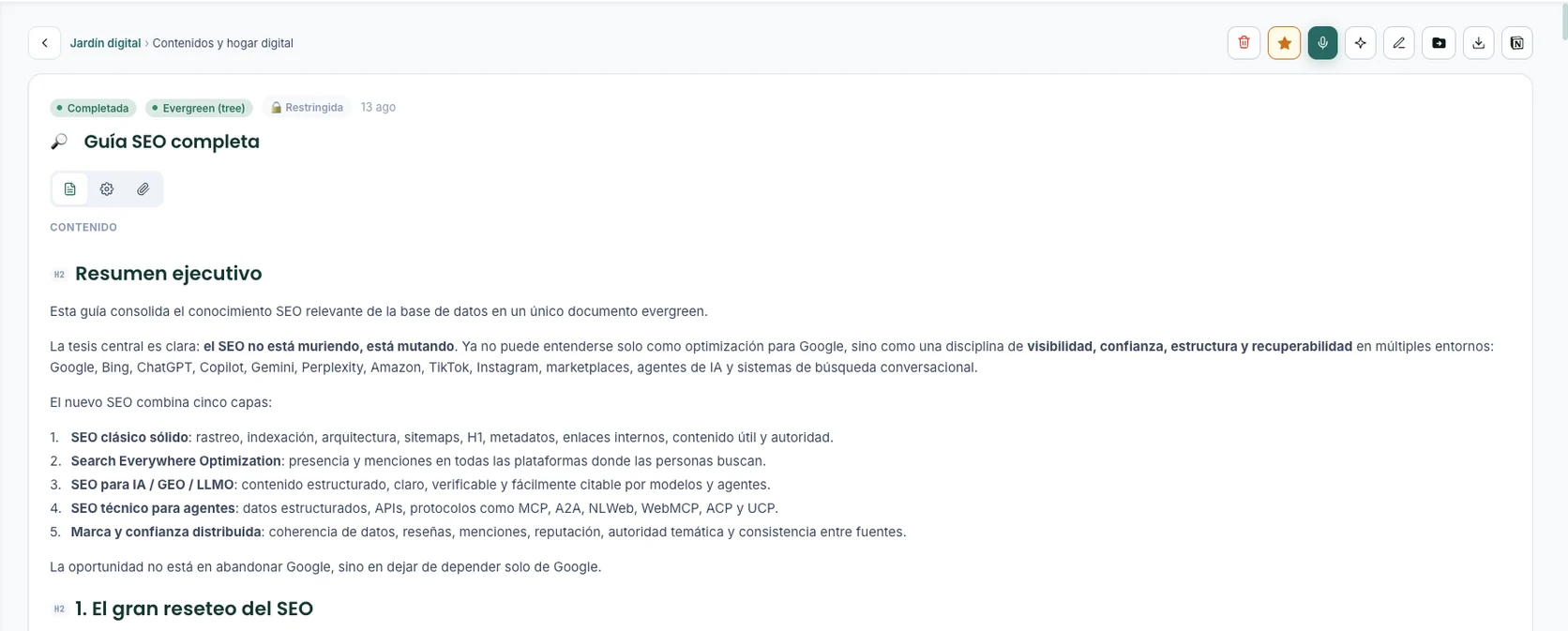
Captura real de uma nota aberta no Jardim digital do WorkOS: etiquetas de status e maturidade, uma etiqueta de restrita, título, abas de conteúdo, configuração e anexos, e o início do texto
Uma nota no Jardim digital: status, tipo, quem a vê e uma aba para conteúdo, configuração e anexos. O texto foi abreviado. A interface aparece em espanhol.
VISÃO 4 · WIKI E HABILIDADES

A Wiki da equipe e as Habilidades do Kairos

A Wiki é a referência comum: manuais, procedimentos e guias organizados por tipo e tema. Marque um artigo como Habilidade e o Kairos o seguirá passo a passo, como instruções reais.

  • Tipos (abas), temas e artigos, com busca; crie tipos e temas pelo app, sem entrar no Notion
  • Crie um artigo com um título ou enviando um PDF, Word, Excel ou PowerPoint para que a IA gere o conteúdo
  • Visibilidade por artigo: compartilhado com toda a equipe, restrito aos seus membros, e favoritos
  • Habilidades destacadas em verde e sugeridas pelo Kairos ao citar páginas
  • Cite até 5 páginas por mensagem com @ ou com o botão de citar ao gravar por voz
  • Um exemplo: “Prepare a proposta para a Acme seguindo a habilidade Proposta comercial”
Documente o procedimentoEscreva o guia passo a passo em um artigo da Wiki
Marque como HabilidadeEle é destacado em verde e o Kairos o sugere ao citar páginas
O Kairos executaEle o segue como instruções reais quando você pede

Cite e trabalhe com informação real

Digite @ no Kairos para citar notas, documentos, artigos, projetos, empresas ou contatos (até 5 por mensagem) e ele trabalha com o material exato, não com suposições.

Privacidade por equipe

Com a privacidade por equipe, uma nota nova só é vista por quem a cria; você a compartilha com toda a equipe ou escolhe quais pessoas podem vê-la.

Tudo conectado

Notas e artigos se vinculam a tarefas, projetos, empresas e contatos, e uma nota pode virar uma publicação.

REDES SOCIAIS E CONTEÚDO

O melhor sistema para planejar, publicar e medir suas redes sociais

Você anota a ideia, a IA redige no seu tom, você dá o sinal verde e o WorkOS publica por você no LinkedIn, Instagram, TikTok e YouTube, e também na sua newsletter e no seu blog. Depois você vê em um só painel o que funciona.

VISÃO 1 · CRIAR

Crie uma publicação em um minuto: à mão, com IA ou por voz

Você escolhe a rede e decide se escreve o post final ou só conta sobre o que falar. Nesse caso, a IA redige o rascunho no seu tom e o deixa em “Em revisão” para você revisar.

  • Duas formas de começar: “O post final”, com o seu texto como está, ou “Sobre o que falar”, com a ideia e a IA redige
  • Por voz: você conta sobre o que quer falar e o Kairos prepara o rascunho
  • Anexo de mídia (imagem, vídeo ou carrossel em PDF) e PDF de pesquisa, que só a IA lê e nunca é publicado
  • Digite @ para vincular notas, reuniões, documentos, artigos da wiki, projetos, empresas ou contatos como contexto
  • Data e hora opcionais (se você não escolher a hora, usa-se a da sua conta) e idioma por publicação
  • Transforme uma nota ou um documento em publicação com um clique
Captura real da janela Nova publicação do WorkOS: rede social, escolha entre “O post final” e “Sobre o que falar”, idioma, conteúdo, anexos e data de publicação
A janela “Nova publicação” do WorkOS: rede, tipo de conteúdo, idioma, anexos e data em um só formulário. A interface aparece em espanhol.
VISÃO 2 · CALENDÁRIO

Calendário: seu conteúdo planejado, dia a dia

Semana ou mês, com cada publicação colorida pela sua rede. Você arrasta para mudar de dia e as ideias sem data esperam ao lado até você agendá-las.

  • Arraste uma publicação para outro dia e ela é reagendada, também na rede se já estava agendada
  • As ideias sem data esperam em “Sem data” e o “+” de cada dia cria uma publicação com essa data já definida
  • Status claros: Agendado, Pronto para escrever, Em revisão, Publicando, Programado e Concluído
  • “Agendar post” a coloca na fila da rede no horário escolhido; “Cancelar publicação” a retira sem apagá-la
  • Cor por rede: vermelho YouTube, azul LinkedIn, laranja newsletter, verde web, cinza TikTok e roxo Instagram
  • Se uma conta for desconectada, o WorkOS avisa e o envio é retomado quando você a reconecta
Captura real das Publicações do WorkOS em visão Calendário com uma lupa sobre quinta e sexta: posts do LinkedIn planejados por dia; o restante do calendário está desfocado
As Publicações do WorkOS em visão Calendário: seu conteúdo planejado por dia, em semana ou mês, e as ideias ainda por agendar em «Sem data» para arrastar até um dia. Alguns dados estão desfocados por privacidade. A interface aparece em espanhol.
VISÃO 3 · ESTATÍSTICAS

Estatísticas: todas as suas redes em um só painel

Impressões, alcance, interações e novos seguidores das suas redes conectadas, por semana, mês ou ano e comparados com o período anterior.

  • Cartões com o total do período e quanto subiu ou desceu em relação ao anterior: impressões, alcance, visualizações, interações e novos seguidores
  • Gráfico de evolução da métrica que você escolher, com o valor de cada dia
  • Melhores publicações do período; ao clicar, abre-se a ficha delas no WorkOS
  • Seguidores por rede, com os atuais e os ganhos no período
  • Filtre por rede: Todas, LinkedIn, LinkedIn Empresa, Instagram, TikTok e YouTube
  • Cada pessoa vê apenas as estatísticas das suas próprias redes, e os números são atualizados uma vez por dia
Captura real da aba Estatísticas de Publicações no WorkOS: cartões de impressões, alcance, interações e novos seguidores, gráfico de evolução, melhores publicações e seguidores por rede
A aba “Estatísticas” de Publicações no WorkOS: resumo do período, evolução, melhores publicações e seguidores por rede. Alguns dados estão desfocados por privacidade. A interface aparece em espanhol.

Redes, newsletter e blog no mesmo lugar

LinkedIn (pessoal e de empresa), Instagram, TikTok e YouTube; newsletter com Kit, SendFox ou Brevo; e artigos de blog com aba de SEO, exportação em Markdown ou sincronização com WordPress.

Cada pessoa conecta as suas contas

Você conecta suas redes uma só vez em Integrações e cada pessoa gerencia as suas. O LinkedIn Empresa e a newsletter são gerenciados com uma permissão específica.

A IA propõe, você decide

O rascunho sai no seu tom e espera em “Em revisão”: ele só é agendado quando você clica em “Agendar post”.

DOCUMENTOS

O melhor sistema para criar, enviar e assinar suas propostas e documentos

Propostas, contratos e relatórios com a sua marca, prontos para enviar em um clique. Seu cliente os vê em um portal próprio, aprova com comprovação e o documento fica selado e bloqueado.

VISÃO 1 · LISTA E KANBAN

Todos os seus documentos, por tipo e por status

Cada documento tem um tipo (proposta, contrato, relatório…) e um status, e você define ambos. Veja-os em uma lista ou arraste-os em um Kanban, com filtros por tipo e por projeto.

  • Lista ordenada pela data do documento, com busca e filtro por tipo; cada linha leva a cor do seu tipo
  • Kanban com uma coluna por status: arraste o cartão para mudá-lo ou solte-o em «arquivar»
  • Filtro por projeto ou serviço, que inclui também os documentos dos seus subprojetos
  • Bloco «Últimos documentos» com os 5 que você editou mais recentemente
  • Seus tipos sob medida: adicione, reordene ou exclua tipos e marque quais exigem assinatura
  • Valores total e mensal e empresa vinculada à vista em cada linha
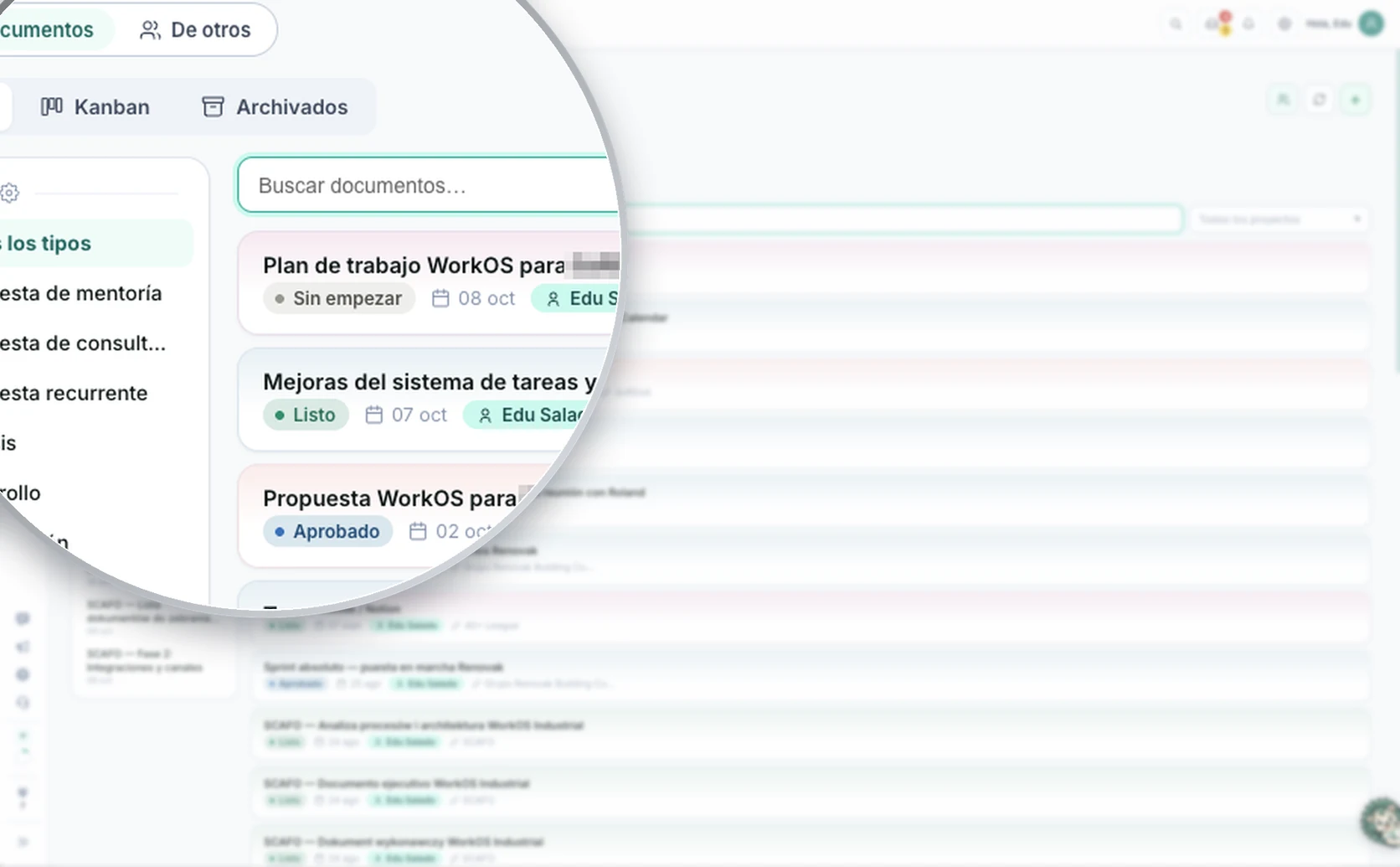
Captura real da lista de Documentos do WorkOS com uma lupa: abas Meus documentos e De outros, visões Lista, Kanban e Arquivados, tipos de documento, busca e documentos com seu status, data e responsável; os nomes de clientes estão desfocados
A visão Lista de Documentos: tipos à esquerda, busca e cada documento com seu status, data e responsável. Os nomes de clientes aparecem desfocados por privacidade. A interface é exibida em espanhol.
VISÃO 2 · PORTAL DO CLIENTE

O portal do cliente: seu documento, com a sua marca

Seu cliente não entra no WorkOS: abre um site à parte onde vê o documento com o seu logotipo e as suas cores, baixa em PDF e aprova. Sem senhas nem contas para criar.

  • Entra com o e-mail e um código de 6 dígitos enviado por e-mail, válido por 10 minutos
  • Depois de verificado, a sessão fica aberta por 24 horas para os documentos aos quais tem permissão
  • Cada documento tem suas próprias pessoas autorizadas, e o WorkOS verifica isso a cada abertura, não só ao entrar
  • Baixar PDF com a mesma aparência em qualquer dispositivo, com o seu modelo: capa, cabeçalho, rodapé, fontes, cores e logotipos
  • Seu cliente pode alternar entre espanhol, inglês e polonês
  • Compartilhe pelo próprio documento: copie o link ou envie o e-mail aos contatos vinculados do CRM
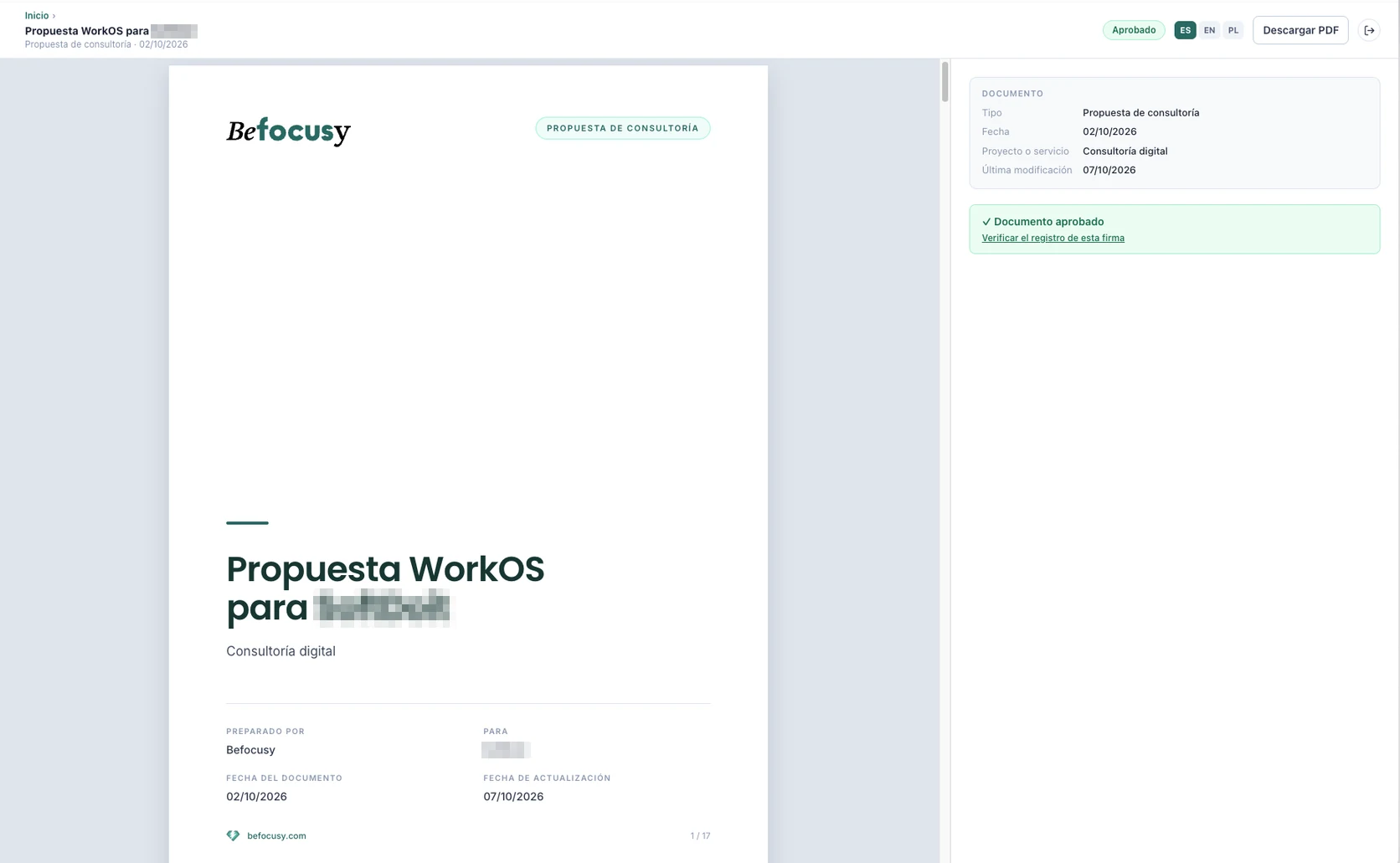
Captura real do portal do cliente do WorkOS: a capa de uma proposta com logotipo e marca, o status Aprovado, o seletor de idioma, o botão Baixar PDF e um painel com os dados do documento e a confirmação de aprovação; os nomes de clientes estão desfocados
O portal do cliente: o documento com a sua marca, seus dados, o status da aprovação, o seletor de idioma e o botão para baixar o PDF. Os nomes de clientes aparecem desfocados por privacidade. A interface é exibida em espanhol.
VISÃO 3 · ACESSO E APROVAÇÃO

Entre com um código e aprove com comprovação

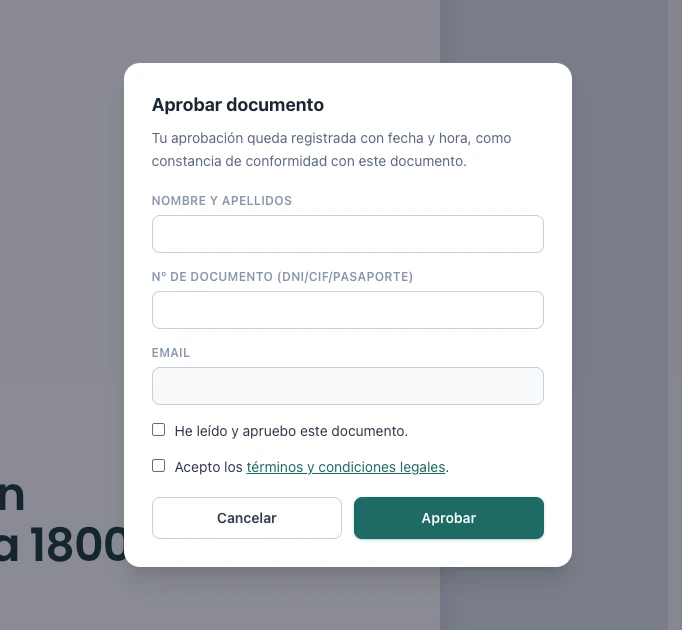
Se o tipo de documento exigir, seu cliente o aprova pelo portal: escreve seu nome e seu documento de identidade, aceita seus termos e fica registrado quem aprovou e quando.

  • Cada tipo de documento decide o que o cliente pode fazer: aprovar, assinar ou apenas ver e baixar
  • Ao aprovar, escreve nome completo e número de documento (DNI, CNPJ ou passaporte); o e-mail é o da conta já verificada
  • Caixa «Li e aprovo este documento» antes de poder aprovar
  • Termos e condições legais opcionais: você escolhe um artigo da sua Wiki e o cliente deve aceitá-lo para aprovar
  • A aprovação é adicionada ao final do documento e do PDF, com uma referência de verificação
  • O documento pode mudar de status sozinho assim que for aprovado
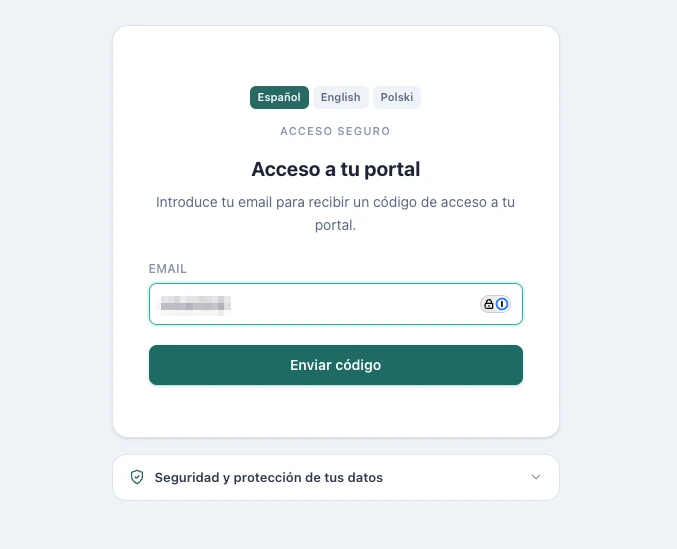
Captura real da tela de acesso ao portal do cliente do WorkOS: seletor de idioma, campo de e-mail e botão Enviar código
Acesso ao portal: e-mail e código de uso único, sem senha. A interface é exibida em espanhol.
Captura real da janela Aprovar documento do portal do WorkOS: nome completo, número de documento, e-mail, caixas de leitura e de termos legais e botões Cancelar e Aprovar
«Aprovar documento»: nome, documento de identidade e duas caixas; a conformidade fica registrada com data e hora. A interface é exibida em espanhol.
VISÃO 4 · SELO E VERIFICAÇÃO

Documento assinado: selado, bloqueado e verificável

Ao ser aprovado, o WorkOS guarda uma cópia exata do que foi assinado com um registro que não pode ser alterado. O documento fica bloqueado e qualquer pessoa pode comprovar depois o que foi assinado, por quem e quando.

  • Cópia selada do documento como estava: conteúdo, valores, anexos, modelo e termos aceitos
  • Impressão digital SHA-256: se um único caractere mudasse, a impressão seria diferente
  • Registro encadeado: nenhuma entrada pode ser apagada ou modificada sem que se perceba
  • Carimbo de tempo de terceiros (RFC 3161) que certifica a data sem ver o conteúdo
  • Documento bloqueado: não se edita nem pelo app nem com o Kairos, mas você pode lê-lo, compartilhá-lo e comentá-lo
  • Página pública de verificação: arraste o seu PDF e comprove que é o original, sem que o arquivo saia do seu computador
Captura real da ficha de um documento assinado no WorkOS: aviso de documento assinado e bloqueado com link para verificar o registro, etiqueta de tipo, data, selo de aprovação com referência e abas de conteúdo, configuração, comentários e anexos; o nome do cliente e do signatário estão desfocados
A ficha de um documento assinado: aviso de bloqueio, link para verificar o registro e selo com data e referência. Só quem administra a conta pode anular a assinatura, indicando um motivo. Os nomes aparecem desfocados por privacidade. A interface é exibida em espanhol.
Seu cliente aprovaCom seu nome, seu documento de identidade e a data e hora
O WorkOS selaCópia exata, impressão digital SHA-256 e carimbo de tempo de terceiros
Fica bloqueado e verificávelQualquer pessoa comprova o que foi assinado, por quem e quando

Crie, importe e melhore com IA

Crie um documento do zero, a partir de uma empresa ou de um projeto, ou envie um PDF, Word, Excel ou PowerPoint (até 100 MB) e a IA o redige. Um botão de IA melhora a formatação ou o transforma em publicação.

Vinculado ao seu CRM e aos seus projetos

Os documentos se vinculam a empresas, projetos e pessoas da equipe, e são enviados pelo CRM. Quem vê cada um depende desses vínculos.

Assinatura eletrônica simples

Identidade verificada com um código por e-mail, mais nome, documento, data e IP, reforçada com selo e impressão digital. Não é uma assinatura eletrônica avançada nem qualificada: se o seu caso exigir, consulte seu assessor jurídico.

Em breve

Financeiro

“Seu negócio, com as contas sempre em dia.”

Um painel financeiro conectado às suas ferramentas de faturamento: receitas, despesas e fluxo de caixa centralizados no seu banco de dados, sem planilhas soltas.

  • Integração com Holded, Facturadirecta, Qonto e outras ferramentas de faturamento
  • Receitas, despesas e fluxo de caixa num único painel
  • Alertas de pagamentos pendentes e vencimentos
  • Números conectados ao seu CRM e projetos

Melhoramos o WorkOS toda semana. Veja todas as novidades, melhorias e correções.

Ver o changelog do WorkOS
Fonte única de verdade

Tudo fica guardado no seu próprio banco de dados

Seu banco de dados (inicialmente, no seu espaço de trabalho no Notion) é o servidor central do seu negócio: cada tarefa, mensagem, nota ou publicação se consolida ali, com segurança. Uma única fonte de verdade, no seu próprio espaço.

Tarefas, CRM, conteúdo e documentos em bancos de dados conectados entre si.

Cada módulo grava diretamente no seu workspace: nada vive num sistema separado, tudo sob sua conta e suas permissões.

Conexões criptografadas. Cada integração usa o acesso oficial de cada ferramenta: Notion, Google, Microsoft, Meta, LinkedIn ou OpenAI.

Os dados são seus. Revogue qualquer acesso quando quiser; se um dia sair, tudo permanece no seu banco de dados.

Banco de dados · Meu sistema WorkOS
Meu negócio Início Tarefas CRM · Vendas Reuniões Conteúdo Documentos
Meu sistema / CRM

CRM · Negociações

Tabela Funil Contatos
Estudio Marén · site + CRM Proposta R$ 4.800
Logisber · integração ERP Negociação R$ 7.200
Tienda Verde · expansão Ganho R$ 2.400
Marta Moda · treinamento de equipe Contatado R$ 1.900
Atualizado pelo módulo de caixa de entrada + reuniões · há 2 min
Como a IA funciona

IA onde ela agrega valor. Não improvisando.

A maioria dos sistemas de IA hoje funciona como um assistente solto que "pensa" do zero a cada vez e vive desconectado do resto. O nosso é diferente: uma camada de IA que conecta o que antes estava espalhado em ferramentas separadas e age dentro do seu fluxo de trabalho real.

Você captura
É organizado
É redigido
É revisado
É entregue

A IA só age nos pontos marcados com o raio. Ela não "pensa" o tempo todo: faz sua tarefa específica e para.

IA genérica típica

Agentes pensando em loop
  • Repensa o contexto a cada execução
  • Consome tokens de forma imprevisível
  • Erra por falta de estrutura
  • Custo crescente e difícil de controlar

Sistema de módulos

IA colocada onde agrega valor
  • Instruções precisas, contexto pré-definido
  • Custo previsível e mínimo por ação
  • Cada agente faz uma coisa, muito bem
  • Você vê e controla cada etapa do processo
Sempre com você

Conheça o Kairos, seu copiloto dentro do WorkOS

Ser independente não significa estar sozinho. O Kairos vive dentro do WorkOS e faz o sistema inteiro responder à sua voz.

Fale ou escreva

Dois modos. No Modo Processos você o aciona a partir de uma tela (“Nova tarefa → Por voz”) e ele faz uma só coisa: cria a tarefa, a nota, o rascunho ou o evento. No Modo Agente é um chat livre onde você pede várias coisas ao mesmo tempo.

Ele avisa se algo ficou pela metade.

Nunca age em silêncio

Tudo o que ele cria, edita ou envia chega antes a você num cartão, “Kairos propõe isto”, com uma caixa por ação: você confirma, descarta ou aceita só uma parte. Os e-mails sempre passam por uma tela de revisão.

Você decide, ferramenta por ferramenta, o que ele faz sem perguntar e o que fica bloqueado. Não exclui nem arquiva registros e não inventa nada: se faltam dados, ele pede.

Trabalha com a sua informação

Cite outros registros com @ (notas, documentos, wiki, projetos, clientes, contatos). As Habilidades da sua Wiki ele segue como instruções reais.

Anexe imagens, PDF, Word, Excel ou PowerPoint, e ele pode consultar a internet se a sua conta permitir. As conversas ficam salvas e são privadas.

Também no Claude e no ChatGPT

Conecte o WorkOS uma única vez como conector personalizado (servidor MCP) e consulte ou atualize seu sistema a partir da IA que você já usa.

Você entra com seu e-mail e autoriza. A IA tem as mesmas permissões que você: nunca vê mais do que você, lê na hora e só modifica com confirmação.

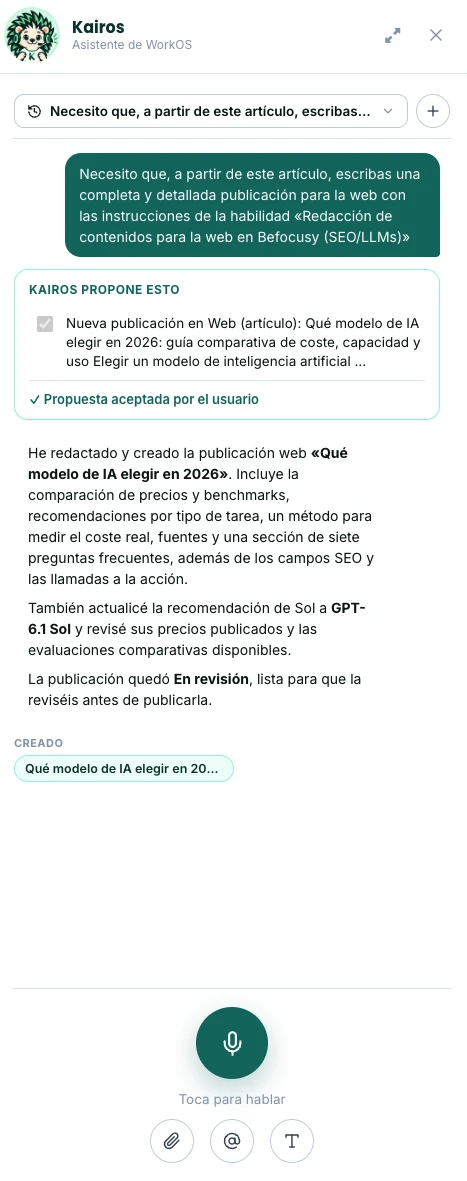
Conversa real com o Kairos no WorkOS: ele recebe o pedido de redigir um artigo para a web com uma Habilidade, propõe criar a publicação, o usuário aceita e ela vai para revisão
Uma conversa real: você pede um artigo seguindo uma Habilidade, o Kairos propõe criar a publicação, você aceita e ela fica “Em revisão”, pronta para você revisar. A interface aparece em espanhol.
IA CONTEXTUAL

Uma IA que conhece o seu negócio, não uma IA genérica

Uma IA sem dados não serve para nada. Com bons dados, funciona. Mas ainda falta uma camada: entender como o seu negócio funciona. O WorkOS e o Kairos são uma IA contextual para a sua empresa.

1

Dados

Todo o seu trabalho em um só lugar, conectado: clientes, projetos, tarefas, documentos, notas e e-mails.

2

Contexto

O WorkOS sabe como o seu negócio funciona: o contexto de cada projeto, o estado das suas tarefas e até os objetivos da sua empresa.

3

IA contextual

O Kairos responde, redige e age com esse contexto já carregado: não começa do zero a cada vez nem inventa o que não sabe, e você revisa e confirma o que importa.

Primeiro os dados. Depois o contexto. E então, uma IA que trabalha de verdade para o seu negócio.

Segurança e privacidade

Segurança desde o projeto, não como acessório.

O WorkOS é construído sobre padrões reconhecidos de segurança e privacidade. Estes são os princípios que orientam cada decisão técnica.

Acesso com Google (OAuth 2.0)

Entre com sua conta Google ou com um código de uso único.

Permissões por usuário e função

Cada pessoa vê e edita apenas o que lhe cabe.

Criptografia em trânsito (TLS 1.3)

Toda a comunicação trafega criptografada (TLS 1.2 e 1.3, HSTS).

IA que não treina com seus dados

Apenas provedores de IA aprovados, sem uso das suas informações para treinar modelos.

Supervisão humana

As ações sensíveis do Kairos sempre exigem sua confirmação.

Conexão segura com agentes externos (MCP)

OAuth 2.1 com PKCE e as mesmas permissões que dentro do WorkOS.

Minimização e retenção limitada

Guardamos apenas o necessário, com prazos de exclusão definidos.

Backups e recuperação de desastres

Backups externos e um plano de recuperação diante de incidentes.

PRIVACIDADE ESTRITA

O privado é privado de verdade

Marque como privados certos documentos, projetos ou notas e só você e as pessoas que você adicionar os verão.

Ninguém mais os vê

Nem o proprietário da conta nem a administração técnica: não aparecem em listas, buscas nem menções.

O Kairos não consegue acessar

Nem o conector com Claude ou ChatGPT: o privado fica fora da IA.

Sem cópia no Drive

Seus arquivos ficam só no Notion e não são copiados para o Drive, para evitar vazamentos de informação privada.

A privacidade vale dentro do WorkOS: quem tiver acesso direto ao seu espaço do Notion continuará podendo vê-los lá.

A IMPLANTAÇÃO · DISPONÍVEL HOJE

WorkOS Boutique: deixamos funcionando para você.

O WorkOS Boutique é a implantação personalizada do WorkOS para negócios que querem seu sistema desenhado, construído e adaptado à sua realidade.

Desenhamos a arquitetura de dados, implantamos o app com os seus módulos (padrão e sob medida) e treinamos sua equipe até o sistema funcionar sozinho, em um projeto de vários meses cujo escopo e duração calculamos juntos na mentoria inicial. Trabalhamos com no máximo 3 projetos por vez. O investimento mensal é definido nessa mesma mentoria, de acordo com o escopo do seu projeto.

Atendemos apenas 3 projetos ao mesmo tempo, por isso conversamos primeiro com você.

Ilustração: uma profissional trabalhando tranquila com o WorkOS, com tarefas, calendário, e-mail e ferramentas como Notion, Google e ChatGPT já conectadas, e o Kairos, o ouriço assistente de IA, ajudando nas automações

Integrações sob medida

Conectamos seu ERP, seu e-commerce ou qualquer ferramenta interna que você já usa.

Automações personalizadas

Fluxos específicos para o seu negócio que o padrão não cobre, desenhados com você.

Painéis e visões sob medida

Painéis específicos para uma equipe, cliente ou processo, prontos para sua operação.

Serviço de implementação Só precisa de um ajuste pontual? Fale com a gente.
EM CONSTRUÇÃO

Prefere montar você mesmo?

O WorkOS DIY, a versão de autosserviço para autônomos e pequenas empresas, está em construção e ainda não tem data. Inscreva-se e você receberá o manifesto da Digitalização Consciente Positiva e acesso prioritário ao beta.

Não quer esperar nem fazer sozinho? É exatamente isso que o Boutique é.

Perguntas frequentes

O que você provavelmente está pensando

Depende do escopo do seu projeto. Na mentoria de diagnóstico (200 €, 100% dedutíveis do primeiro mês) avaliamos o seu caso e te damos uma proposta com o investimento mensal e a duração estimados. Depois da implantação, segue uma mensalidade de Suporte.
Comece

Em alguns meses, o seu negócio pode funcionar sem que você seja a cola.

Comece por uma mentoria de diagnóstico: você sai com um plano claro, e os 200 € são descontados se você seguir com o Boutique.

Reserve sua mentoria de diagnóstico

Ainda não é o momento? Leia a introdução e o manifesto da Digitalização Consciente Positiva, grátis, em troca do seu e-mail. Receber o manifesto

Dúvidas? Fale conosco